Avec l'authentification directe (PTA), si le contrôleur de domaine est inaccessible (DC non fonctionnel, réseau interrompu...), l'authentification ne fonctionnera pas. Pour contrer cela, on peut ajouter des agents sur d'autres réseaux où un contrôleur de domaine répliqué est présent ; ou activer la synchronisation de hachage du mot de passe en modifiant les options après installation, et de basculer manuellement l'authentification vers ce mode quand le contrôleur de domaine est indisponible. Pour plus d'informations, cliquez [ici](https://docs.microsoft.com/en-us/azure/active-directory/hybrid/choose-ad-authn).
[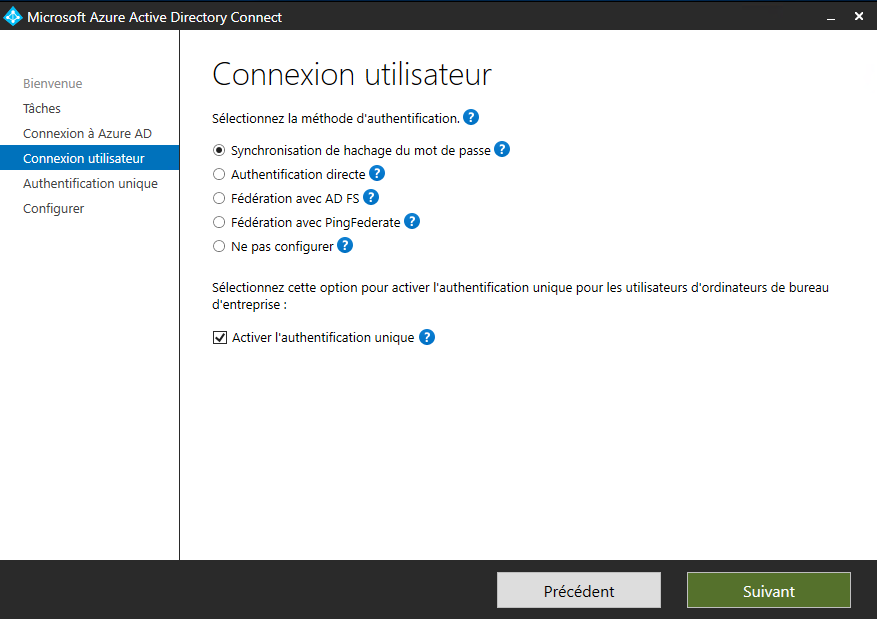](https://docs.khroners.fr/uploads/images/gallery/2021-06/h46Nag41IivE41by-image-1623015438219.png) Il faut ensuite ajouter une stratégie de groupe. **Configuration utilisateur** > **Stratégie** > **Modèles d'administration** > **Composants Windows** > **Internet Explorer** > **Panneau de configuration Internet** > **Onglet Sécurité** On ajoute ici `https://autologon.microsoftazuread-sso.com` . [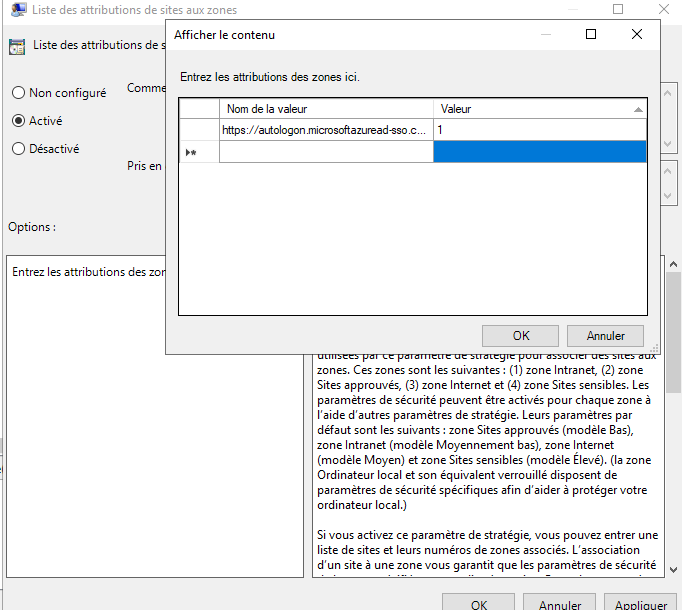](https://docs.khroners.fr/uploads/images/gallery/2021-06/enZfzGW76OfoVCos-image-1623016631096.png) On applique ensuite cette GPO à l'OU contenant nos utilisateurs. On ajoute aussi : [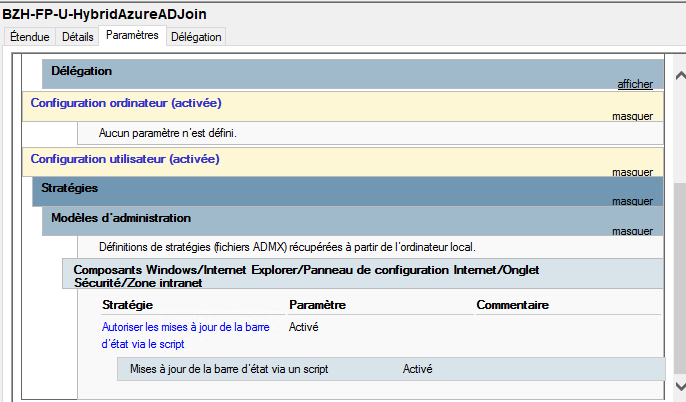](https://docs.khroners.fr/uploads/images/gallery/2021-11/P9zvmVA2k7d2y4OV-image-1636206017543.png) Voir : [https://docs.microsoft.com/fr-fr/azure/active-directory/hybrid/how-to-connect-sso-quick-start#step-3-roll-out-the-feature](https://docs.microsoft.com/fr-fr/azure/active-directory/hybrid/how-to-connect-sso-quick-start#step-3-roll-out-the-feature) Tests Via un compte utilisateur, on se rend sur [https://myapps.microsoft.com/lab.khroners.fr](https://myapps.microsoft.com/lab.khroners.fr) (remplacez le domaine par le votre).Il est recommander de substituer la clé de déchiffrement Kerberos du compte d'ordinateur "AZUREADSSO" au moins tous les 30 jours. [https://docs.microsoft.com/fr-fr/azure/active-directory/hybrid/how-to-connect-sso-faq#comment-puis-je-substituer-la-cl--de-d-chiffrement-kerberos-du-compte-d-ordinateur---azureadsso----](https://docs.microsoft.com/fr-fr/azure/active-directory/hybrid/how-to-connect-sso-faq#comment-puis-je-substituer-la-cl--de-d-chiffrement-kerberos-du-compte-d-ordinateur---azureadsso----)
# Usage Location Dans Synchronization Rules Editor, on crée un règle Inbound. [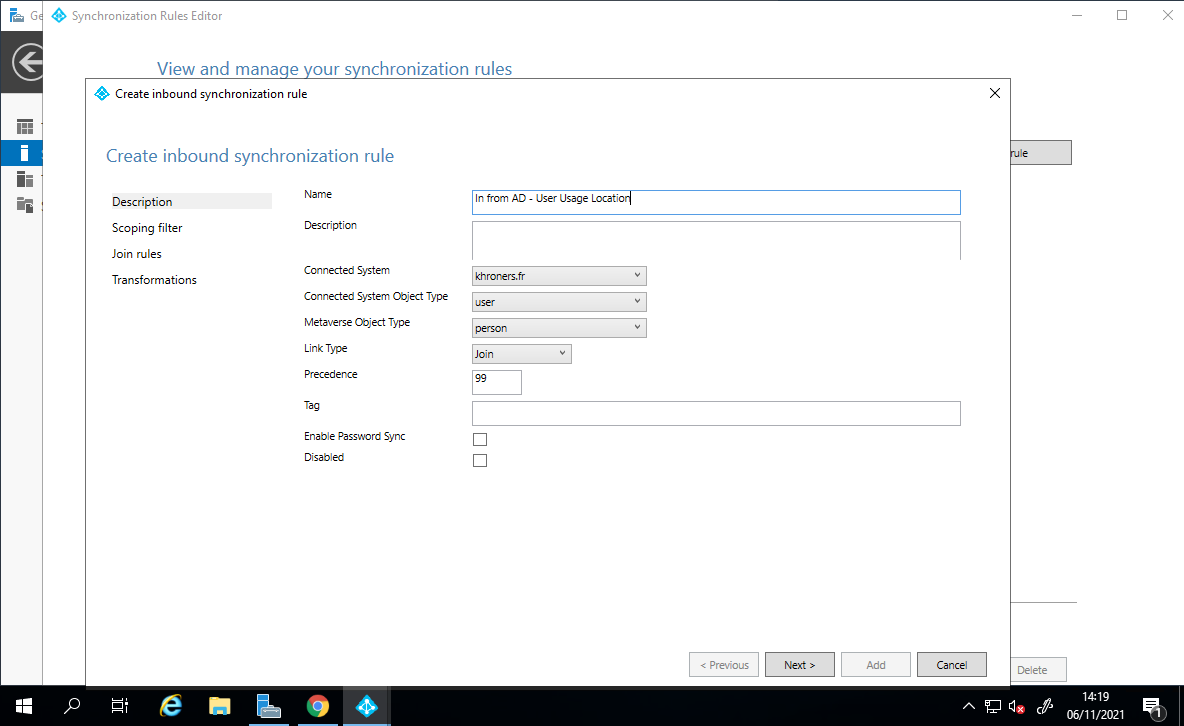](https://docs.khroners.fr/uploads/images/gallery/2021-11/wmJxP3VTCeXNocoJ-image-1636204753789.png) Dans la prochaine page, on clique sur "Suivant". Idem sur la suivante. [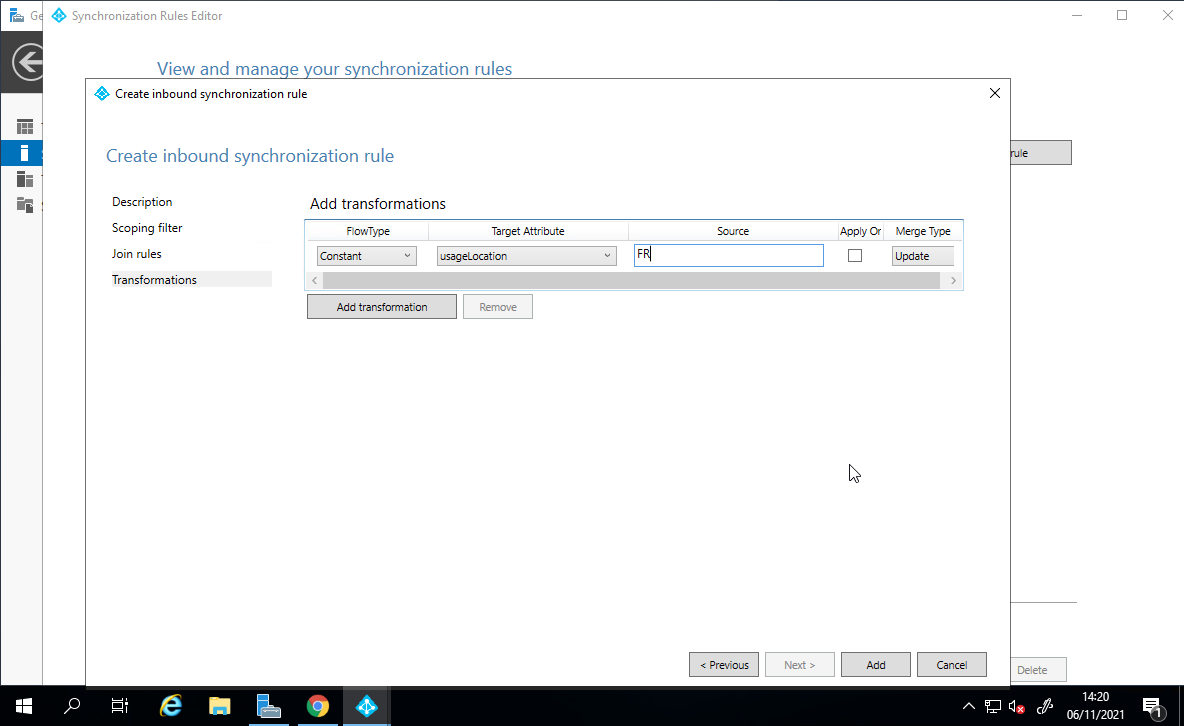](https://docs.khroners.fr/uploads/images/gallery/2021-11/94LLw4KvXVJcXZlx-image-1636204851330.png) # Hybrid Azure AD Join [https://www.orbid365.be/hybrid-azure-ad-join-p1/](https://www.orbid365.be/hybrid-azure-ad-join-p1/) [https://docs.microsoft.com/fr-fr/azure/active-directory/devices/hybrid-azuread-join-managed-domains#configure-the-local-intranet-settings-for-device-registrationhttps://www.orbid365.be/hybrid-azure-ad-join-p1/](https://www.orbid365.be/hybrid-azure-ad-join-p1/) Dans Azure AD Connect, on modifie les options d'appareil et on configure Hybrid Azure AD Joined en ajoutant le SCP. Si on veut faire un déploiement ciblé, on ne configure pas le SCP en cliquant simplement sur suivant. ([Targeted deployments of hybrid Azure AD join - Microsoft Entra \| Microsoft Learn](https://learn.microsoft.com/en-us/azure/active-directory/devices/hybrid-azuread-join-control)) Dans Azure AD Connect, on choisit "Options d'appareils", on active le mode hybride et on ajoute notre SCP pour le domaine. Il faut également que les appareils soient synchronisés.Si vous ne synchronisez pas tous les objets automatiquement, mais uniquement des objets membres d'un groupe précis ou placés dans une OU précise, il faut que les PC y soient membres.
Pour le déploiement ciblé : [Targeted deployments of hybrid Azure AD join - Microsoft Entra \| Microsoft Learn](https://learn.microsoft.com/en-us/azure/active-directory/devices/hybrid-azuread-join-control) Une simple GPO ordinateur comme celle-ci : [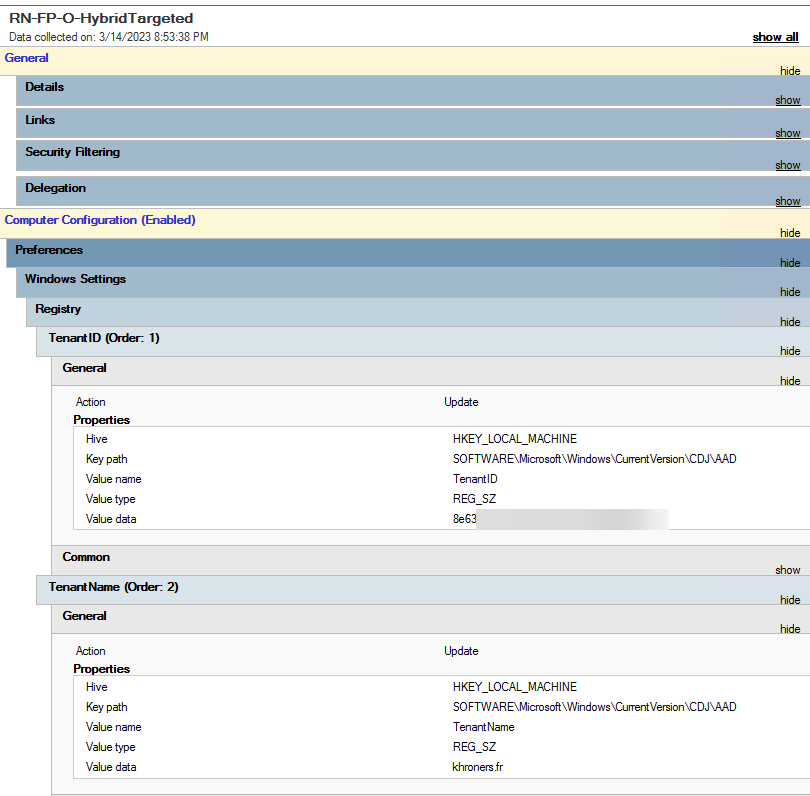](https://docs.khroners.fr/uploads/images/gallery/2023-03/AvV3F8tptv6fZZHQ-image.png) On vérifie sur un poste via la commande : ```powershell dsregcmd /status ``` On peut forcer la jonction via : ``` dsregcmd /join ``` [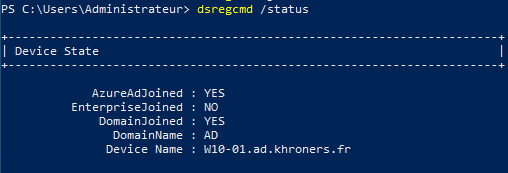](https://docs.khroners.fr/uploads/images/gallery/2023-03/KUA39XThPtYgtDnC-image.png) Le compte Windows de l'utilisateur s'ajoute automatiquement dans les comptes utilisés par d'autres applications. [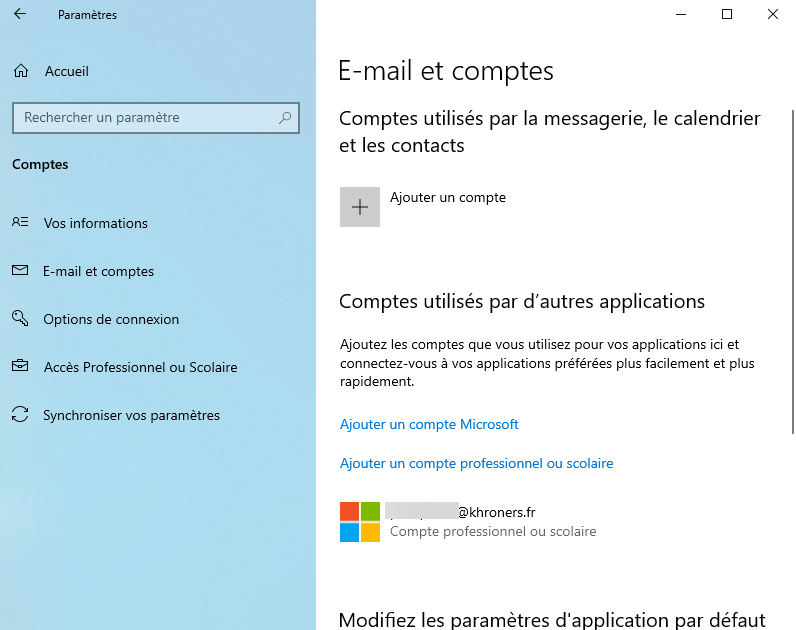](https://docs.khroners.fr/uploads/images/gallery/2023-03/XYwZMfz0ovgNXCfk-image.png) L'écran de connexion de l'utilisateur sera différent : [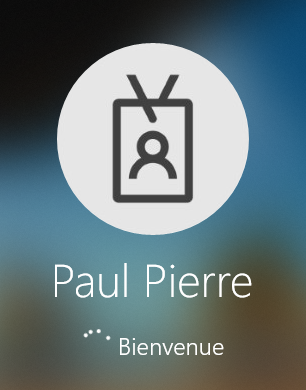](https://docs.khroners.fr/uploads/images/gallery/2023-03/iR6d8DdB24Psc39D-image.png) # Activer l'inscription automatique dans Intune [https://docs.microsoft.com/en-us/mem/intune/enrollment/windows-enroll#enable-windows-10-automatic-enrollment](https://docs.microsoft.com/en-us/mem/intune/enrollment/windows-enroll#enable-windows-10-automatic-enrollment) Dans le cas de PC Hybrid AD Joined, il faut créer une GPO Ordinateur : [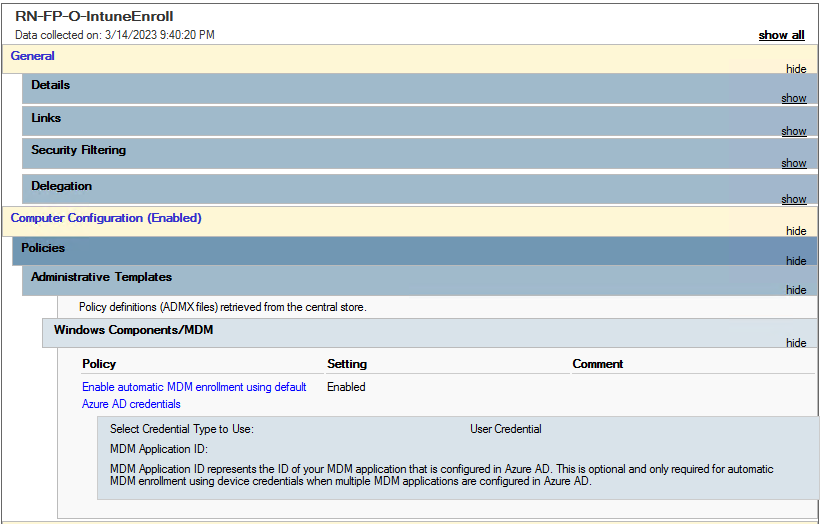](https://docs.khroners.fr/uploads/images/gallery/2023-03/gso7GpvFpcKdrQXa-image.png) Inutile de remplir l'ID d'application dans notre cas. # Recréer l'objet Ordinateur AzureADSSOACC Voici la liste des commandes Powershell à exécuter (une par une!) : ```Powershell cd 'C:\Program Files\Microsoft Azure Active Directory Connect\' Import-Module .\AzureADSSO.psd1 New-AzureADSSOAuthenticationContext Get-AzureADSSOStatus Enable-AzureADSSOForest Enable-AzureADSSO -Enable $true ``` # Synchroniser dans Azure uniquement les membres d'un groupe Dans les options d'Azure Active Directory Connect (AADC), on peut filtrer par domaine/unité d'organisation ou encore par utilisateurs et appareils. Pour filtrer avec un groupe, on modifie les options d'AADC et on définit le groupe dont font parti les utilisateurs & appareils à synchroniser. [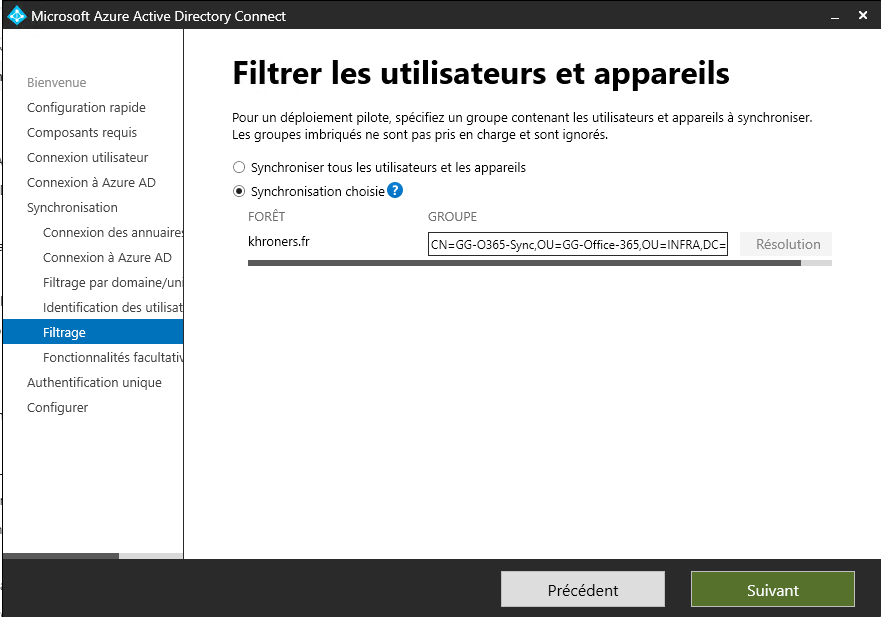](https://docs.khroners.fr/uploads/images/gallery/2022-01/4cg1vXChB0Zb2B50-image-1641582504871.png) Dans mon cas, il se nomme "GG-O365-Sync" (**GG** pour **Groupe Général**, **O365** pour **Office365** et **Sync** pour **Synchronisation**). Si vous voulez synchroniser un groupe ou un utilisateur, il faudra alors qu'il soit membre du groupe. # Activer la synchronisation des mots de passe entre Azure AD et l'AD local Dans le cas où un utilisateur change son mot de passe dans **Azure** (**Office365** par exemple), son mot de passe ne sera pas synchroniser dans l'AD local par défaut. Cela est obligatoire (pas techniquement) si vous activez le SSPR (**Réinitialisation autonome du mot de passe**, a.k.a **Mot de passe oublié**) Pour cela, il existe une fonction à activer dans **Azure Active Directory Connect** (**AADC**) nommé "**Réécriture du mot de passe**" ou en anglais "**Password Writeback**". [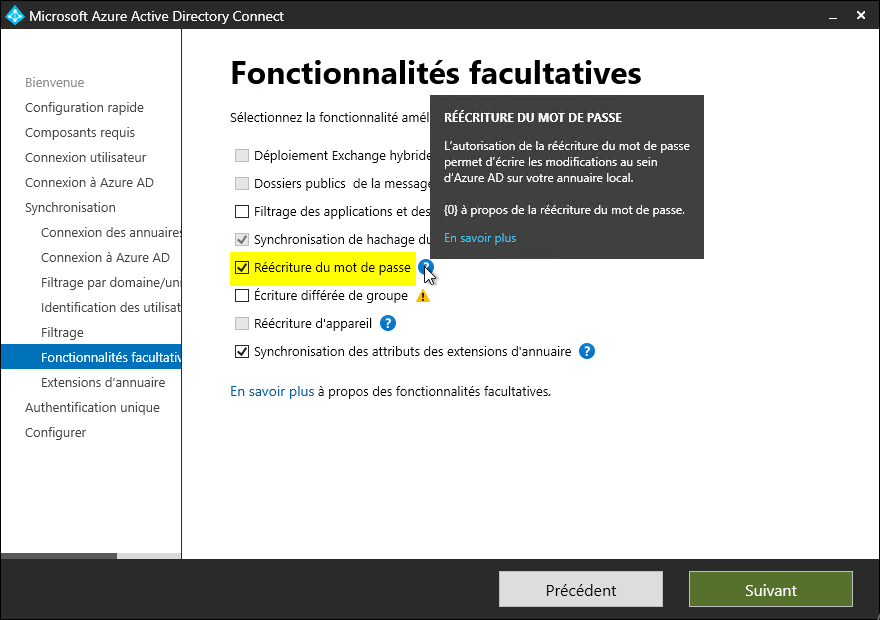](https://docs.khroners.fr/uploads/images/gallery/2022-01/4svF3YJWnFebQLgc-image-1641582976404.png) Désormais, un utilisateur qui change son mot de passe dans Office365 verra son mot de passe local changé. # Personnel vs Entreprise, Registered vs Azure AD joined ## Personnel Azure AD joined uniquement ## Entreprise Hybrid joined, Autopiloted ou changé manuellement en entreprise ## Azure AD registered [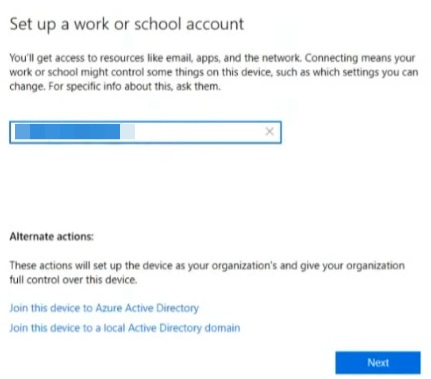](https://docs.khroners.fr/uploads/images/gallery/2022-03/dco3pcKZHQ5mpwrK-image-1646594968572.png) Sans cliquer sur une des deux options en bas. ou [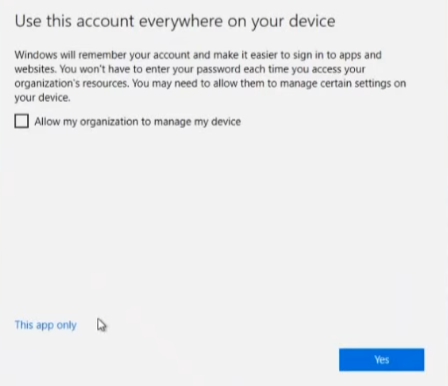](https://docs.khroners.fr/uploads/images/gallery/2022-03/NlzM95DZoVVxWmRK-image-1646595823646.png) Sans cocher. Le compte apparaitra dans "Accès scolaire ou professionnel". Avec "This app only", il n'apparaitra pas. ## Azure AD Joined [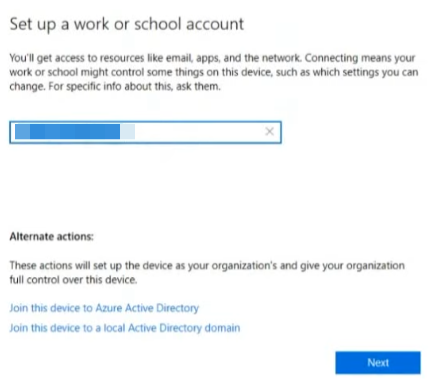](https://docs.khroners.fr/uploads/images/gallery/2022-03/iZIjra0cYRi9DfTP-image-1646594992007.png) En cliquant sur la première option. Ensuite on nous demande de se connecter au poste avec notre compte Azure AD. # Différences entre l'authentification unique à l’aide d’un jeton d’actualisation principal ou authentification unique fluide (Seamless SSO) Le Seamless SSO (authentification unique fluide) est utilisé pour les postes uniquement joint au domaine Active Directory local. Le SSO via PRT (authentification unique à l’aide d’un jeton d’actualisation principal) est utilisé pour les postes joints Azure AD, Azure AD registered ou Hybrid Azure AD joined (inscrits via Ajouter un compte professionnel ou scolaire). Plus d'informations [ici](https://docs.microsoft.com/fr-fr/azure/active-directory/hybrid/how-to-connect-sso). # Ajouter un suffixe UPN pour la synchronisation Azure AD ## Etape 1 : rajouter un suffixe UPN L'UPN principal de mon AD est ad.khroners.fr. On va rajouter khroners.fr. Dans "Domaines et approbations Active Directory", : [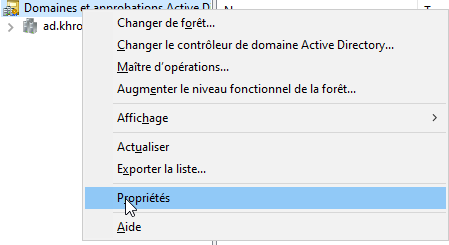](https://docs.khroners.fr/uploads/images/gallery/2022-03/YQyC6L85coFQksNd-image-1646689246744.png) [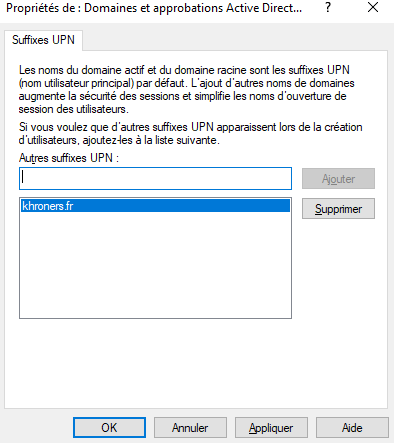](https://docs.khroners.fr/uploads/images/gallery/2022-03/Czdz9v0n6V4Nup4m-image-1646689279174.png) ## Etape 2 : modifier l'UPN de tous nos utilisateurs via PowerShell ```Powershell $LocalUsers = Get-ADUser -Filter "UserPrincipalName -like '*ad.khroners.fr'" -Properties userPrincipalName -ResultSetSize $null $LocalUsers | foreach {$newUpn = $_.UserPrincipalName.Replace("@ad.khroners.fr","@khroners.fr"); $_ | Set-ADUser -UserPrincipalName $newUpn} ``` Pensez à remplacer khroners.fr par votre domaine. On vérifie : [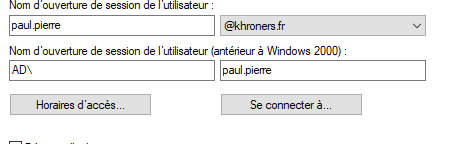](https://docs.khroners.fr/uploads/images/gallery/2022-03/YmCrTPEcK7wGoQMn-image-1646689400064.png) # Rester connecté à toutes vos applications [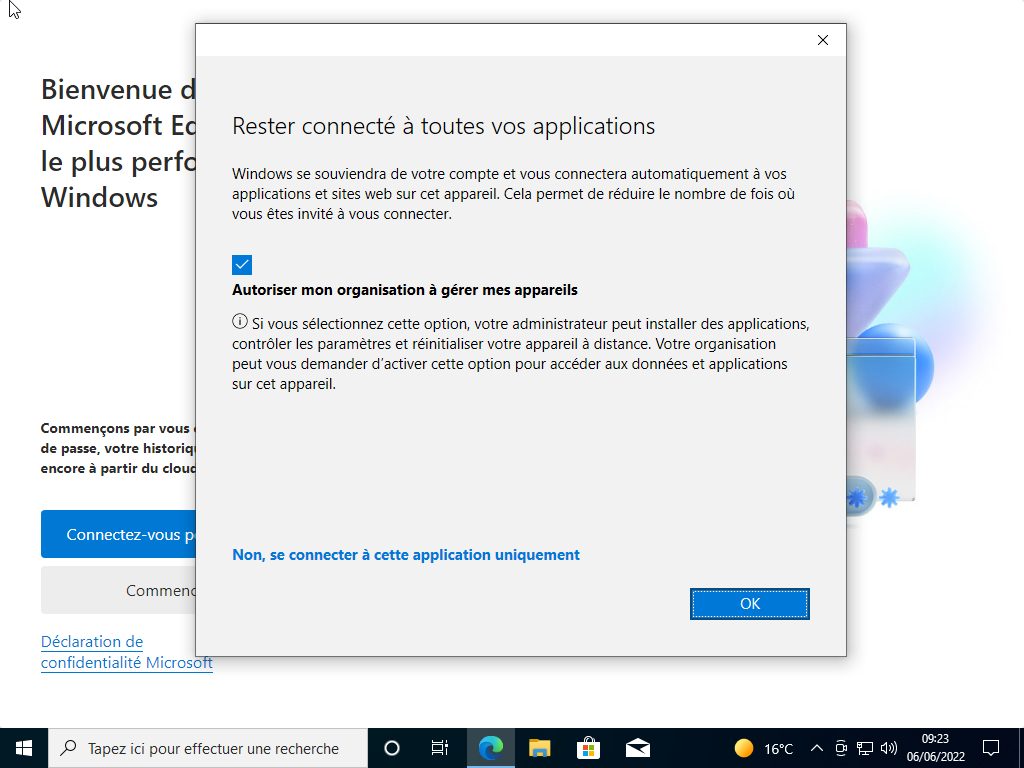](https://docs.khroners.fr/uploads/images/gallery/2022-06/HoXCCl9GRmTNHALh-image-1654500192518.png) # Enterprise State Roaming Enterprise State Roaming permet de synchroniser les paramètres et les données d'applications sur différents appareils. C'est le cas par défaut pour un compte Microsoft "personnel". [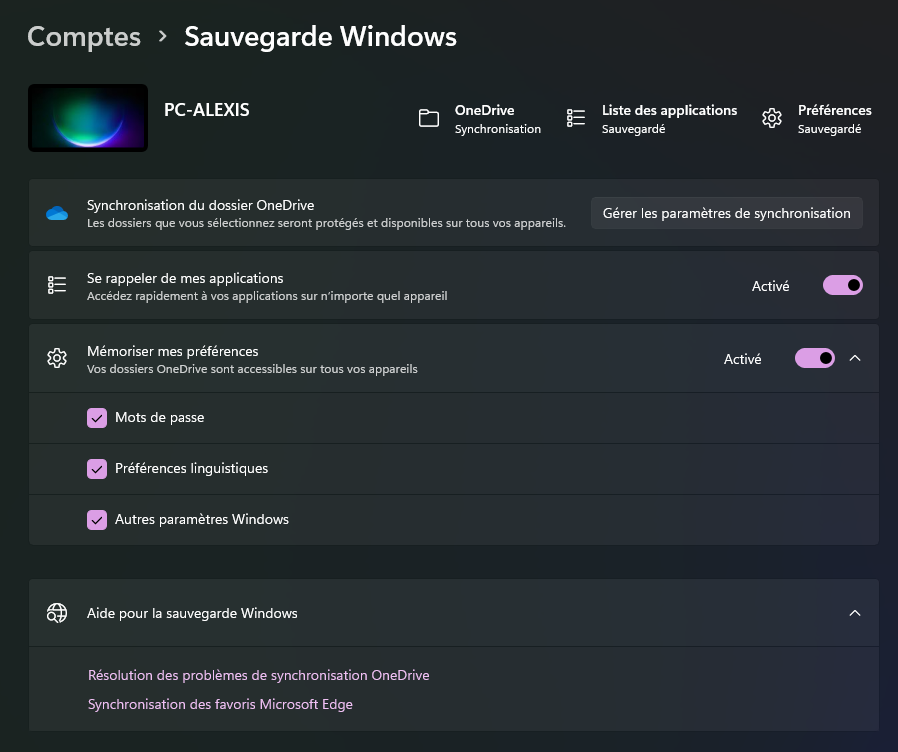](https://docs.khroners.fr/uploads/images/gallery/2022-06/h4l2oThZMETcGlDn-image-1654894457714.png) [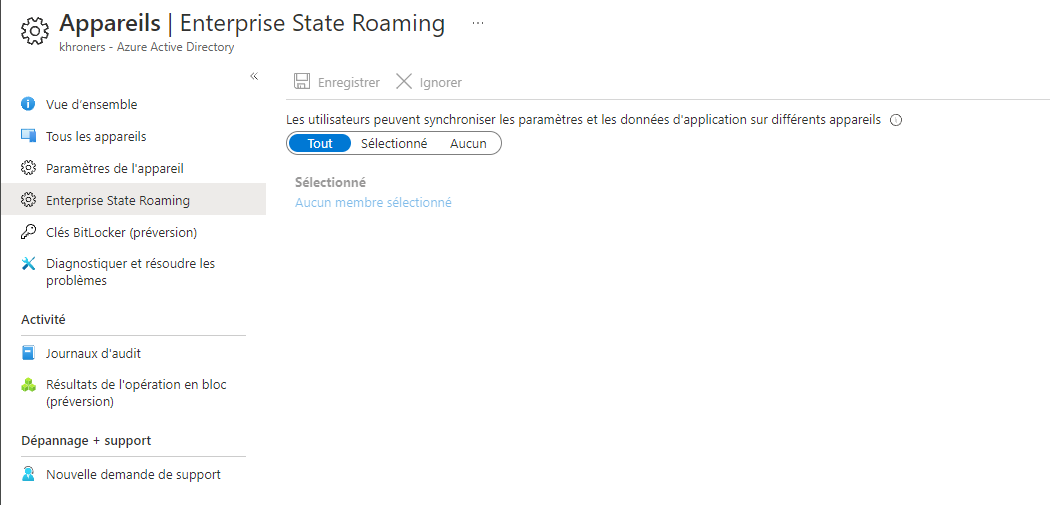](https://docs.khroners.fr/uploads/images/gallery/2022-06/dsZzWSD0NKtRLiit-image-1654894746229.png) # Ajouter un administrateur local d'appareils joints à Azure AD (AAD Joined) Dans le portail d'Azure, on se rend dans "Appareils" puis "Paramètres de l'appareil". [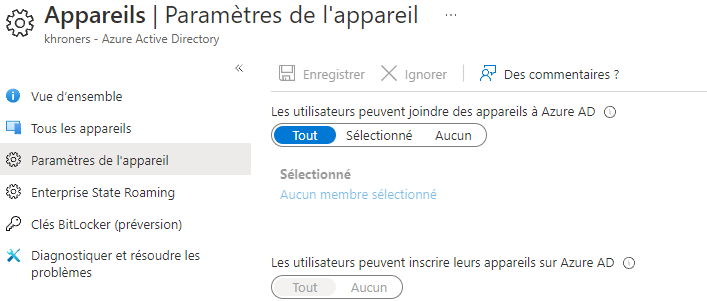](https://docs.khroners.fr/uploads/images/gallery/2022-06/qIC62qoMdnKbvC4X-image-1655061681622.png) [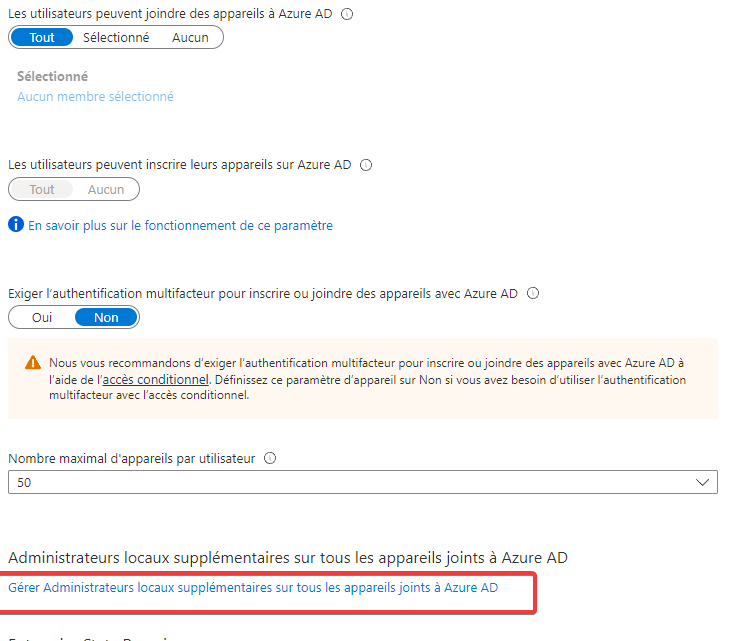](https://docs.khroners.fr/uploads/images/gallery/2022-06/Eg8wISPmq0iiYTG4-image-1655061710104.png) On y ajoute un utilisateur. [](https://docs.khroners.fr/uploads/images/gallery/2022-06/RxymnTau3rWWWUId-image-1655061805040.png) # Limiter le nombre d'appareils par utilisateur Dans le portail d'Azure, on clique sur "Appareils" puis "Paramètres de l'appareil". [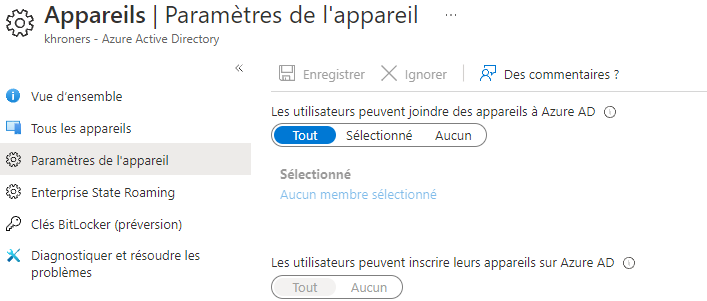](https://docs.khroners.fr/uploads/images/gallery/2022-06/xKiJmzrJPozR9Bsz-image-1655061908384.png) On limite le nombre en bas. [](https://docs.khroners.fr/uploads/images/gallery/2022-06/EQOCe4xWhqaPsEFZ-image-1655061924429.png) # Supprimer un groupe orphelin issu d'un domaine local En cas de groupe synchronisé depuis un domaine Active Directory local qui n'est plus disponible, il est nécessaire de passer par PowerShell pour le supprimer. On remplace "**DisplayName**" par le nom du groupe à supprimer. ```powershell Install-Module -Name MSOnline Connect-MsolService Get-MsolGroup Get-MsolGroup -SearchString "DisplayName" | Remove-MsolGroup ``` # Empêcher les utilisateurs de joindre leur PC à Entra ID (Azure AD) Pour empêcher les utilisateurs de joindre leur PC à Entra ID (Azure AD joined), On se rend sur cette page : [https://portal.azure.com/#view/Microsoft\_AAD\_Devices/DevicesMenuBlade/~/DeviceSettings/menuId~/null](https://portal.azure.com/#view/Microsoft_AAD_Devices/DevicesMenuBlade/~/DeviceSettings/menuId~/null) On choisit "None" ou "Aucun" en français. On peut également choisir un groupe d'utilisateurs. [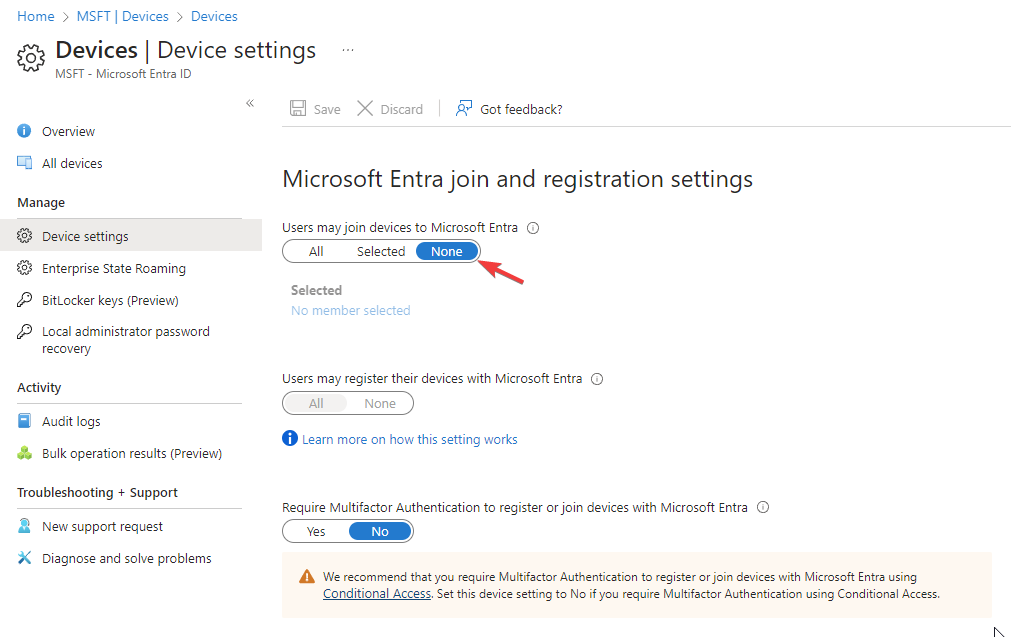](https://docs.khroners.fr/uploads/images/gallery/2023-10/2sixx7qFHlatLzmC-image.png)