# Asterisk Now avec 3CX et Cisco IP
## **Introduction**
Astersik/FreePBX permet le déploiement VoIP dans une PME.
FreePBX est un GUI basé Web qui gère le serveur de téléphonie Asterisk. FreePBX est sous licence GNU General Public License version 3.
FreePBX a été acquis par Schmooze.com au début 2013 qui a été acquis par Sangoma Technologies Corporation au début 2015.
FreePBX peut être exploité :
- A partir d’une installation native combiné au logiciel Asterisk et à une base donnée.
- A partir d’une distribution FreePBX (FreePBX Distro), il existe des variantes comme AsteriskNow, Elastix ou Trixbox, FreePBX même.
- A partir d’un matériel dédié et soutenu par les auteurs du projet, en proposant des appliances : [https://www.freepbx.org/store/freepbx-appliances/](https://www.freepbx.org/store/freepbx-appliances/), ce qui donne une idée du dimensionnement physique.
[](https://docs.khroners.fr/uploads/images/gallery/2021-04/25Lewda3WflTCiNL-image-1618663848928.png)
## **Développement**
### Installation
[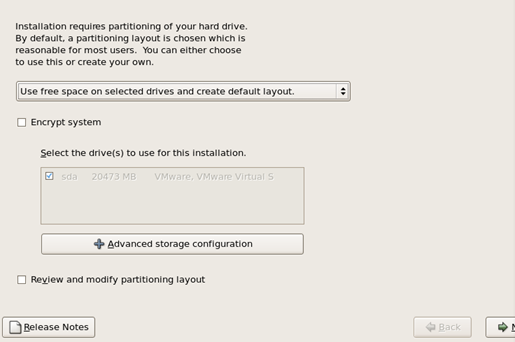](https://docs.khroners.fr/uploads/images/gallery/2021-04/Xb13Kx0gjaMJ4LvN-image-1618663867820.png)
[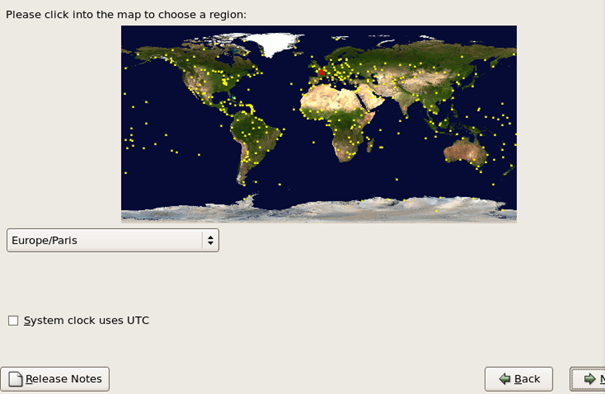](https://docs.khroners.fr/uploads/images/gallery/2021-04/ZrsGXOQixnOX0qAm-image-1618663871685.png)
On définit le mot de passe de root.
[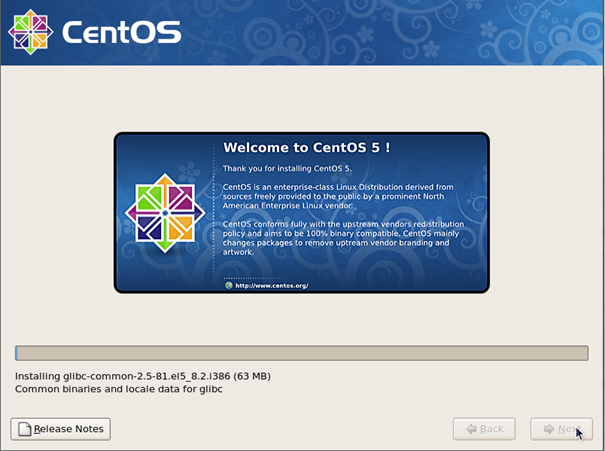](https://docs.khroners.fr/uploads/images/gallery/2021-04/fpkRXYO2kEP200dL-image-1618663891988.png)
[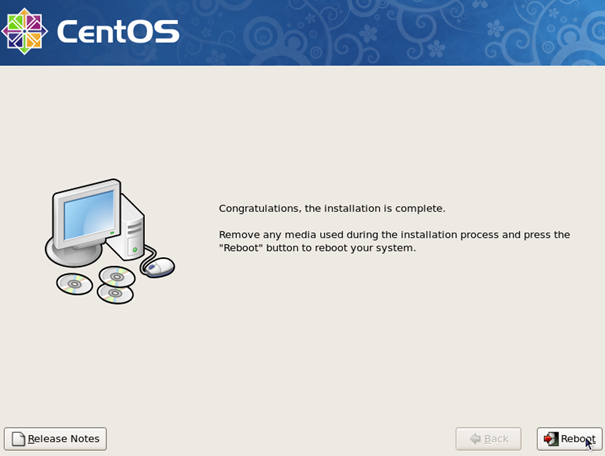](https://docs.khroners.fr/uploads/images/gallery/2021-04/YZa1xkP1oJOxeus5-image-1618664507476.png)
[](https://docs.khroners.fr/uploads/images/gallery/2021-04/xOlVNVEBKkXQTJTb-image-1618664512180.png)
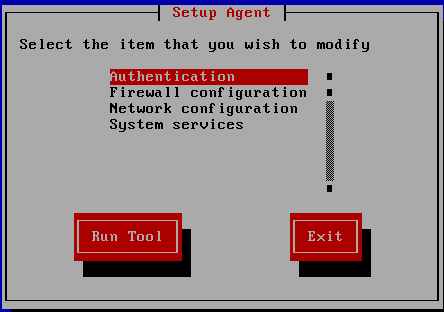
TAB – EXIT
On s’identifie.
*nano /etc/sysconfig/network-scripts/ifcfg-INTERFACENAME (ici eth0*)
*reboot now*
On peut passer en clavier français en rentrant :
*loadkeys fr*
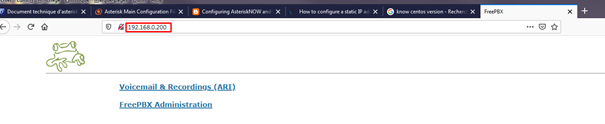
On peut désormais accéder à FreePBX via un GUI via un navigateur en rentrant l’ip du serveur.
### Configuration de FreePBX
[](https://docs.khroners.fr/uploads/images/gallery/2021-04/LWVkB0NHeMdHK7dg-image-1618664525060.png)
On choisit « FreePBX Administration »
admin : admin
[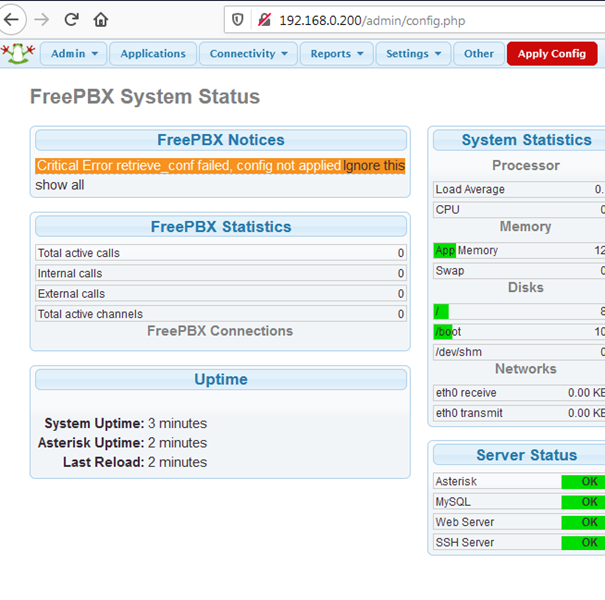](https://docs.khroners.fr/uploads/images/gallery/2021-04/My1bZiqiC3CK7Ixd-image-1618664532556.png)
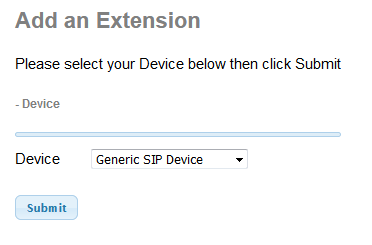
Dans Asterisk, on ajoute les clients. On se rend dans « Applications » puis on ajoute un client. Ici, dans Device, on sélectionne Generic SIP Device puis on clique sur Submit
[](https://docs.khroners.fr/uploads/images/gallery/2021-04/oVRlyvCRLNumc4wE-image-1618664539471.png)
On rentre ensuite User Extension et Display Name. Dans mon cas, 100 pour les deux. On rentre un secret (MDP), ici sisrsisr35. On clique ensuite sur Apply Config en haut.
Dans mon cas je rajoute deux autres, 101 et 200.
Ils sont affichés à droite.
### Installation de softphone
[https://www.3cx.com/sip-phones/3cx-voip-phone/](https://www.3cx.com/sip-phones/3cx-voip-phone/)
[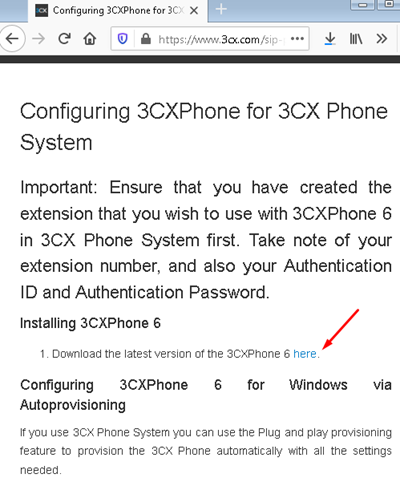](https://docs.khroners.fr/uploads/images/gallery/2021-04/6hXlbKkbokeL1Q6o-image-1618664550564.png)
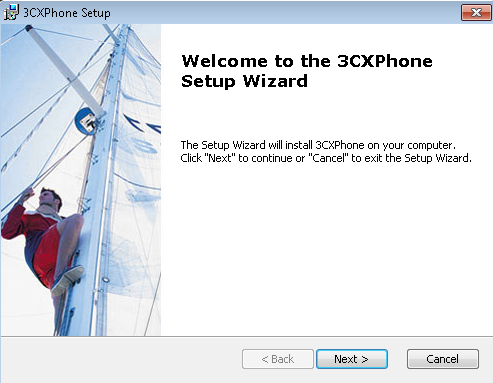
On lance le setup téléchargé.
[](https://docs.khroners.fr/uploads/images/gallery/2021-04/bG82wzrp4vGoKgkL-image-1618664559498.png)
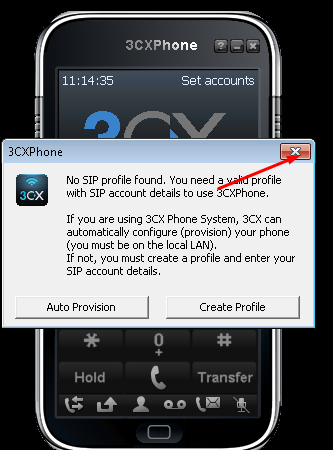
On ajoute le profil SIP.
[](https://docs.khroners.fr/uploads/images/gallery/2021-04/n2n4Yp7vkB8XADBV-image-1618664567462.png)
### Configuration du SoftPhone
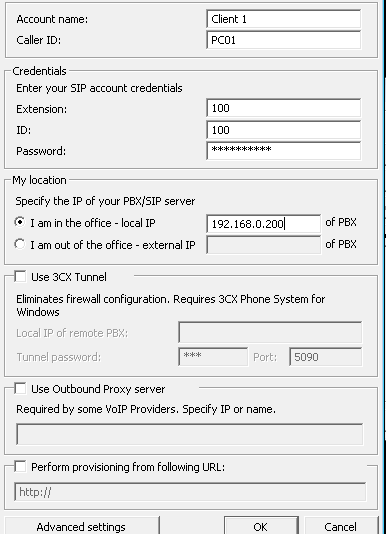
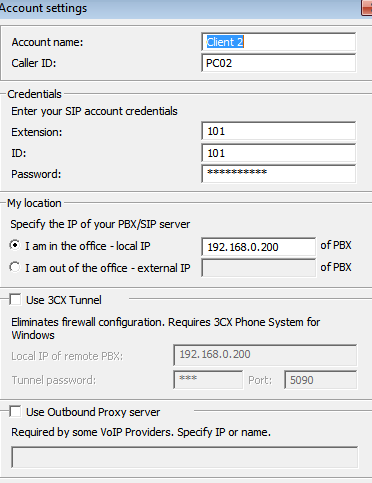
On ajoute les informations de VOIP en cliquant sur « NEW ».
[](https://docs.khroners.fr/uploads/images/gallery/2021-04/jybbOio0l8BSn8vV-image-1618665804824.png)
Pour Credentials : Extension = user Extension et ID = Display Name
Dans My location, on rentre l’ip du serveur Asterisk.
On clique ensuite sur OK.
### Tests
On rentre l’ID de l’autre téléphone dans l’un puis on appelle.
[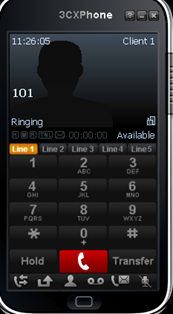](https://docs.khroners.fr/uploads/images/gallery/2021-04/EAIyC87Ai1RvoKv1-image-1618665831301.png)[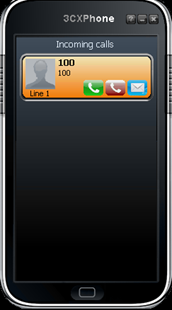](https://docs.khroners.fr/uploads/images/gallery/2021-04/cG6SQTT1VoN8sOvo-image-1618665835725.png)[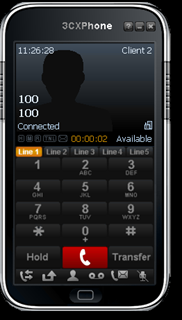](https://docs.khroners.fr/uploads/images/gallery/2021-04/p8A1kdVouL8oCcrs-image-1618665838607.png)
[](https://docs.khroners.fr/uploads/images/gallery/2021-04/SciL3LtFoAkfhSdH-image-1618666095361.png)
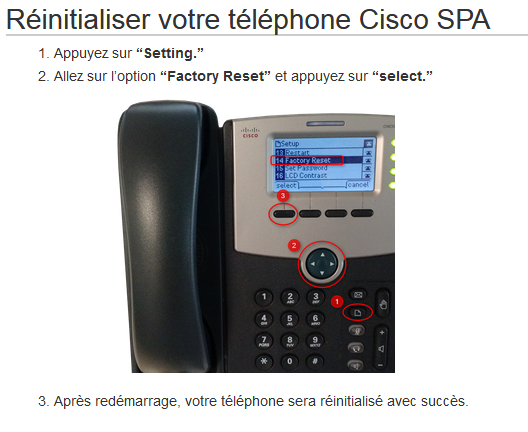
## Réinitialisation du téléphone IP Cisco 303
[](https://docs.khroners.fr/uploads/images/gallery/2021-04/sNTS7OdklobIiLQi-image-1618666111190.png)
On clique sur le bouton avec un papier à droite du 6 puis dans Network. On remplace « DHCP » en « Static » puis on entre les informations du réseau dans les entrées « Non-DHCP ».
On reboot.
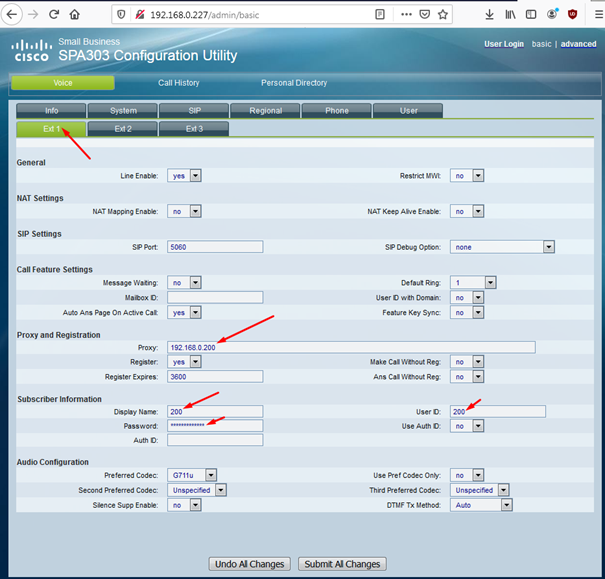
On peut accéder à la conf du téléphone IP via un navigateur. http://192.168.0.227/ dans mon cas.
### Ajout du profil dans le téléphone
[](https://docs.khroners.fr/uploads/images/gallery/2021-04/ajXEH5NYPl9QTVQI-image-1618666132313.png)
La LED sur la droite sera verte.
[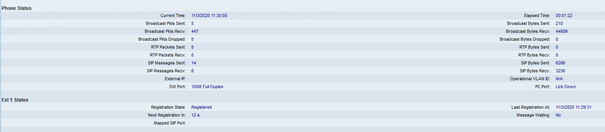](https://docs.khroners.fr/uploads/images/gallery/2021-04/Xc2apxfT47YuFHk2-image-1618666155790.png)
### Tests
[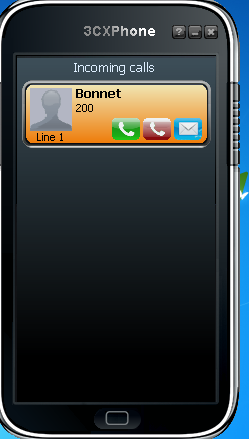](https://docs.khroners.fr/uploads/images/gallery/2021-04/dP3QOj6bFGjKnkZP-image-1618666181507.png)
### Passage du téléphone en français
On peut passer le téléphone en français. On télécharge la version francaise du téléphone, que l’on copie vers l’emplacement des données du serveur tftp de FreeBPX (/tfpboot).
[Lien vers la version française](https://community.cisco.com/t5/small-business-support-documents/spa30x-spa50x-and-spa525-xml-localization-dictionaries-v7-4-9/ta-p/3295493)
[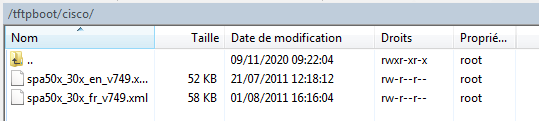](https://docs.khroners.fr/uploads/images/gallery/2021-04/kgXeS5tDkG6MN2Dp-image-1618668224323.png)
On se rend dans l’interface web du ip phone en advanced admin, regional et tout en bas :
*« Dictionary Server script » : serv=tftp://192.168.0.200/cisco/;d0=English;x0=d1=French;x1=spa50x\_30x\_fr\_v749.xml*
Cependant, cela ne marchera pas car le service tftp est désactivé sur FreePBX.
*vim /etc/xinetd.d/tftp*
*Disabled = no*
Le téléphone est en français.
### Activation de la boite vocale
On se rend dans FreePBX, applications et sur chaque téléphone où l’on veut activer la messagerie, on se rend dans Voicemail.
On passe le « Status » à « Enabled » puis on définit un mot de passe.
On revient ensuite au menu principal de FreePBS.
[http://192.168.0.200/](http://192.168.0.200/)
puis « Voicemail & Recording ».
[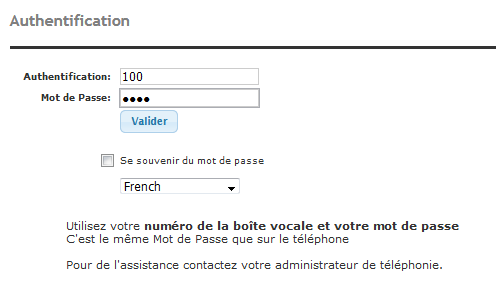](https://docs.khroners.fr/uploads/images/gallery/2021-04/rGaqLwDo6zEcuFQw-image-1618668275854.png)
[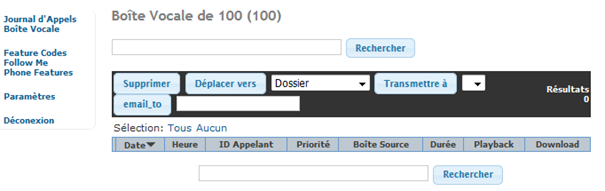](https://docs.khroners.fr/uploads/images/gallery/2021-04/eIQ4SKpfYwXS8LHG-image-1618668284235.png)
On se rend ensuite sur l’IP Phone cisco, puis \*97. On suit les instructions pour définir un répondeur et le Ne pas déranger.
### Mise en français des instructions sur les téléphones
Pour mettre les instructions en français dans Asterisk, on télécharge la version française puis on extrait, et déplace dans /var/lib/asterisk/sounds/fr.
```bash
cd /var/lib/asterisk/sounds/fr
wget -O core.zip https://www.asterisksounds.org/fr-fr/download/asterisk-sounds-core-fr-FR-sln16.zip
wget -O extra.zip https://www.asterisksounds.org/fr-fr/download/asterisk-sounds-extra-fr-FR-sln16.zip
unzip core.zip
unzip extra.zip
chown -R asterisk.asterisk /var/lib/asterisk/sounds/fr
find /var/lib/asterisk/sounds/fr -type d -exec chmod 0775 {} \;
```
On se rend ensuite dans PBX.
[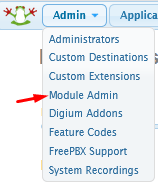](https://docs.khroners.fr/uploads/images/gallery/2021-04/7iIzOFl0YnuFfYUQ-image-1618668368040.png)
[](https://docs.khroners.fr/uploads/images/gallery/2021-04/mqLlDBPG1BlgD1rI-image-1618668370684.png)
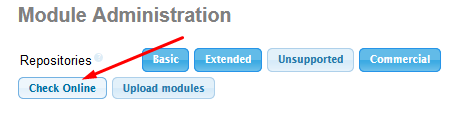
Puis on clique sur Asterisk SIP Settings et download & install puis process.
On se rend ensuite dans le menu Asterisk SIP Settings sous Settings, puis NAT : No et Public IP. En bas, language = fr.
## Interception de l’appel via Wireshark
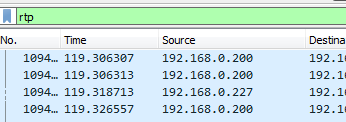
On se rend dans Wireshark et on choisit la carte réseau qui correspond au LAN. On rentre le filtre RTP
[](https://docs.khroners.fr/uploads/images/gallery/2021-04/MHSpV30csSn7wR8K-image-1618668652791.png)
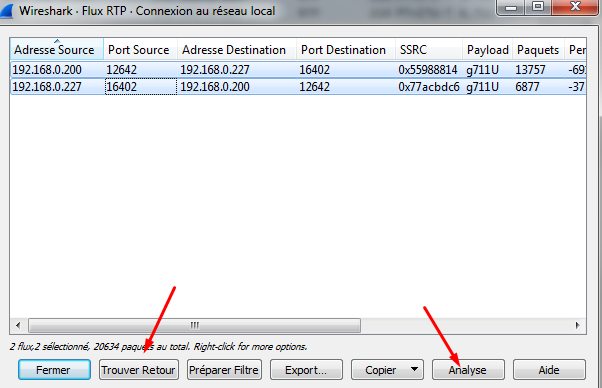
On lance ensuite un appel. Une fois fait, on clique sur Telephonie, RTP et Flux RTP.
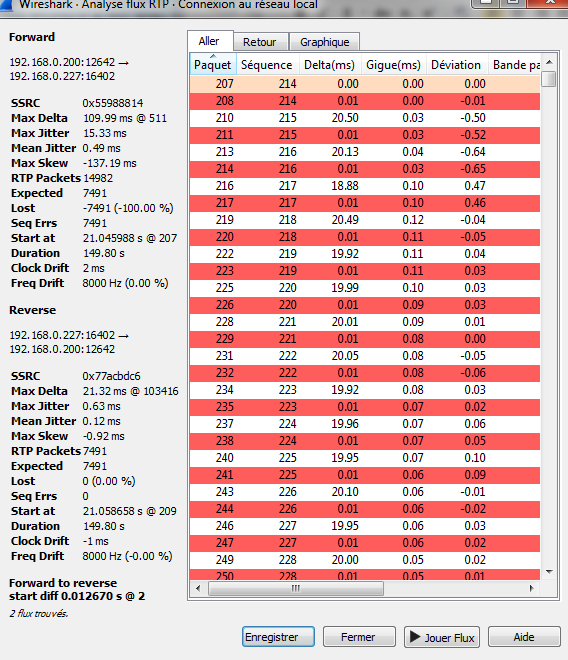
On sélectionne les deux lignes, puis on clique sur « Trouver Retour » et « Analyse.
[](https://docs.khroners.fr/uploads/images/gallery/2021-04/gIKEaFC2VDUVJcDW-image-1618668666584.png)
[](https://docs.khroners.fr/uploads/images/gallery/2021-04/BBieYQznf33YzrmA-image-1618668675926.png)
On a ici une analyse de la communication. On clique sur « Enregistrer » puis « File Synchronized Formard & Reverse Audio ».
On choisit le chemin puis on enregistre.
On peut entendre en clair la conversation.
Pour améliorer le service, il est nécessaire de mettre en place un protocole sécurisé pour la communication. Il faut donc utiliser TLS et le SRTP.
[https://wiki.asterisk.org/wiki/display/AST/Secure+Calling+Tutorial#SecureCallingTutorial-Overview](https://wiki.asterisk.org/wiki/display/AST/Secure+Calling+Tutorial#SecureCallingTutorial-Overview)