# GLPI et Fusion Inventory
# Prérequis et installation
On installe les prérequis.
```bash
apt install php-imap php-ldap php-curl php-xmlrpc php-gd php-mysql php-cas apcupsd php-apcu php-bz2 php-intl -y
a2enmod rewrite
```
On crée la base de données et l'utilisateur. On modifie le mot de passe "test" par autre chose.
```SQL
sudo mysql -u root -p
create database glpidb;
grant all privileges on glpidb.* to glpiuser@localhost identified by "test";
FLUSH PRIVILEGES;
quit
```
On télécharge GLPI, on l'extrait et on le place dans le dossier /var/www. On modifie ensuite le fichier de configuration de php.
```bash
cd /tmp/
wget https://github.com/glpi-project/glpi/releases/download/9.5.4/glpi-9.5.4.tgz
tar -xvzf glpi-9.5.4.tgz -C /var/www/
chown -R www-data /var/www/glpi/
nano /etc/php/7.3/apache2/php.ini
```
> ```
> memory_limit = 64M ; // max memory limit
> file_uploads = on ;
> max_execution_time = 600 ; // not mandatory but recommended
> session.auto_start = off ;
> session.use_trans_sid = 0 ; // not mandatory but recommended
> ```
Création du virtualhost
```bash
cd /etc/apache2/sites-available/
nano glpi.littoral1.fr.conf
```
```
ServerName glpi.littoral1.fr
ServerAlias www.glpi.littoral1.fr
ServerAdmin Administrateur@littoral1.fr
DocumentRoot /var/www/glpi
ErrorLog ${APACHE_LOG_DIR}/error.log
CustomLog ${APACHE_LOG_DIR}/access.log combined
Redirect permanent / https://glpi.littoral1.fr/
ServerName glpi.littoral1.fr
ServerAlias www.glpi.littoral1.fr
ServerAdmin Administrateur@littoral1.fr
DocumentRoot /var/www/glpi
Options -Indexes +FollowSymLinks
AllowOverride All
Require all granted
# Paramètres SSL
SSLEngine on
SSLProtocol all -SSLv2 -SSLv3
SSLHonorCipherOrder on
SSLCompression off
SSLOptions +StrictRequire
SSLCipherSuite ECDHE-RSA-AES128-GCM-SHA256:ECDHE-ECDSA-AES128-GCM-SHA256:ECDHE-RSA-AES256-GCM-SHA384:ECDHE-ECDSA-AES256-GCM-SHA384:DHE-RSA-AES128-GCM-SHA256:DHE-DSS-AES128-GCM-SHA256:kEDH+AESGCM:ECDHE-RSA$
Header always set Strict-Transport-Security "max-age=31536000; includeSubDomains"
# Log
LogLevel warn
ErrorLog ${APACHE_LOG_DIR}/*.glpi.local-error.log
CustomLog ${APACHE_LOG_DIR}/*.glpi.local-access.log combined
SSLCertificateFile "/etc/apache2/ssl/cert.pem"
SSLCertificateKeyFile "/etc/apache2/ssl/cert.pem"
```
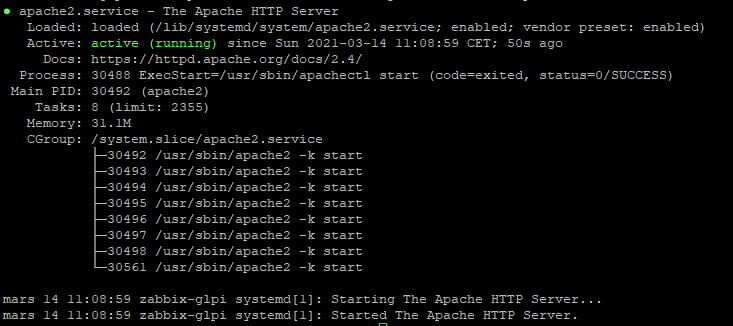
On active le site.
```bash
cp -arp /etc/apache2/mods-available/headers.load /etc/apache2/mods-enabled/headers.load
systemctl restart apache2
a2ensite glpi.littoral1.fr
systemctl reload apache2
systemctl restart apache2
```
[](https://docs.khroners.fr/uploads/images/gallery/2021-03/TrhC7fEfXiCpgx71-image-1615716599534.png)
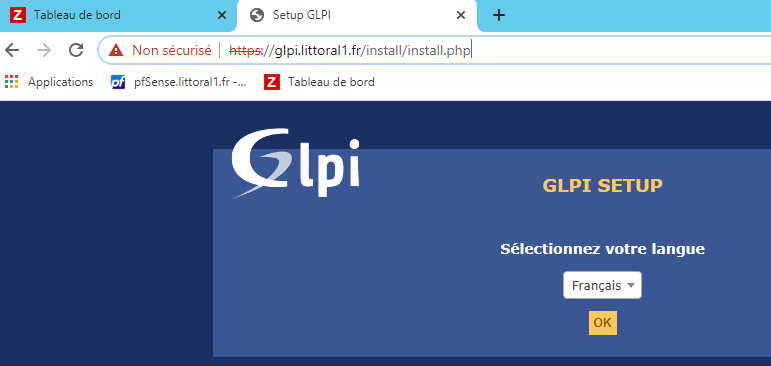
On se rend ensuite dans un navigateur web : [https://glpi.littoral1.fr/](https://glpi.littoral1.fr/)
[](https://docs.khroners.fr/uploads/images/gallery/2021-03/BeVXo6dt2ZnQl04P-image-1615716751205.png)
[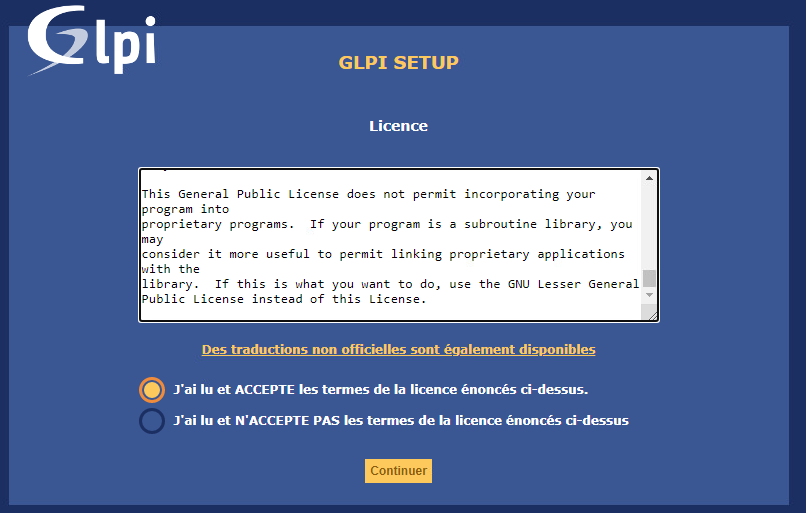](https://docs.khroners.fr/uploads/images/gallery/2021-03/YQhujWICoTSD5s1A-image-1615716838684.png)
[](https://docs.khroners.fr/uploads/images/gallery/2021-03/VYD3WVTFc8wPPpAR-image-1615716849827.png)
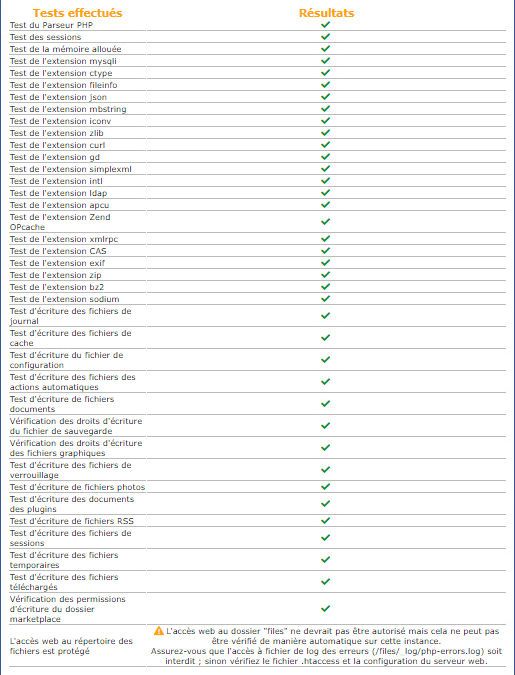
L'étape suivante vérifie si tout est bon avant installation, ici non.
[](https://docs.khroners.fr/uploads/images/gallery/2021-03/zKmeaBbuWuGbs6ma-image-1615720674121.png)
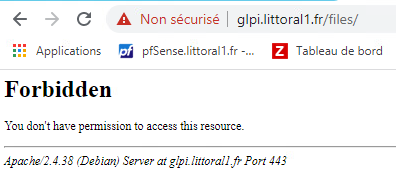
Pour l'avertissement, GLPi ne peut pas vérifier si cela est autorisé ou non. On le vérifie.
[](https://docs.khroners.fr/uploads/images/gallery/2021-03/Mv977ZOAFbvTB9Ks-image-1615720736507.png)
L'accès est bien interdit.
On clique sur "Continuer".
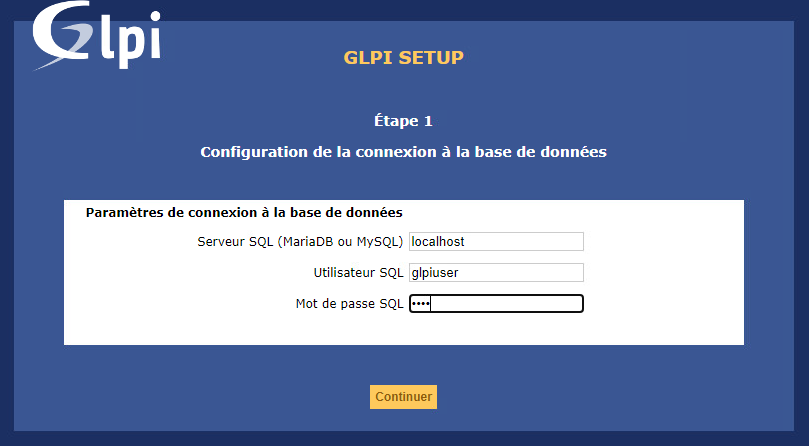
On rentre l'adresse du serveur MySQL et l'utilisateur de la base de données.
[](https://docs.khroners.fr/uploads/images/gallery/2021-03/3v8PefobS1RQ88Kb-image-1615720907856.png)
[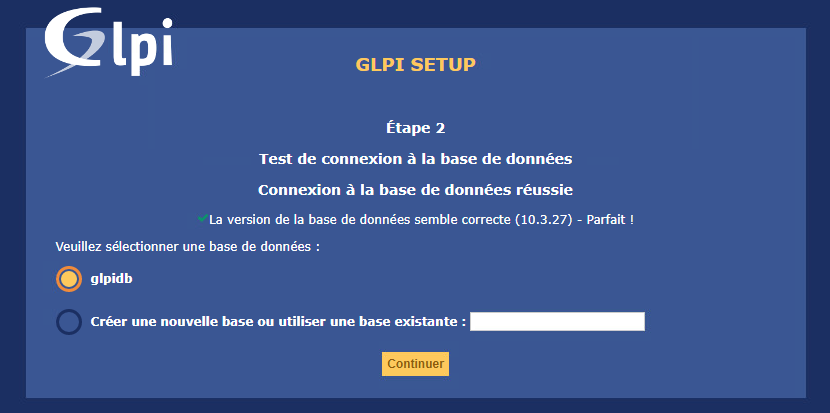](https://docs.khroners.fr/uploads/images/gallery/2021-03/MNHX7lAhvSnEZuM9-image-1615720934723.png)
On attend puis on continue.
[](https://docs.khroners.fr/uploads/images/gallery/2021-03/4CfjZKg4mjqqxs1J-image-1615720943675.png)
[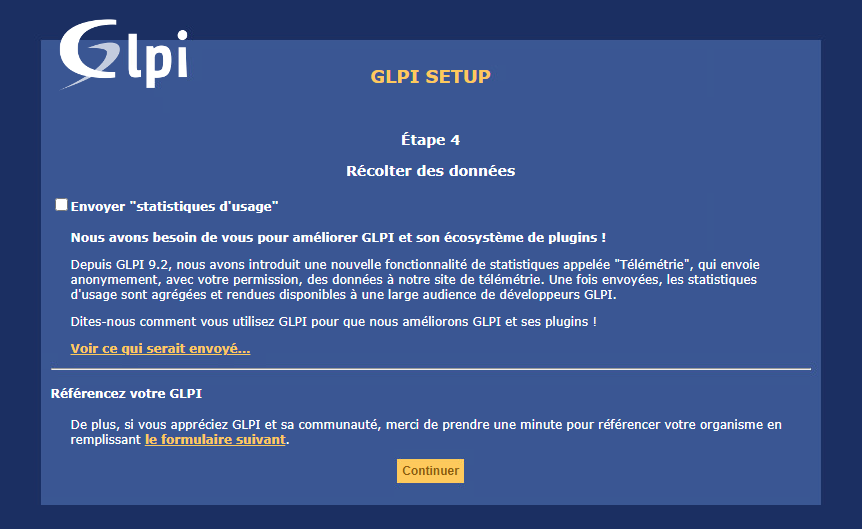](https://docs.khroners.fr/uploads/images/gallery/2021-03/2J8E7XW8NGDGR1fd-image-1615720954776.png)
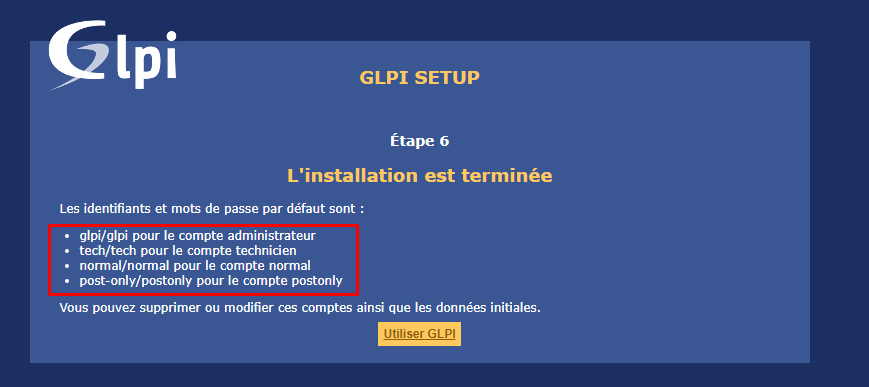
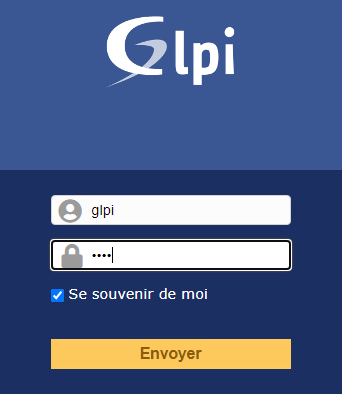
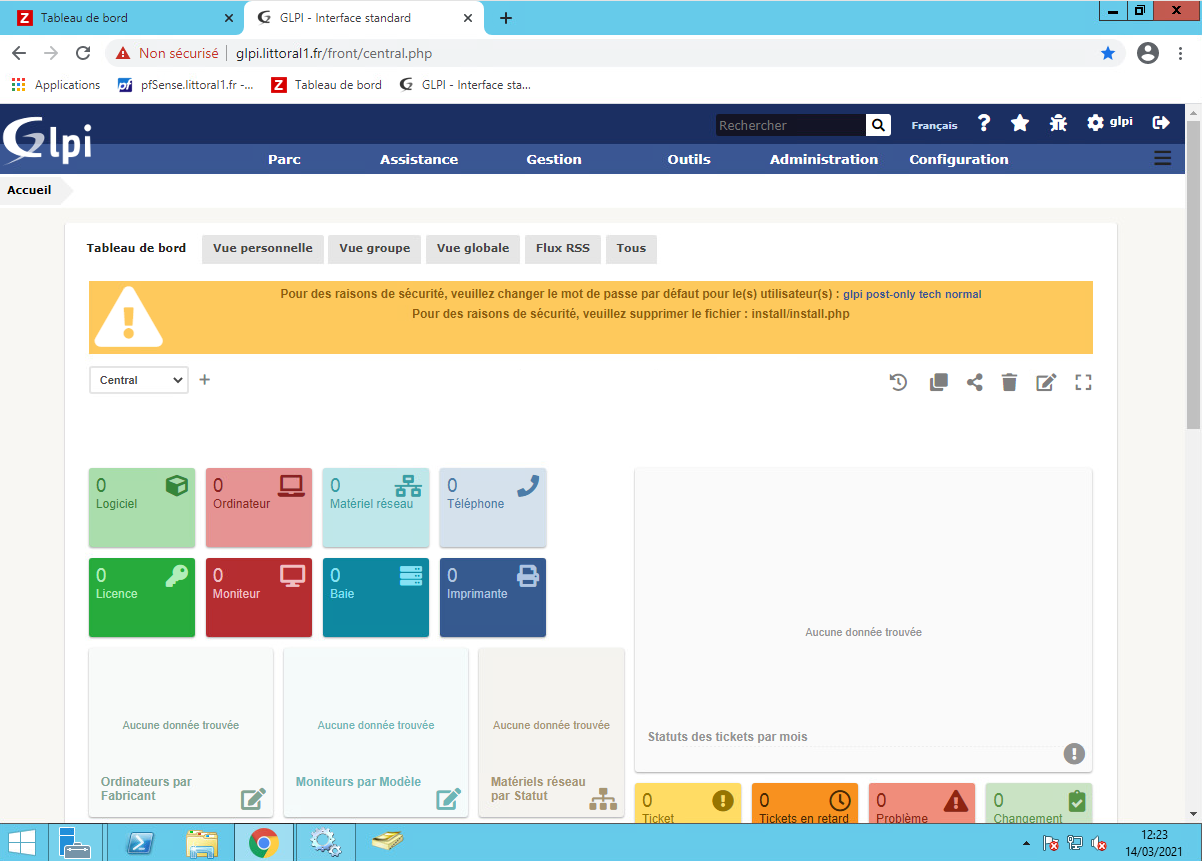
On a les utilisateurs par défaut. On doit ensuite les désactiver et/ou changer les mots de passe.
[](https://docs.khroners.fr/uploads/images/gallery/2021-03/nugwFrnROR2BwmwJ-image-1615720978112.png)
[](https://docs.khroners.fr/uploads/images/gallery/2021-03/9lAp0i7k0N8OUvZH-image-1615720988346.png)
[](https://docs.khroners.fr/uploads/images/gallery/2021-03/YoV5zCoxx8wFwKEm-image-1615721012906.png)
# Changement des mots de passe
Sous "Administration" et "Utilisateurs" :
[](https://docs.khroners.fr/uploads/images/gallery/2021-03/KtlhxPfJggwAHxgF-image-1615721353056.png)
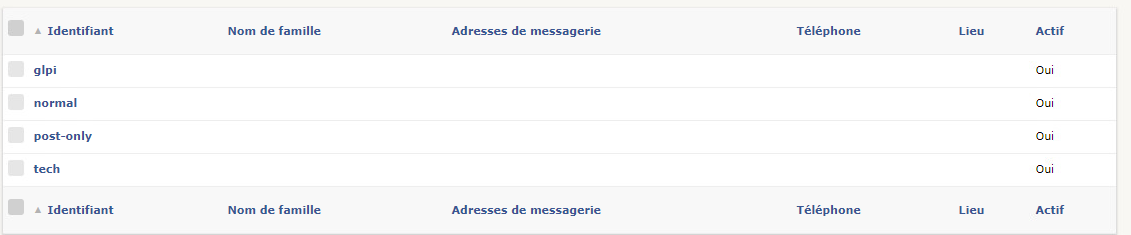
On clique sur un des utilisateurs.
[](https://docs.khroners.fr/uploads/images/gallery/2021-03/D9Z4KQVZunheDfCb-image-1615721371644.png)
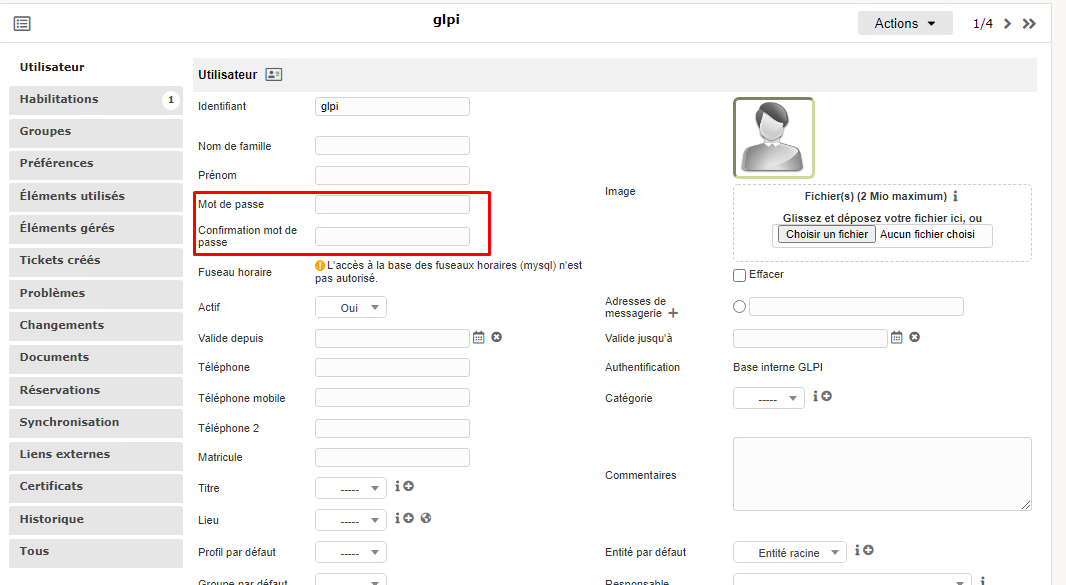
On définit un mot de passe puis on clique sur sauvegarder en bas de la page.
[](https://docs.khroners.fr/uploads/images/gallery/2021-03/ym79MTDihISCPYzz-image-1615721393719.png)
On fait de même pour les autres.
# Installation du plugin FusionInventory
### **Installation et activation du plugin FusionInventory**
On prend la dernière version : [https://github.com/fusioninventory/fusioninventory-for-glpi/releases](https://github.com/fusioninventory/fusioninventory-for-glpi/releases)
```bash
cd /tmp/
wget https://github.com/fusioninventory/fusioninventory-for-glpi/releases/download/glpi9.5%2B2.0/fusioninventory-9.5+2.0.tar.bz2
tar -xvf fusioninventory-9.5+2.0.tar.bz2 -C /var/www/glpi/plugins
```
On attribue les droits d’accès.
```bash
chown -R www-data /var/www/glpi/plugins
```
On se rend de nouveau sur GLPI via un navigateur WEB.
[](https://docs.khroners.fr/uploads/images/gallery/2021-02/sdkjcUik2TYGzWae-image-1613411197602.png)
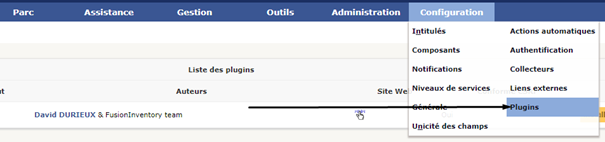
On se rend dans Configuration > Plugins.
[](https://docs.khroners.fr/uploads/images/gallery/2021-03/1Te472SKXMRQmjiC-image-1615721728108.png)
On clique sur Installer. L’opération n’est pas courte.
[](https://docs.khroners.fr/uploads/images/gallery/2021-03/6RrJPWlOtSFSQVtO-image-1615721771969.png)
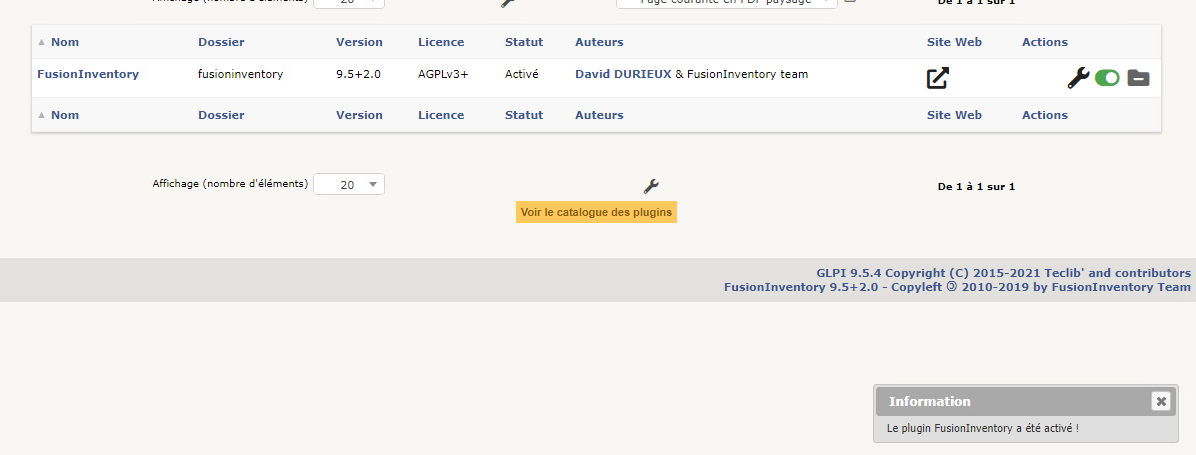
On clique sur Activer.
Le plugin est installé. On va ensuite le configurer.
[](https://docs.khroners.fr/uploads/images/gallery/2021-03/RUjdcE5AxeTlhfSN-image-1615721782552.png)
### **Configuration du plugin FusionInventory**
[](https://docs.khroners.fr/uploads/images/gallery/2021-02/CYonrNWpb0BqEVBi-image-1613411274179.png)
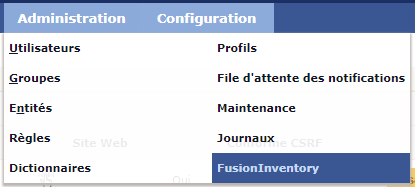
On se rend dans la rubrique Administration > FusionInventory.
[](https://docs.khroners.fr/uploads/images/gallery/2021-03/ZZQJYNDdaPOSSIjh-image-1615721823057.png)
Pour résoudre ce problème :
On peut voir que cron ne fonctionne pas. Cron permet les tâches planifiées automatiques. Afin de résoudre le problème, on rentre dans le Shell de linux via PuTTY. On rentre cette commande :
```shell
sudo crontab -u www-data -e
```
On tape 1. On descend tout en bas avec les flèches directionnelles. On écrit :
```shell
*/1 * * * * /usr/bin/php5 /var/www/glpi/front/cron.php &>/dev/null
```
On fait ctrl+O puis entrée (cela va sauvegarder). On quitte avec CTRL+X.
On relance cron :
```shell
/etc/init.d/cron restart
```
[](https://docs.khroners.fr/uploads/images/gallery/2021-03/TDrJNR6Hqd0ABmw1-image-1615721902824.png)
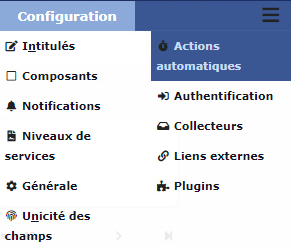
On se rend dans le navigateur web, sur GLPI puis dans la rubrique Configuration > Actions Automatiques.
[](https://docs.khroners.fr/uploads/images/gallery/2021-02/JEekvN45WhtiuPJ2-image-1613411296071.png)
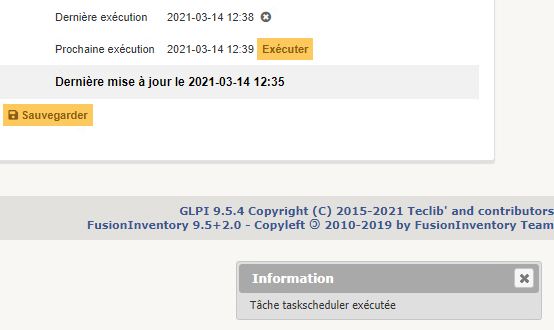
On clique sur taskscheduler puis exécuter.
[](https://docs.khroners.fr/uploads/images/gallery/2021-03/hqGLfTkMKFbizCRZ-image-1615721932293.png)
Cron est de nouveau fonctionnel !
Tout est prêt pour inventorier notre parc !
# Déploiement de l'agent FusionInventory par GPO
Tout d'abord, on télécharge l'agent FusionInventory correspondant à notre version de GLPI et du plugin.
[https://github.com/fusioninventory/fusioninventory-agent/releases/tag/2.6](https://github.com/fusioninventory/fusioninventory-agent/releases/tag/2.6)
Je prend la version x64, car tous les serveurs/ordinateurs sont en 64 bits.
[](https://docs.khroners.fr/uploads/images/gallery/2021-03/CZbfNcrypAelNCbP-image-1615722183762.png)
On le place dans C:\\Share\\Deploiement\\GLPI.
[](https://docs.khroners.fr/uploads/images/gallery/2021-03/PV4zijquyn8zyqPn-image-1615722243719.png)
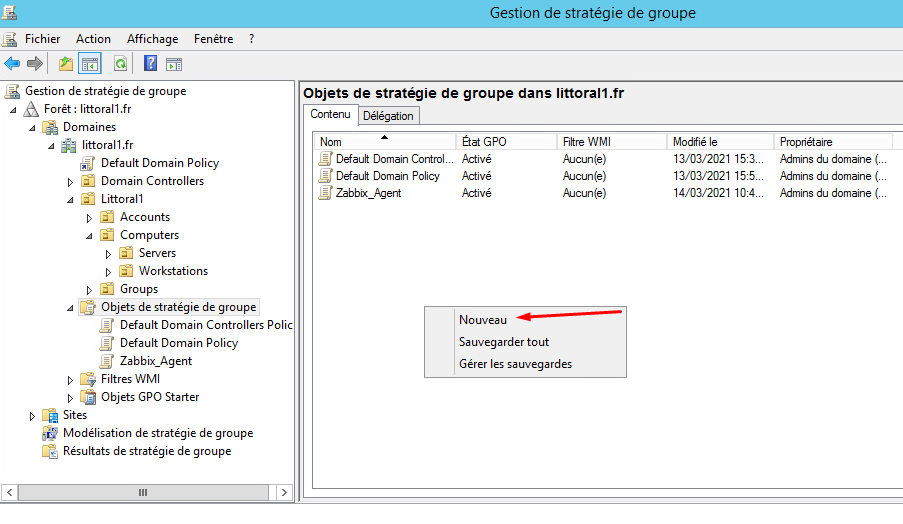
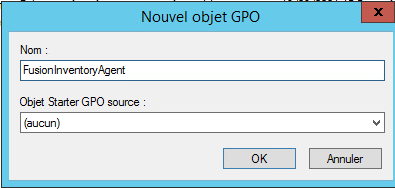
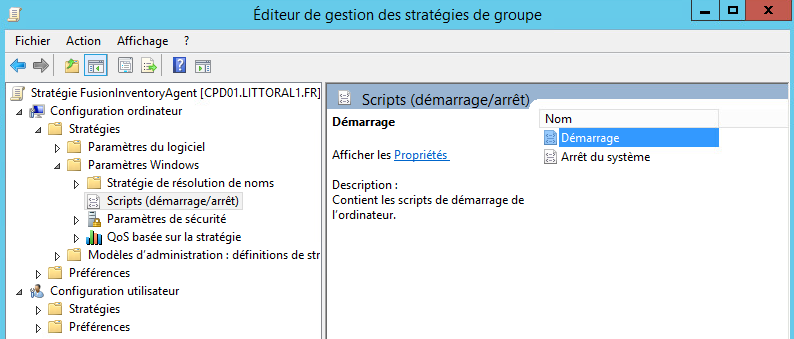
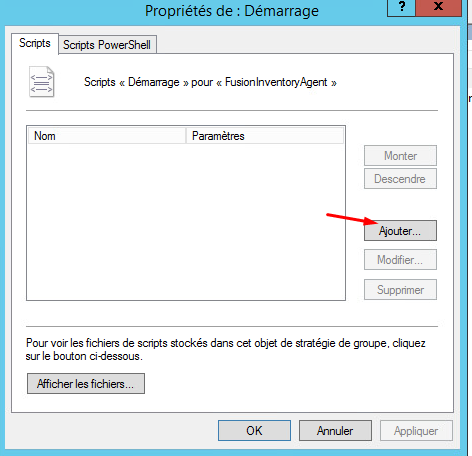
On crée ensuite la GPO.
[](https://docs.khroners.fr/uploads/images/gallery/2021-03/udEceWoBbGnpKG0C-image-1615722278859.png)
[](https://docs.khroners.fr/uploads/images/gallery/2021-03/qpxKBVESnLo9Rezi-image-1615722326069.png)
[](https://docs.khroners.fr/uploads/images/gallery/2021-03/3uVeKV8BhZ0V6HA4-image-1615722357375.png)
[](https://docs.khroners.fr/uploads/images/gallery/2021-03/R3I7GogJ3HJI4T7H-image-1615722366393.png)
[](https://docs.khroners.fr/uploads/images/gallery/2021-03/lOBE4O4tMauqlzbx-image-1615722454172.png)
[](https://docs.khroners.fr/uploads/images/gallery/2021-03/GjceQEXHh6JlOvGr-image-1615722463852.png)
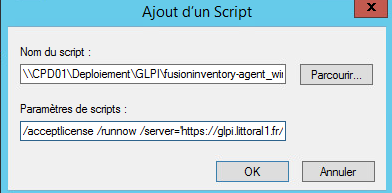
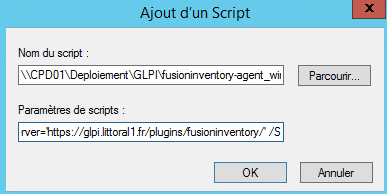
On rajoute /no-ssl-check.
On clique sur OK, Appliquer puis OK.
On lie cette GPO à l'OU "Computers".
[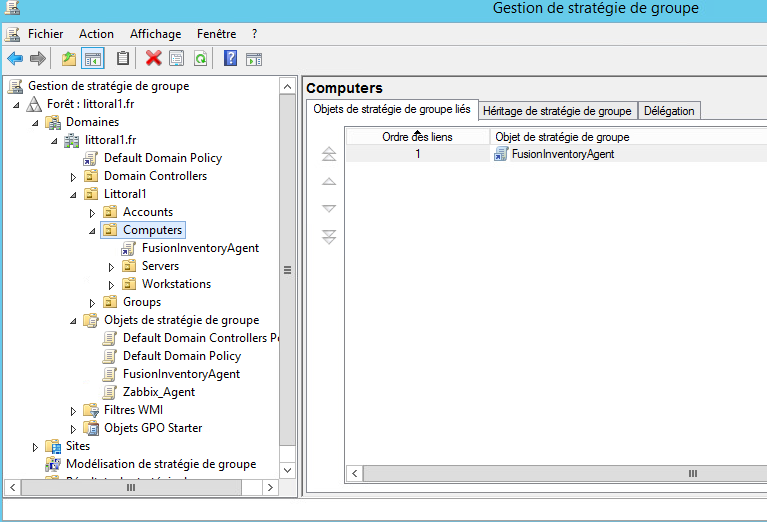](https://docs.khroners.fr/uploads/images/gallery/2021-03/zZbLSe2XB1YfKXC1-image-1615722522417.png)
Sur un des serveurs :
[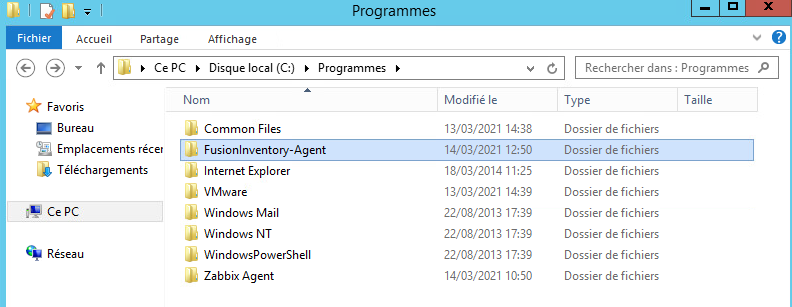](https://docs.khroners.fr/uploads/images/gallery/2021-03/R2SuobXz9GBONpjE-image-1615722755455.png)
[](https://docs.khroners.fr/uploads/images/gallery/2021-03/LwPV3WZcvdMSNY48-image-1615723167438.png)