# Installation et configuration du plugin FusionInventory
**ATENTION : Adaptez la version du plugin avec votre version ! Vous pouvez vérifier les versions compatibles au niveau des releases sur GitHub.**
### **Installation du plugin FusionInventory**
Nous allons installer le plugin glpi9.3+1.3.
On retourne dans le répertoire, on télécharge le plugin et on extrait dans GLPI.
```shell
cd /usr/src
sudo wget https://github.com/fusioninventory/fusioninventory-for-glpi/archive/glpi9.3+1.3.tar.gz
sudo tar -zxvf glpi9.3+1.3.tar.gz -C /var/www/html/glpi/plugins
```
On attribue les droits d’accès.
```shell
sudo chown -R www-data /var/www/html/glpi/plugins
```
On rend visible le plugin par GLPI.
```shell
cd /var/www/html/glpi/plugins
sudo mv fusioninventory-for-glpi-glpi9.3-1.3/ fusioninventory/
```
On se rend de nouveau sur GLPI via un navigateur WEB.
[](https://docs.khroners.fr/uploads/images/gallery/2021-02/sdkjcUik2TYGzWae-image-1613411197602.png)
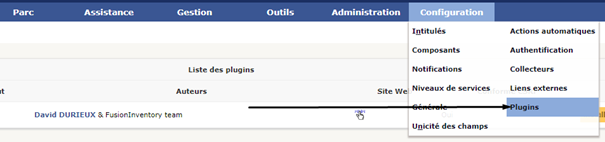
On se rend dans Configuration > Plugins.
[](https://docs.khroners.fr/uploads/images/gallery/2021-02/8Thdrcu8kqCpaSkF-image-1613411199712.png)
On clique sur Installer. L’opération n’est pas courte.
[](https://docs.khroners.fr/uploads/images/gallery/2021-02/8ZVYXVscFTFYSbKW-image-1613411202563.png)
On clique sur Activer.
Le plugin est installé. On va ensuite le configurer.
### **Configuration du plugin FusionInventory**
[](https://docs.khroners.fr/uploads/images/gallery/2021-02/CYonrNWpb0BqEVBi-image-1613411274179.png)
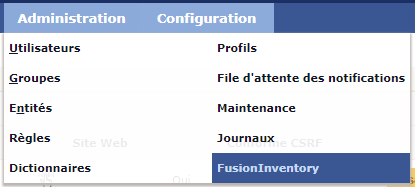
On se rend dans la rubrique Administration > FusionInventory.
[](https://docs.khroners.fr/uploads/images/gallery/2021-02/QTTDHlFf1dyTe18A-image-1613411277265.png)
On peut voir que cron ne fonctionne pas. Cron permet les tâches planifiées automatiques. Afin de résoudre le problème, on rentre dans le Shell de linux via PuTTY. On rentre cette commande :
```shell
sudo crontab -u www-data -e
```
On tape 1. On descend tout en bas avec les flèches directionnelles. On écrit :
```shell
*/1 * * * * /usr/bin/php5 /var/www/html/glpi/front/cron.php &>/dev/null
```
On fait ctrl+O puis entrée (cela va sauvegarder). On quitte avec CTRL+X.
On relance cron :
```shell
/etc/init.d/cron restart
```
[](https://docs.khroners.fr/uploads/images/gallery/2021-02/Gk3i6aHOxVYV5jCz-image-1613411283847.png)
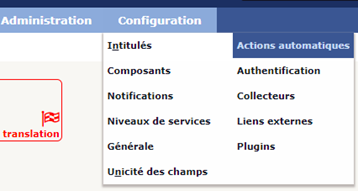
On se rend dans le navigateur web, sur GLPI puis dans la rubrique Configuration > Actions Automatiques.
[](https://docs.khroners.fr/uploads/images/gallery/2021-02/JEekvN45WhtiuPJ2-image-1613411296071.png)
On clique sur taskscheduler puis exécuter.
Cron est de nouveau fonctionnel !
Tout est prêt pour inventorier notre parc !
Pour l'installation de l'agent, voir : [https://docs.khroners.fr/books/glpi/page/installation-de-glpi-sous-windows#bkmrk-installation-de-l%E2%80%99ag](https://docs.khroners.fr/books/glpi/page/installation-de-glpi-sous-windows#bkmrk-installation-de-l%E2%80%99ag)