# Mise en place
# Préparation de VMware
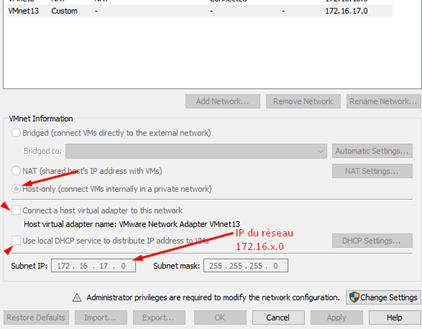
Edit > Virtual Network Editor
On créer un VMnet, par exemple le 13.
[](https://docs.khroners.fr/uploads/images/gallery/2021-03/Vh5pxEYgaGn9joY5-image-1614595869080.png)
[](https://docs.khroners.fr/uploads/images/gallery/2021-03/xuNKz7z1YLNpePAW-image-1614595879321.png)
On décoche les deux cases, on prend host-only et on met le masque + IP.
## Préparation du serveur
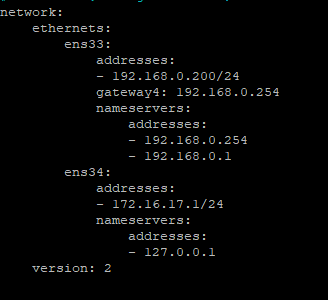
Pour la machine virtuelle, on ajoute deux cartes réseaux : une en bridge pour l'accès internet et l'autre, celle que l'on a créé.
Modification des cartes réseaux : nano /etc/netplan/\*.yaml
[](https://docs.khroners.fr/uploads/images/gallery/2021-03/ldga1AEeQW7kBcZq-image-1614597716495.png)
```bash
hostname
nano /etc/hostname
/etc/init.d/hostname.sh start
```
On complète le fichier hosts. Le serveur sera client et serveur DNS.
```bash
nano /etc/host.conf
order hosts, bind
multi on
```
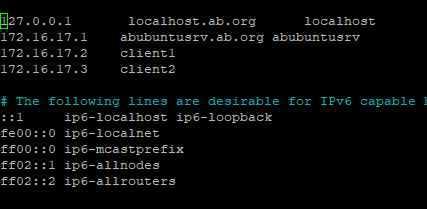
On complète le fichier hosts.
```bash
nano /etc/hosts
```
[](https://docs.khroners.fr/uploads/images/gallery/2021-03/MBIcMLQXNhzj2Vbd-image-1614597888927.png)
On déclare le nom de domaine dans /etc/resolv.conf
```bash
nano /etc/resolv.conf
```
# Installation et paramétrage du serveur DNS
```bash
apt-get install bind9
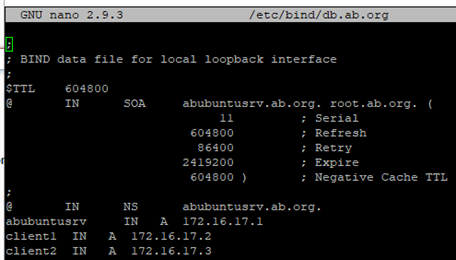
cp /etc/bind/db.local /etc/bind/db.ab.org
nano /etc/bind/db.ab.org
```
[](https://docs.khroners.fr/uploads/images/gallery/2021-03/RaumB5G86GMBcpsM-image-1614597914453.png)
```bash
cp /etc/bind/db.127 /etc/bind/db.172
nano /etc/bind/db.172
```
[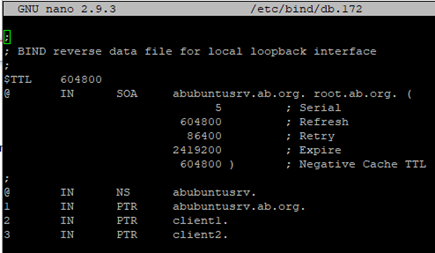](https://docs.khroners.fr/uploads/images/gallery/2021-03/hivDeEuRuxSCA4XN-image-1614597922874.png)
```bash
nano /etc/bind/named.conf.local
```
[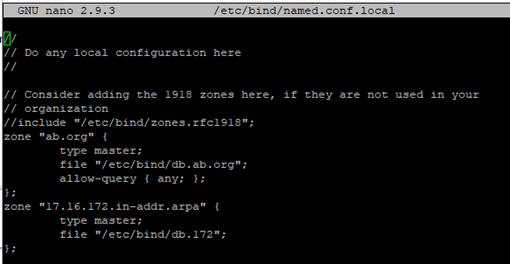](https://docs.khroners.fr/uploads/images/gallery/2021-03/OivDaE5L8fymfKJn-image-1614597982517.png)
```bash
nano /etc/bind/named.conf.options
```
[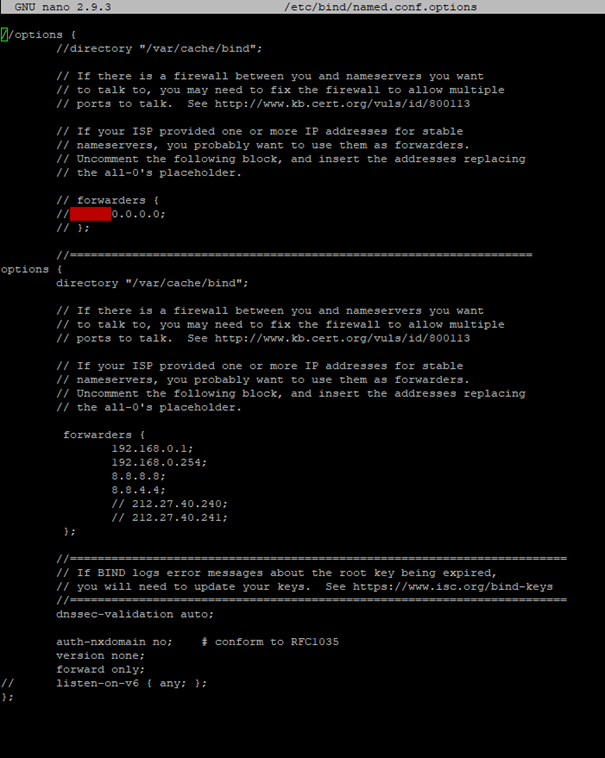](https://docs.khroners.fr/uploads/images/gallery/2021-03/ScGdhRpQG6hooMca-image-1614597988311.png)
```bash
service bind9 restart
nano /etc/bind/db.ab.org
```
[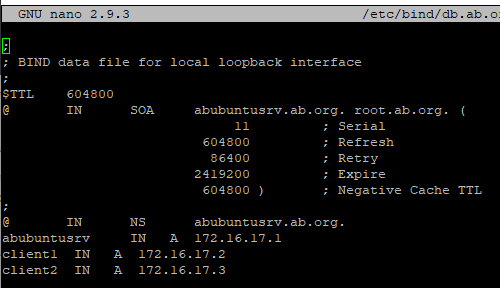](https://docs.khroners.fr/uploads/images/gallery/2021-03/Pj3ThSGObzLjc7w2-image-1614597993765.png)
```bash
nano /etc/bind/db.192
```
[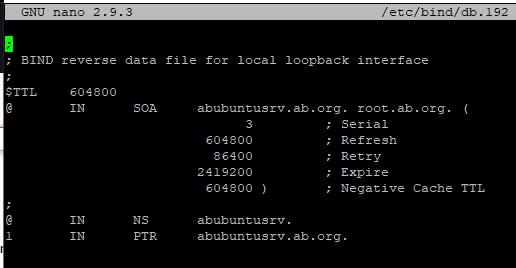](https://docs.khroners.fr/uploads/images/gallery/2021-03/GxiYVx8K5HriZBNt-image-1614597997116.png)
```bash
/etc/init.d/bind9 restart
```
## Vérifications si le DNS se connait lui-même
```bash
hostname
nslookup
>abubuntusrv
```
[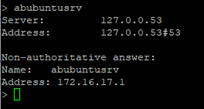](https://docs.khroners.fr/uploads/images/gallery/2021-03/TR9wYloGMDFwuCDD-image-1614598005443.png)
On teste en inversée
```bash
nslookup
> 172.16.17.1
```
[](https://docs.khroners.fr/uploads/images/gallery/2021-03/aGDXeuc1oDd2F2Pg-image-1614598009494.png)
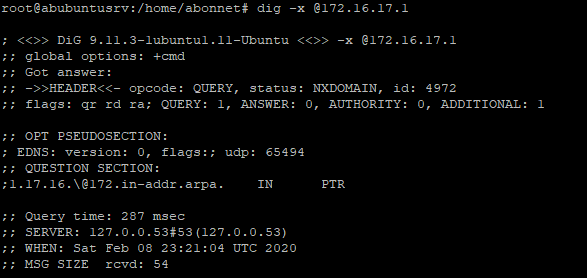
Avec dig :
[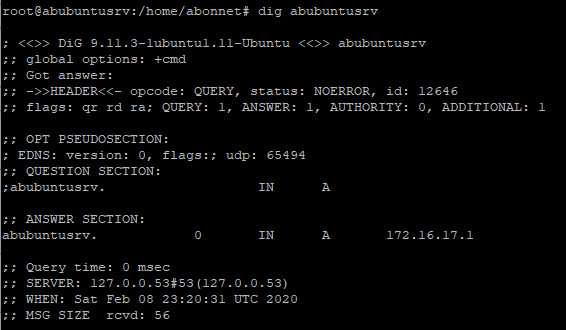](https://docs.khroners.fr/uploads/images/gallery/2021-03/NHLRYZuz9zZIyuuU-image-1614598013917.png)
[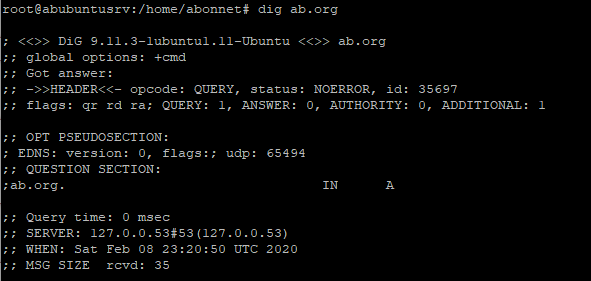](https://docs.khroners.fr/uploads/images/gallery/2021-03/ui11nZnUflcKvyTu-image-1614598021521.png)
[](https://docs.khroners.fr/uploads/images/gallery/2021-03/nIMaiAa3WYrWLAjz-image-1614598025704.png)
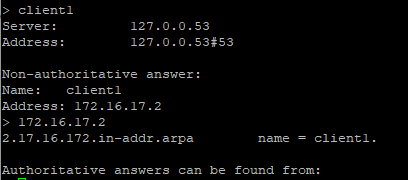
## Vérification si le dns connait le/les client(s)
nslookup
Client1
[](https://docs.khroners.fr/uploads/images/gallery/2021-03/BnxTyPvlqoHPYbzX-image-1614598039543.png)
# Installation du poste Ubuntu
On clique sur installer ubuntu puis on suit la procédure.
## Configuration du client
On change le nom du périphérique dans les options pour client1 (=nom dans dns)
On édite le fichier host.
nano /etc/host.conf
Dans le fichier on aura :
order hosts,bind
multi on
On renseigne l’ip du dns dans les paramètres réseaux, on dite le fichier /etc/resolv.conf
nano /etc/resolv.conf
domain ab.org
search ab.org
nameserver 172.16.17.1
# Installation du poste Windows XP
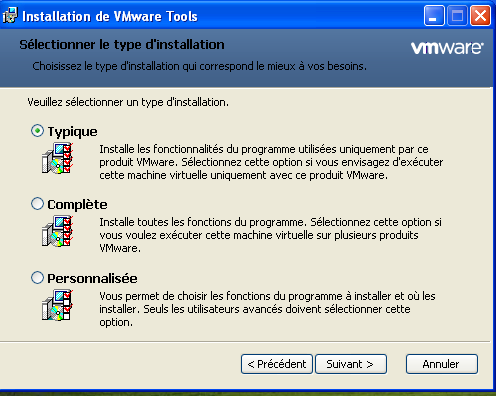
On met l’iso de Windows XP. On presse entrée, on accepte avec F8 puis on rentre toutes les informations demandées. Une fois Windows installé, on installe les VMware Tools pour le confort.
[](https://docs.khroners.fr/uploads/images/gallery/2021-03/1yjUlomcqjO3ki5M-image-1614598065388.png)
On fait suivant puis installer.
# Installation du serveur DHCP
sudo apt install isc-dhcp-server
sudo vim /etc/default/isc-dhcp-serverINTERFACESv4="ens34"sudo vim /etc/dhcp/dhcpd.conf
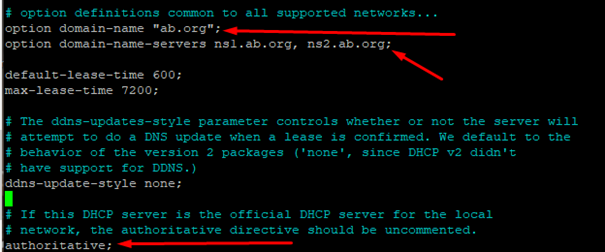
Change the domain name and domain name servers (DNS) according to yours in the section mentioned below:
\# option definitions common to all supported networks... option domain-name "your\_domain.com"; option domain-name-servers ns1.your\_domain.com, ns2.your\_domain.com;
If this DHCP server is the official DHCP server for the local network, the authoritative directive should be uncommented.
authoritative;
[](https://docs.khroners.fr/uploads/images/gallery/2021-03/bAaCTmIvIoblHNBL-image-1614598079118.png)
Mettre abubuntusrv au lieu de ns1 et enlever ns2.ab.org
[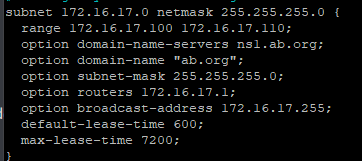](https://docs.khroners.fr/uploads/images/gallery/2021-03/dQnK8ZdWyzihyNSb-image-1614598106466.png)
Option domain-name-servers abubuntusrv.ab.org
sudo service isc-dhcp-server start
sudo systemctl status isc-dhcp-server.service
[](https://docs.khroners.fr/uploads/images/gallery/2021-03/z1wSvV8iyjrMPkzT-image-1614598110482.png)
[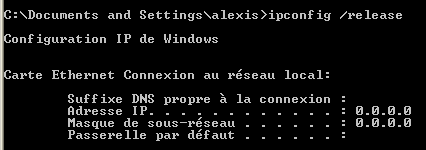](https://docs.khroners.fr/uploads/images/gallery/2021-03/vaLJ737oIRIu4NlU-image-1614598112129.png)
[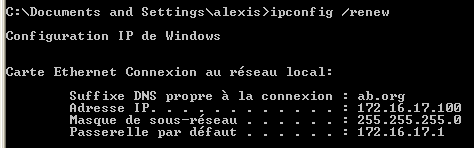](https://docs.khroners.fr/uploads/images/gallery/2021-03/1ERM4VQZFukhw9Ff-image-1614598116151.png)
# Installation et configuration du proxy : Squid
## Installation
sudo apt-get install squid
## Configuration
sudo nano /etc/squid/squid.conf
On ajoute après la ligne « acl CONNECT » :
acl lan src 172.16.17.0/24
Après « hhtp\_access allow localhost manager »:
http\_access allow lan
On gère les headers.
Après la ligne : « TAG : request\_header\_access » :
request\_header\_access Via deny all
request\_header\_access X-Forwarded-For deny all
request\_header\_access Referer deny all
request\_header\_access Cache-Control deny all
sudo systemctl restart squid
sudo systemctl enable squid
Port par défaut = 3128. On le voit « http\_port 3128 ».
On voit si c’est fonctionnel :
ss -tunelp \| grep 3128
## Pare-feu
On configure le pare-feu :
sudo firewall-cmd --add-service=squid –permanent
sudo firewall-cmd –reload
## Ajout du proxy sur les clients
## Ajout du Ubuntu Desktop
# Installation du serveur web
apt install apache2 mysql-client mysql-server php libapache2-mod-php sudo apt-get install php-imap php-ldap php-curl php-xmlrpc php-gd php-mysql php-cas
sudo mysql\_secure\_installation
Pour la dernière commande, on nous demande le mot de passe de mysql. On rentre Y à chaque fois.
# Installation de phpmyadmin
apt-get install phpymadmin
On choisit apache2 avec la barre espace. Puis non.
On modifie ensuite le mot de passe de phpmadmin :
sudo mysql -u root -p
On modifie new-password par le mot de passe souhaité.
- ALTER USER 'root'@'localhost' IDENTIFIED WITH mysql\_native\_password BY 'new-password';
- exit
sudo service mysql stop
sudo service mysql start
# Installation de moodle
apt install graphviz aspell ghostscript clamav php7.2-pspell php7.2-curl php7.2-gd php7.2-intl php7.2-mysql php7.2-xml php7.2-xmlrpc php7.2-ldap php7.2-zip php7.2-soap php7.2-mbstring
service apache2 restart
apt install git
cd /opt
git clone git://git.moodle.org/moodle.git
cd moodle
git branch -a
git branch --track MOODLE\_38\_STABLE origin/MOODLE\_38\_STABLE
git checkout MOODLE\_38\_STABLE
cp -R /opt/moodle /var/www/html/
mkdir /var/moodledata
chown -R www-data /var/moodledata
chmod -R 777 /var/moodledata
chmod -R 0755 /var/www/html/moodle
nano /etc/mysql/mysql.conf.d/mysqld.cnf
Dans la catégorie \[mysqld\], rajouter ces lignes en plus :
default\_storage\_engine = innodb
innodb\_file\_per\_table = 1
innodb\_file\_format = Barracuda
service mysql restart
Ci-dessous, on remplace moodledude par un nom d’utilisateur et passwordformoodledude par un mot de passe.
mysql -u root -p
- CREATE DATABASE moodle DEFAULT CHARACTER SET utf8mb4 COLLATE utf8mb4\_unicode\_ci;
- create user 'moodledude'@'localhost' IDENTIFIED BY 'passwordformoodledude';
- GRANT SELECT,INSERT,UPDATE,DELETE,CREATE,CREATE TEMPORARY TABLES,DROP,INDEX,ALTER ON moodle.\* TO moodledude@localhost IDENTIFIED BY 'passwordformoodledude';
- quit;
chmod -R 777 /var/www/html/moodle
On se rend sur l’interface web. 172.16.17.1/moodle
Chemin pour moodledata : /var/moodledata
Database type : mysqli
**Database Settings : **
Host server: localhost
Database: moodle
User: moodledude (the user you created when setting up the database)
Password: passwordformoodledude (the password for the user you created)
Tables Prefix: mdl\_
On poursuit.
chmod -R 0755 /var/www/html/moodle
Administration > Server > System Paths
Path to du: /usr/bin/du
Path to apsell: /usr/bin/aspell
Path to dot: /usr/bin/dot
Save Changes
mkdir /var/quarantine
chown -R www-data /var/quarantine
Site Administration > Plugins > Antivirus plugins > Manage antivirus plugins
Activer
On change ensuite l’ip du serveur car il est en 192.168.0.200 de base.
cd /var/www/html/moodle
nano config.php
On change la ligne $CFGàwwwroot = ‘http://172.16.17.1/moodle’ ;
# Installation de Webmin
Webmin n’a pas besoin d’apache pour fonctionner. Webmin est fourni avec un simple serveur web nommé miniserv.py. Selon la documentation de Webmin, l’installer sous Apache impacterait les performances. Cela n’est pas recommandé.
Pour installer Webmin sur un serveur Ubuntu 16.04, on commence par installer quelques dépendances :
*sudo apt-get install -y perl libnet-ssleay-perl openssl libauthen-pam-perl libpam-runtime libio-pty-perl apt-show-versions python libwww-perl liblwp-protocol-https-perl*
On ajoute la clef pour vérifier l’intégrité des paquets du dépôts de Webmin:
*sudo wget -O- http://www.webmin.com/jcameron-key.asc \| sudo apt-key add -*
On ajoute les dépôts à la fin du fichier sources.list :
*sudo nano /etc/apt/sources.list*
*\#Webmin deb http://download.webmin.com/download/repository sarge contrib
deb http://webmin.mirror.somersettechsolutions.co.uk/repository sarge contrib*
Il ne reste plus qu’à mettre à jour la liste des paquets :
*sudo apt-get update*
Et à l’installer :
*sudo apt-get install webmin*
*Webmin est ensuite disponible à l’adresse suivante :*
[https://172.16.17.1:10000/](https://172.16.17.1:10000/)
On rentre les identifiants du serveur.
Voici l’interface obtenue.
Pare-feu
ufw enable
ufw app list
ufw allow in ”nom de l’application”
EXEMPLE : ufw allow in “Apache Full”
On autorise SSH, Apache Full, Squid, Samba, Bind9…
Environnement graphique
apt-get install gufw
Il faut ensuite avoir Putty et Xmind sur le windows.
[https://sourceforge.net/projects/xming/files/latest/download](https://sourceforge.net/projects/xming/files/latest/download)
On lance XLaunch et on coche « No Access Control”.
On se connecte avec putty et on rentre les commandes suivantes :
export DISPLAY=IPDUWINDOWS:0.0
/usr/bin/gufw-pkexec -ssh
Par défaut UFW autorise les requêtes de ping (ICMP Echo Requests). Il faut éditer /etc/ufw/before.rules et remplacer les « ACCEPT » par « DROP » aux lignes suivantes :
Samba
Apt-get install samba
Apt-get install system-config-samba
Export DISPLAY=IPDUWINDOWS:0.0
addgroup prof
addgroup cadre
addgroup eleve
adduser xgramine
adduser rduverver
…
adduser xgramine prof
…
smbpasswd -a xgramine
On définit un mdp
Dans l’interface graphique, on clique sur ajouter un partage, naviguer et dans File System et home, on crée un dossier pour chaque utilisateur.
https://debian-facile.org/atelier:chantier:samba-partage-reseau