# Monitoring d’infrastructure : Eyes Of Network
Monitoring d’infrastructure à l'aide de Eyes Of Network, basé sur Nagios Core.
# Eyes Of Network
## Introduction
Eyes Of Network est une solution Open Source réunissant de manière pragmatique
les processus ITIL et l’interface technologique permettant leur application. C’est une solution de supervision d’infrastructure comme Nagios. Celle-ci regroupe différentes solutions : Cacti, Nagios, Thruk, Nagvis ou encore Weathermap.
C’est une solution à base de Nagios. La configuration s’effectue uniquement en GUI comparé à Nagios qui s’effectue en ligne de commande. Les modifications via GUI vont faire pour nous les modifications en ligne de commande.
[](https://docs.khroners.fr/uploads/images/gallery/2021-03/r47hHy1qwrSbNCDj-image-1615466471029.png)
[](https://docs.khroners.fr/uploads/images/gallery/2021-03/2KDdW42vG0RikRqB-image-1615466473082.png)
## Développement
### Cahier des charges
Pour ce TP, le but est de superviser de nombreux appareils : machines linux & Windows, Switch, Vidéoprojecteur, Routeur internet, imprimantes…
Ce service doit resté disponible, avec un accès réservé à l'administrateur, pour éviter tout accès non autorisé. En effet, on a à disposition ici de nombreuses informations sur l'infrastructure.
### Répartition du travail
Ce projet a été réalisé à deux. Les tâches ont été divisées : La recherche de la méthode de supervision, configuration des équipements en SNMP, sécurisation…
### Configuration de la machine virtuelle
[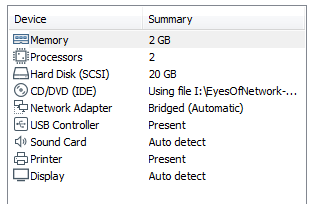](https://docs.khroners.fr/uploads/images/gallery/2021-03/LyDci2cIwD3zofTF-image-1615466522424.png)
### Installation de EoN
[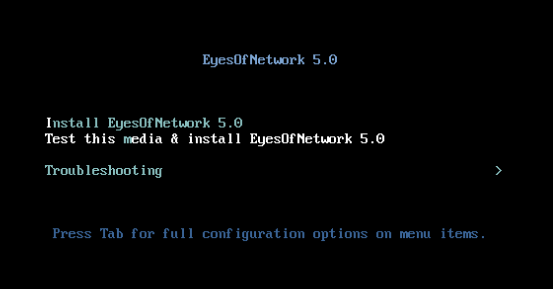](https://docs.khroners.fr/uploads/images/gallery/2021-03/5WFjktaQzRAt2Rov-image-1615466541920.png)
[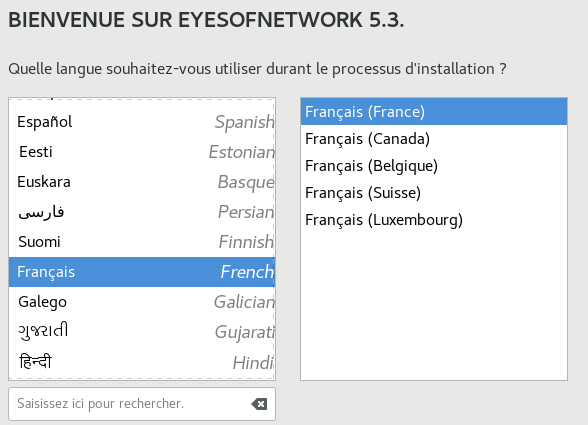](https://docs.khroners.fr/uploads/images/gallery/2021-03/xSXDF5CFXcUN6oGo-image-1615466545727.png)
[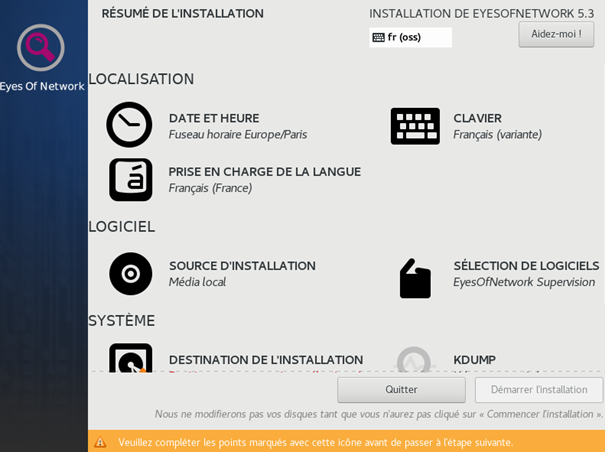](https://docs.khroners.fr/uploads/images/gallery/2021-03/gEJgaIHhdgN97by7-image-1615466551833.png)
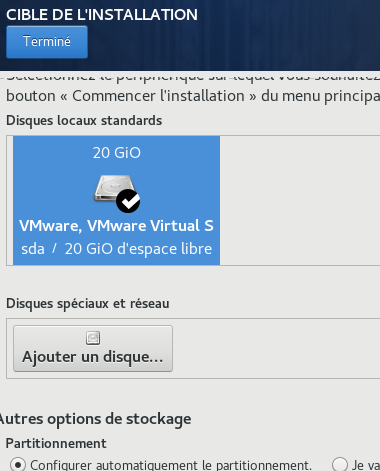
Pour la destination de l'installation :
[](https://docs.khroners.fr/uploads/images/gallery/2021-03/QLLrGJu2KVlfLnRH-image-1615466555182.png)
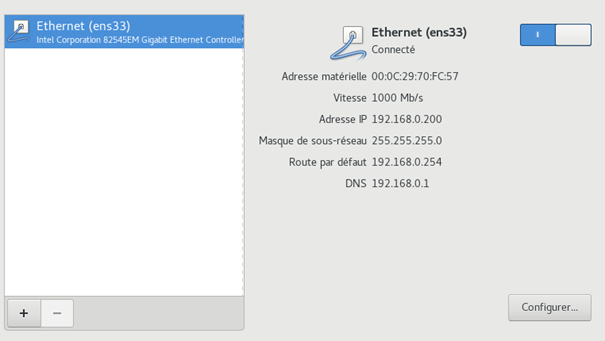
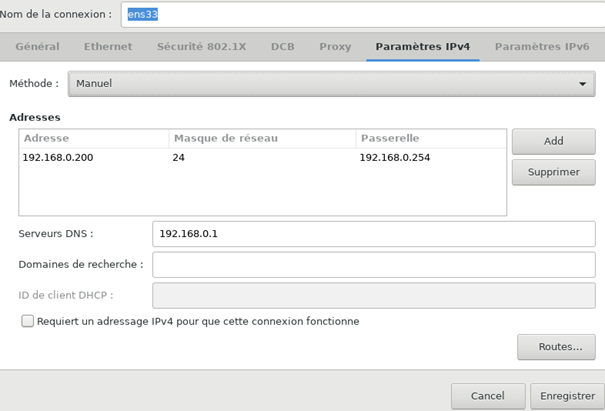
On paramètre bien le réseau :
[](https://docs.khroners.fr/uploads/images/gallery/2021-03/54qmRWBRcXSdYFGP-image-1615466581579.png)
[](https://docs.khroners.fr/uploads/images/gallery/2021-03/6oLFNVNUTgapwiuD-image-1615466589029.png)
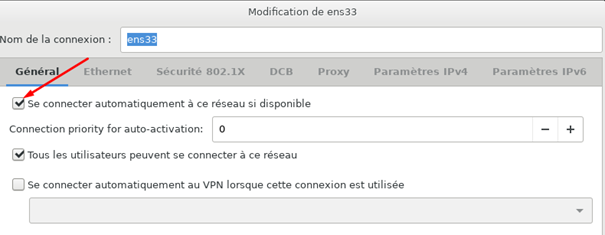
On coche cette case :
[](https://docs.khroners.fr/uploads/images/gallery/2021-03/1XZybjcs9vSMeelU-image-1615466597847.png)
On n’oublie pas de l’activer en haut à droite.
On met le nom d’hôte
[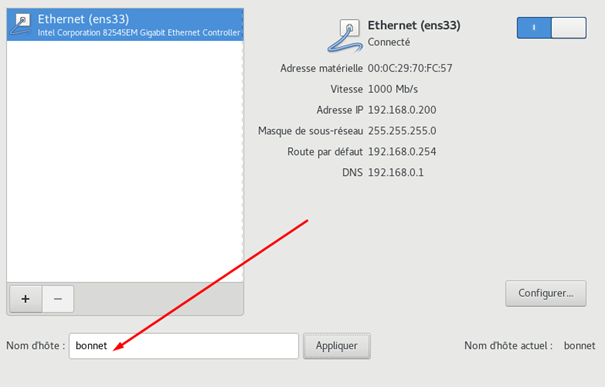](https://docs.khroners.fr/uploads/images/gallery/2021-03/xkzBujGNEvhqOOUX-image-1615466607647.png)
On se rend dans Sélection de logiciels :
[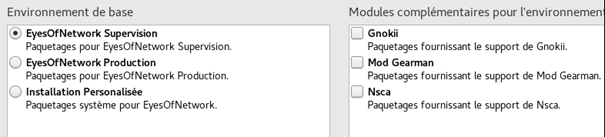](https://docs.khroners.fr/uploads/images/gallery/2021-03/zmmXUeuYeOdODNBb-image-1615466618379.png)
On prend ce qu’on a besoin.
On clique sur démarrer.
[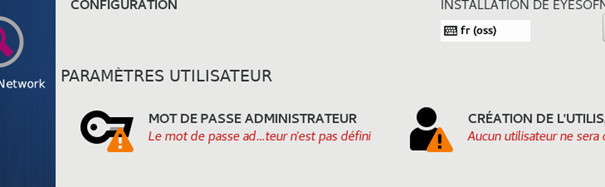](https://docs.khroners.fr/uploads/images/gallery/2021-03/pmmpkTeIMI2OEkLS-image-1615466627702.png)
On défini un mot de passe.
[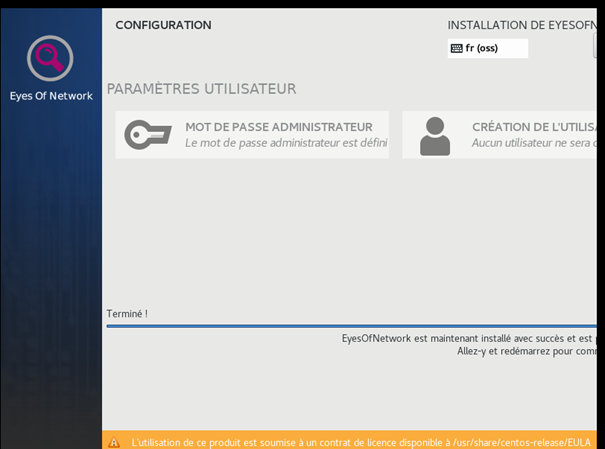](https://docs.khroners.fr/uploads/images/gallery/2021-03/CtAvH0YR3ixqk97J-image-1615466641532.png)
Fini !
### Installation de Nano
*sudo yum –y install nano*
### Accès en GUI via un navigateur web
[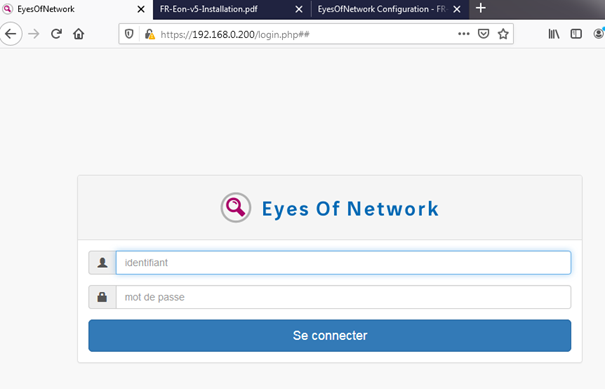](https://docs.khroners.fr/uploads/images/gallery/2021-03/3hc4rg3UlOZj9E4A-image-1615466984505.png)
Le compte par défaut est admin:admin.
### Changement du nom de communauté SNMP
```bash
nano/etc/snmp/snmpd.conf
```
[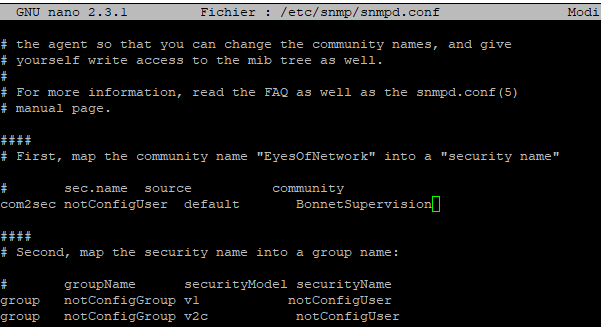](https://docs.khroners.fr/uploads/images/gallery/2021-03/sioPx28VTgLdiMOZ-image-1615466795065.png)
```bash
systemctl restart snmpd
```
Ensuite, on fait de même dans snmptrapd.conf.
```bash
nano /etc/snmp/snmptrapd.conf
```
[](https://docs.khroners.fr/uploads/images/gallery/2021-03/1D0QA1iMMskZSB3O-image-1615466855349.png)
```bash
systemctl restart snmptrapd
```
Dans l’interface web, Administration – Configuration Nagios – Nagios Resources
On modifie la variable *$user2$* par le nom de la communauté.
On clique sur « *Update Ressource Configuration* » puis on applique.
[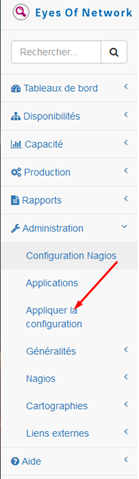](https://docs.khroners.fr/uploads/images/gallery/2021-03/Jcge5DSztuqKyYBk-image-1615467049633.png)
On restart nagios.
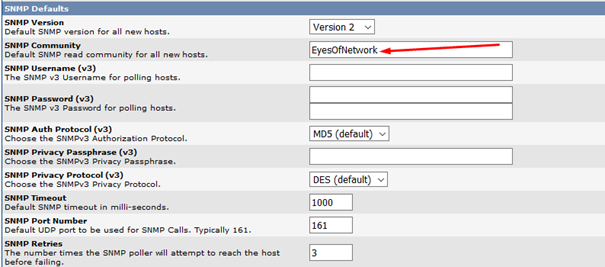
On va dans Admin – Lien externes – Cacti et dans settings.
[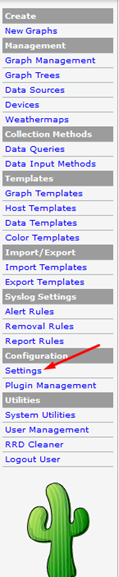](https://docs.khroners.fr/uploads/images/gallery/2021-03/3LqOaYrJd6e77wPe-image-1615467057671.png)
[](https://docs.khroners.fr/uploads/images/gallery/2021-03/ZEUBfK42Tlh7KsK6-image-1615467061496.png)
On remplace par le nom de communauté puis on enregistre.
## Sécurisation
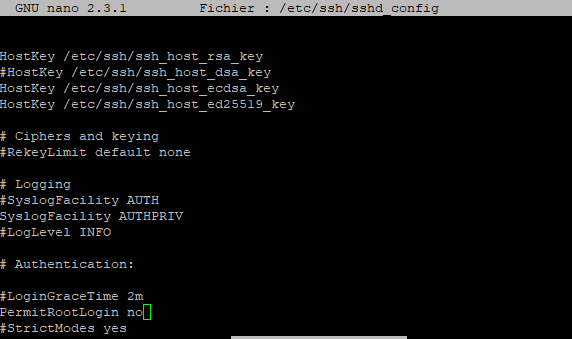
On supprime l’accès root direct en SSH.
*nano /etc/ssh/sshd\_config*
[](https://docs.khroners.fr/uploads/images/gallery/2021-03/SzRHTMfNrCWbYhL2-image-1615467091501.png)
On change la ligne *\#PermitRootLogin* *yes* par « *PermitRootLogin* *no* ».
```bash
systemctl restart sshd
```
On crée alors un compte de maintenance :
```bash
useradd maintenance -g wheel
passwd maintenance
```
(Ici, le groupe wheel est l'équivalent de sudo)
En se connectant via notre utilisateur créé, on peut passer en root en rentrant « su - ».
## Configuration du rsyslog
Par défaut Cacti n’affiche que les logs locaux. On modifie rsyslog.conf
```bash
nano /etc/rsyslog.conf
```
Sous la ligne *$ModLoad imuxsock*, on ajoute :
> \#Provides UDP syslog reception
>
> *$ModLoad imudp*
>
> *$UDPServerRun 514*
>
> *\#Provides TCP syslog reception*
>
> *$ModLoad imtcp*
>
> *$InputTCPServerRun 514*
On redémarre rsyslog.
```bash
systemctl restart rsyslog
```
### Monitoring
#### Monitoring d’une imprimante HP
[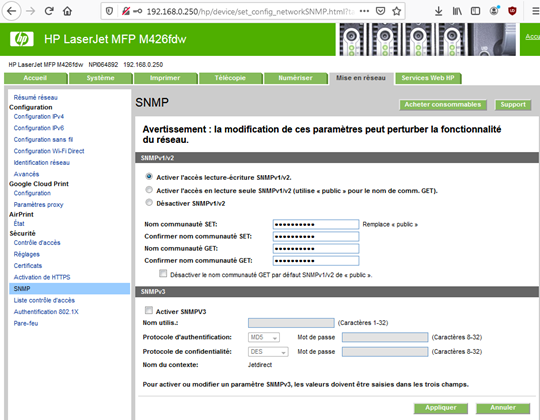](https://docs.khroners.fr/uploads/images/gallery/2021-03/mLqPWd4gSqlvKVN0-image-1615469141122.png)
Configuration Nagios, Equipements, Ajouter
[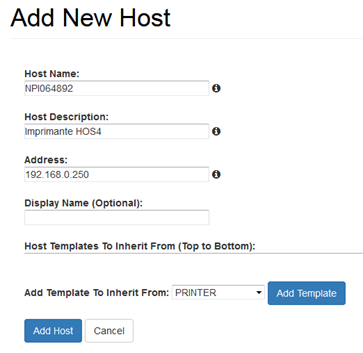](https://docs.khroners.fr/uploads/images/gallery/2021-03/YEDu41V6zqjMmq1y-image-1615469147278.png)
Dans Template, on choisit Printer.
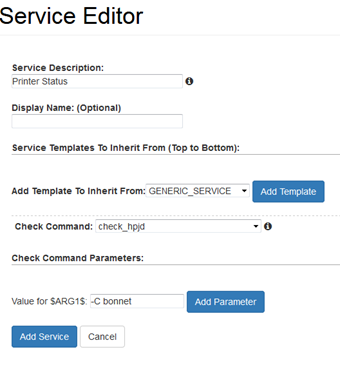
On se rend aussi dans Services puis on créer un service.
On choisit le check\_hpjd et generic service
[](https://docs.khroners.fr/uploads/images/gallery/2021-03/7zjWViUL4JzcNqK9-image-1615469164151.png)
On met la communauté défini précédemment.
#### Monitoring d’un hôte Windows
[https://sourceforge.net/projects/nscplus/files/nscplus/](https://sourceforge.net/projects/nscplus/files/nscplus/)
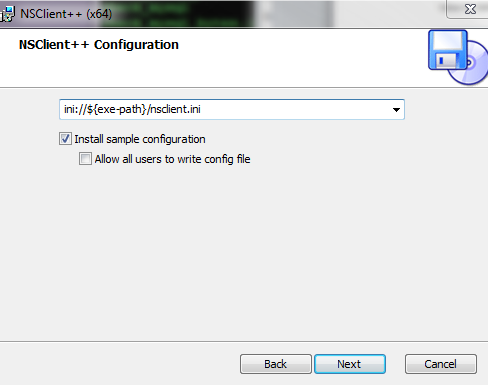
On télécharge et installe nsclient++ sur notre machine windows que l’on souhaite superviser.
[](https://docs.khroners.fr/uploads/images/gallery/2021-03/HMord74bHZJkx47O-image-1615469219585.png)
[](https://docs.khroners.fr/uploads/images/gallery/2021-03/AKNac9RolWqyuE0x-image-1615469249506.png)
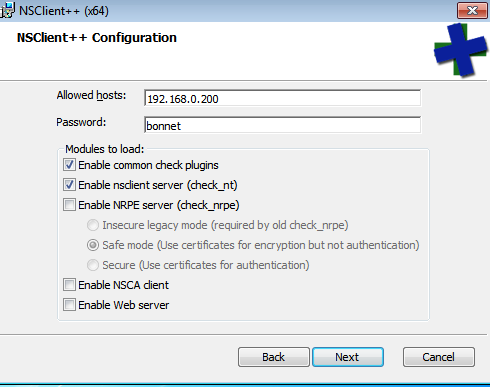
On rentre l’ip du serveur Nagios.
On installe.
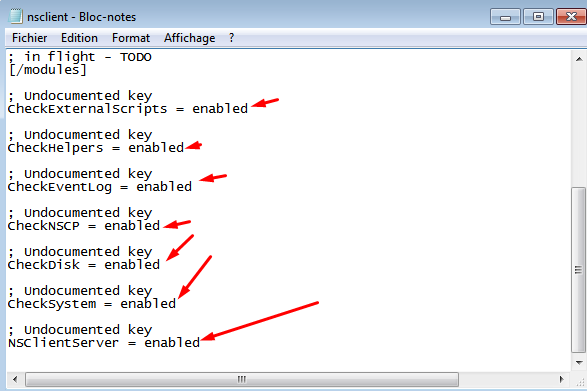
On se rend dans le dossier d’installation et on modifie le fichier nsclient.ini.
[](https://docs.khroners.fr/uploads/images/gallery/2021-03/1811sNFXd8MD7Zuo-image-1615469264395.png)
On redémarre.
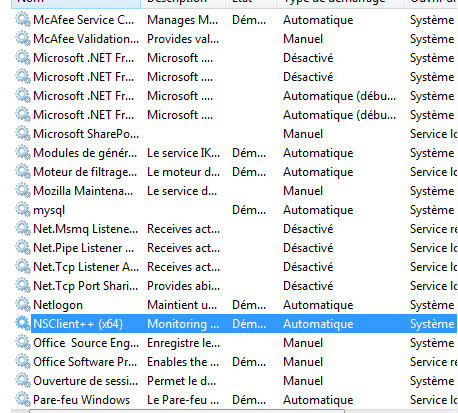
On vérifie dans services.msc si le service nsclient++ est bien présent et démarré.
[](https://docs.khroners.fr/uploads/images/gallery/2021-03/aKOIXFzmmfbF1G1k-image-1615469274225.png)
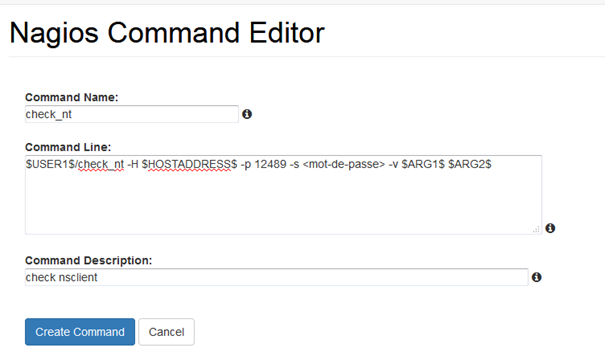
On se rend ensuite dans Eyes Of Network, Administration et Configuration Nagios > Commandes. On ajoute une commande check\_nt
[](https://docs.khroners.fr/uploads/images/gallery/2021-03/lQmFw1JieL7yq2uO-image-1615469282049.png)
On remplace <mot-de-passe> par le mdp rentré dans NSClient.
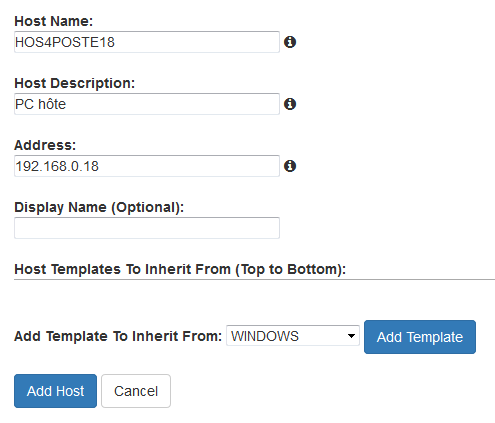
Equipements > Ajouter
[](https://docs.khroners.fr/uploads/images/gallery/2021-03/OEpwnrVokAoz7o6c-image-1615469305927.png)
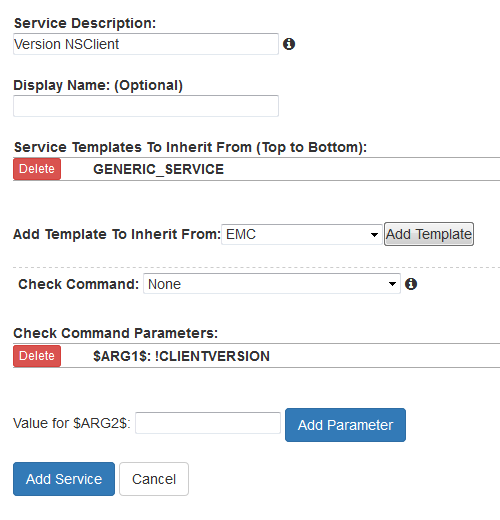
On ajoute ensuite des services.
[](https://docs.khroners.fr/uploads/images/gallery/2021-03/ZzEdT1vsN4BkOJhY-image-1615469314777.png)
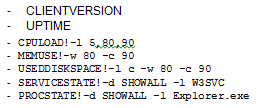
On fait la meme chose pour ce que l’on veut monitorer :
[](https://docs.khroners.fr/uploads/images/gallery/2021-03/utR1zTnxEPgOgwVY-image-1615469326001.png)
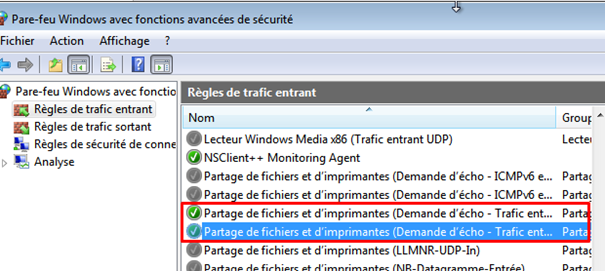
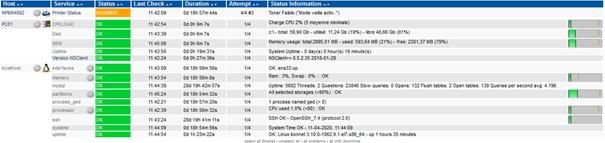
Si l’hôte est considéré comme “down” :
[](https://docs.khroners.fr/uploads/images/gallery/2021-03/kLdMU7KXgivC53oy-image-1615469340847.png)
[](https://docs.khroners.fr/uploads/images/gallery/2021-03/ASlQ3odiDg7O1FPE-image-1615469344929.png)
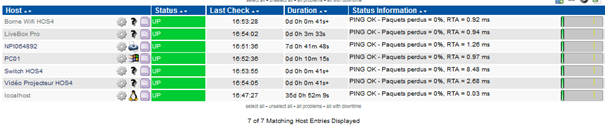
Pour avoir la réponse PING d’autres équipements, on ajoute un équipement et on rentre l’ip à chaque fois. On applique.
[](https://docs.khroners.fr/uploads/images/gallery/2021-03/MDlrlSnYOMzlJnXH-image-1615469354677.png)
#### Monitoring d’un switch cisco
On ajoute l’hote puis cisco en template
[](https://docs.khroners.fr/uploads/images/gallery/2021-03/g72ag5zO3lOHFwjr-image-1615469365981.png)
[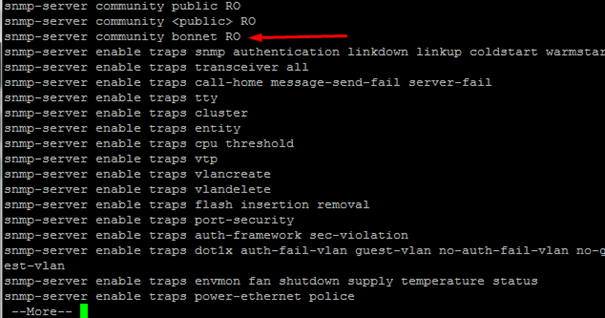](https://docs.khroners.fr/uploads/images/gallery/2021-03/ZxChGxHXbSKOCPjX-image-1615469378607.png)
On ajoute un service check\_snmp\_interface.
[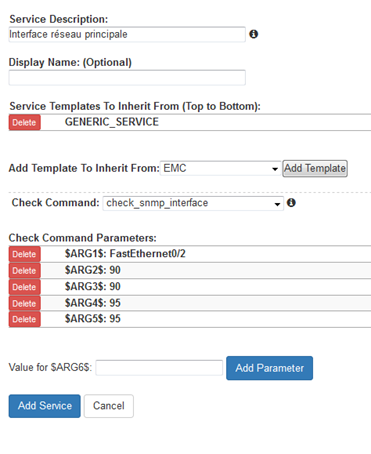](https://docs.khroners.fr/uploads/images/gallery/2021-03/7gZsWFBxUqdX4iYL-image-1615469386880.png)
Si on a un unknown, il faut enlever l’argument « -k » dans la commande.