# DS718+
# Mise en service du NAS DS718+
On télécharge la dernière version du système d’exploitation du NAS correspondant à notre modèle : [https://www.synology.com/fr-fr/support/download/DS718+#firmware](https://www.synology.com/fr-fr/support/download/DS718+#firmware)
On l’enregistre sur le disque dur.
On recherche via l’application Synology Assistant le NAS. On clique sur installer puis on indique le chemin du DSM.
On rentre ensuite l’adressage du réseau.
# Paramétrage réseau
#### **Adressage IP, DNS et Passerelle**
Une fois installé et connecté en HTTP à l'interface web, on se rend dans le panneau de configuration puis Réseau.
[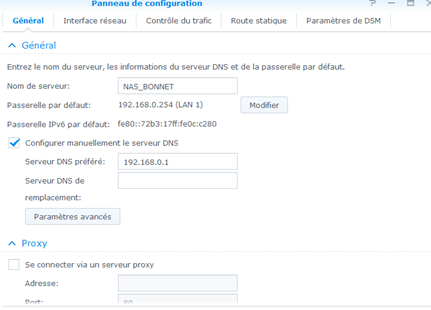](https://docs.khroners.fr/uploads/images/gallery/2021-02/xuqwdH5ByG9i0D72-image-1613413453801.png)
On définit l’adressage de notre NAS dans l’onglet Interface réseau.
[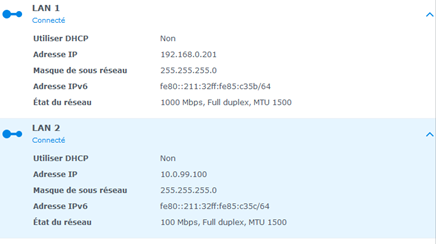](https://docs.khroners.fr/uploads/images/gallery/2021-02/8J10GOKM3Ihzq3vq-image-1613413460768.png)
#### **Paramétrage HTTPS**
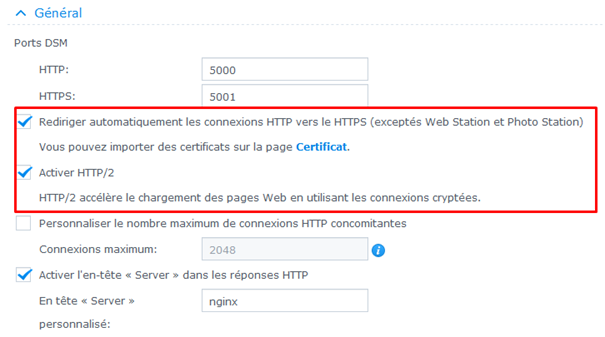
On active ensuite le HTTPS sur le NAS : on se rend dans le panneau de configuration et Réseau.
[](https://docs.khroners.fr/uploads/images/gallery/2021-02/gdtaoe6PdZEQKWJ7-image-1613413500234.png)
On coche ces deux cases.
# Création d'un nouveau compte administrateur
[](https://docs.khroners.fr/uploads/images/gallery/2021-02/UCePjBnJG8YTm50J-image-1613413532615.png)
On crée un nouveau compte administrateur par défaut.
[](https://docs.khroners.fr/uploads/images/gallery/2021-02/eRlbTEsYZ0D9lzWU-image-1613413538277.png)
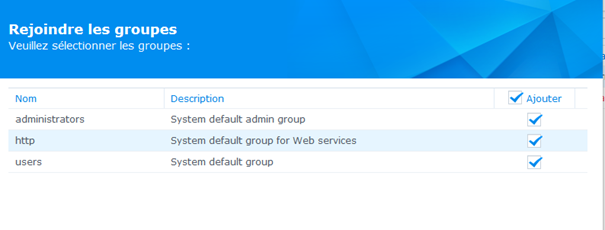
On coche les 3 cases.
[](https://docs.khroners.fr/uploads/images/gallery/2021-02/hFosh90yrCkvR7v2-image-1613413547182.png)
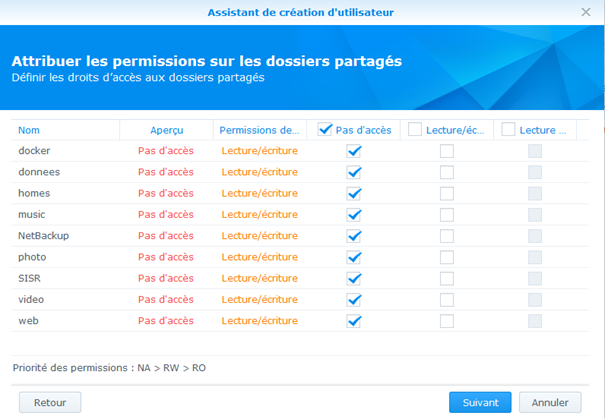
Un compte admin ne doit pas avoir accès aux dossiers partagés. On coche "Pas d’accès".
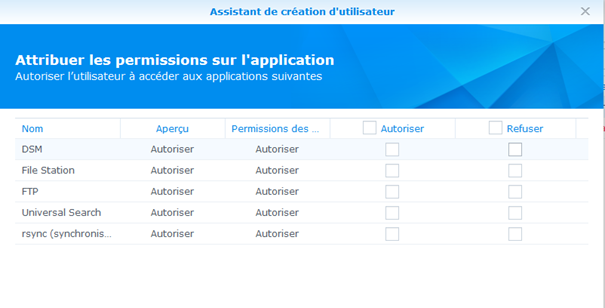
On ne donne aucun droit aux services tiers.
[](https://docs.khroners.fr/uploads/images/gallery/2021-02/5Bbbuy95pYzQQPJ8-image-1613413578981.png)
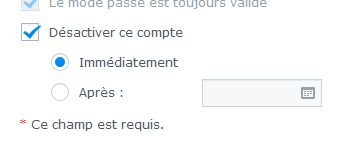
On se rend ensuite dans la liste d’utilisateurs, Admin, modifier et on coche ces deux cases :
[](https://docs.khroners.fr/uploads/images/gallery/2021-02/TVSY0Uh4834IMjKi-image-1613413600178.png)
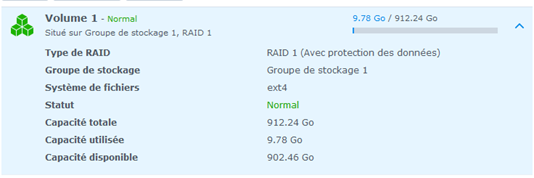
# Configuration des disques en RAID1
On clique sur l’icône en haut à gauche, puis gestionnaire de stockage.
[](https://docs.khroners.fr/uploads/images/gallery/2021-02/KoZj5ZH5iYb810M4-image-1613413649837.png)
[](https://docs.khroners.fr/uploads/images/gallery/2021-02/7TaU5NBmZDc6QUpg-image-1613413659518.png)
# Mise à jour du NAS
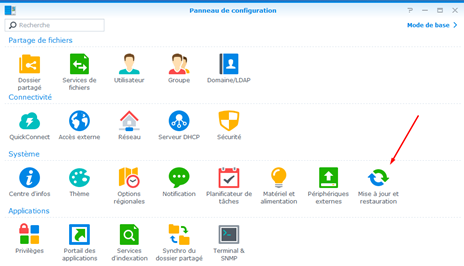
On se rend dans le panneau de configuration et « Mise à jour et restauration » :
[](https://docs.khroners.fr/uploads/images/gallery/2021-02/lEh7PDcCY6q4DvuW-image-1613413684390.png)
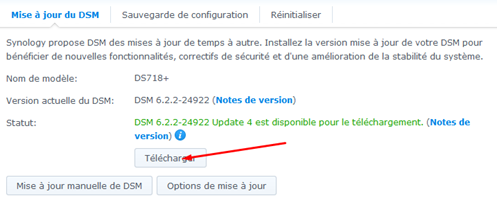
On clique sur télécharger :
[](https://docs.khroners.fr/uploads/images/gallery/2021-02/XSOp0I5ly8sez9cU-image-1613413689359.png)
[](https://docs.khroners.fr/uploads/images/gallery/2021-02/FIzFVYaYH89ZTqAG-image-1613413691887.png)
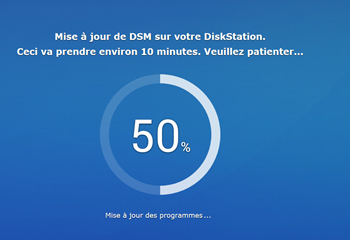
Une fois téléchargée, on clique sur « Mettre à jour maintenant ». On sélectionne oui.
[](https://docs.khroners.fr/uploads/images/gallery/2021-02/C17WpkUjVQtM4Pxd-image-1613413696482.png)
Après quelques minutes, le NAS redémarre et la mise à jour est effectuée.
# Installation d'un Antivirus
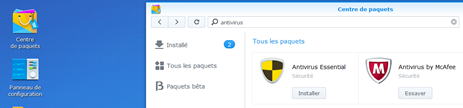
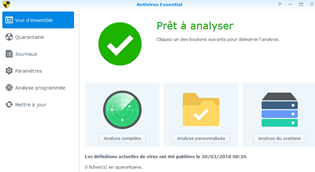
On se rend dans le Centre de paquets, puis on recherche antivirus. On choisit Antivirus Essential en cliquant sur installer. L’antivirus se télécharge et s’installe. On clique ensuite sur ouvrir.
[](https://docs.khroners.fr/uploads/images/gallery/2021-02/KEekljVNrJ65CoLu-image-1613413722309.png)
[](https://docs.khroners.fr/uploads/images/gallery/2021-02/2RnGiq25DknhEHM2-image-1613413723848.png)
[](https://docs.khroners.fr/uploads/images/gallery/2021-02/d0cC2LURcMWCBOgp-image-1613413726598.png)
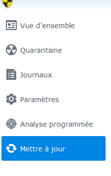
On clique sur mettre à jour, puis mettre à jour maintenant.
# Ajout de widgets
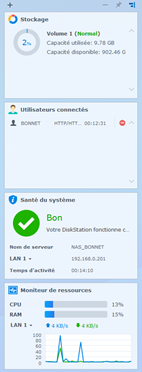
Afin d’ajouter des widgets, on clique sur le + puis on sélectionne les widgets souhaités :
[](https://docs.khroners.fr/uploads/images/gallery/2021-02/3GqZ6iSuWkYDOgBm-image-1613413748169.png)
# Création d'un nouveau utilisateur
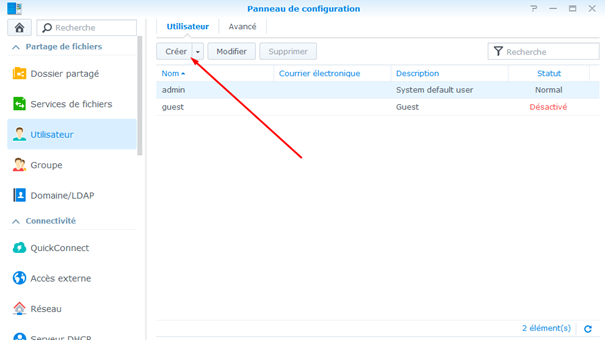
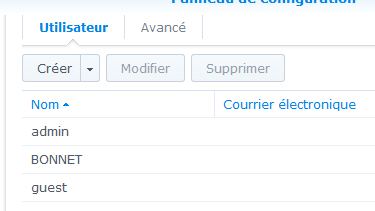
On se rend dans le panneau de configuration et utilisateur, on clique sur Créer.
[](https://docs.khroners.fr/uploads/images/gallery/2021-02/PSNAuMIEtU8rHVdn-image-1613413787858.png)
On rentre les informations.
[](https://docs.khroners.fr/uploads/images/gallery/2021-02/4HEvD5QDgB10uMLR-image-1613413791497.png)
On laisse par défaut, ici groupe users.
[](https://docs.khroners.fr/uploads/images/gallery/2021-02/eWeG1Ww0oMQzrbSH-image-1613413795192.png)
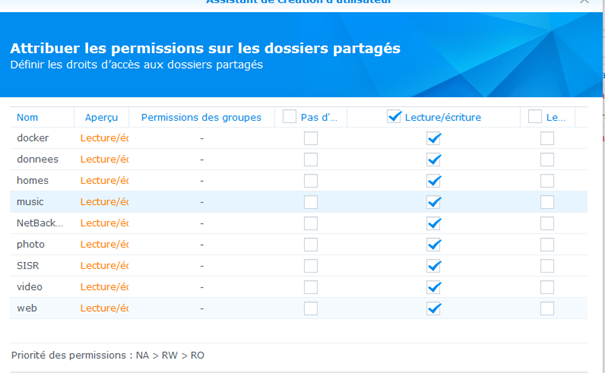
On coche lecture/écriture pour les dossiers partagés que l'on veut autoriser l'accès.
[](https://docs.khroners.fr/uploads/images/gallery/2021-02/pNV2eL0XA14XZF6d-image-1613413824358.png)
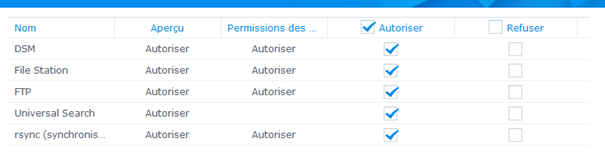
On autorise selon les besoins de l’utilisateurs, puis suivant, suivant et appliquer. Le compte est créé.
Le mieux est de tout refuser, et d'autoriser uniquement ce qui est nécessaire (comme un pare-feu).
# Créer un répertoire partagé
[](https://docs.khroners.fr/uploads/images/gallery/2021-02/TbF5FFj9Wsn5n98z-image-1613413867919.png)
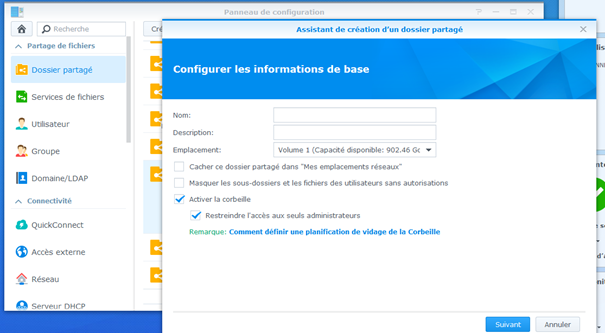
On se rend dans dossier partagé puis créer.
On définit un nom de dossier, si on le chiffre ou non puis appliquer.
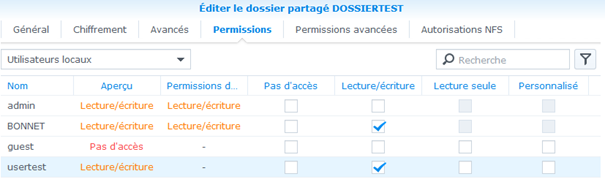
On définit les utilisateurs qui ont accès au dossier :
Ici l’admin et l’utilisateur créé auparavant.
[](https://docs.khroners.fr/uploads/images/gallery/2021-02/VHgW6xlLXQK8kRLq-image-1613413872829.png)
#### **Accès au répertoire partagé**
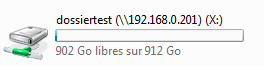
Le dossier est désormais accessible depuis Windows. On ouvre l’explorateur de fichiers, connexion réseau, on rentre ensuite \\\\IP\_DU\_NAS\\nom\_du\_dossier.
[](https://docs.khroners.fr/uploads/images/gallery/2021-02/k6vzD77EU983N7y5-image-1613413895080.png)
# Installation de GLPI
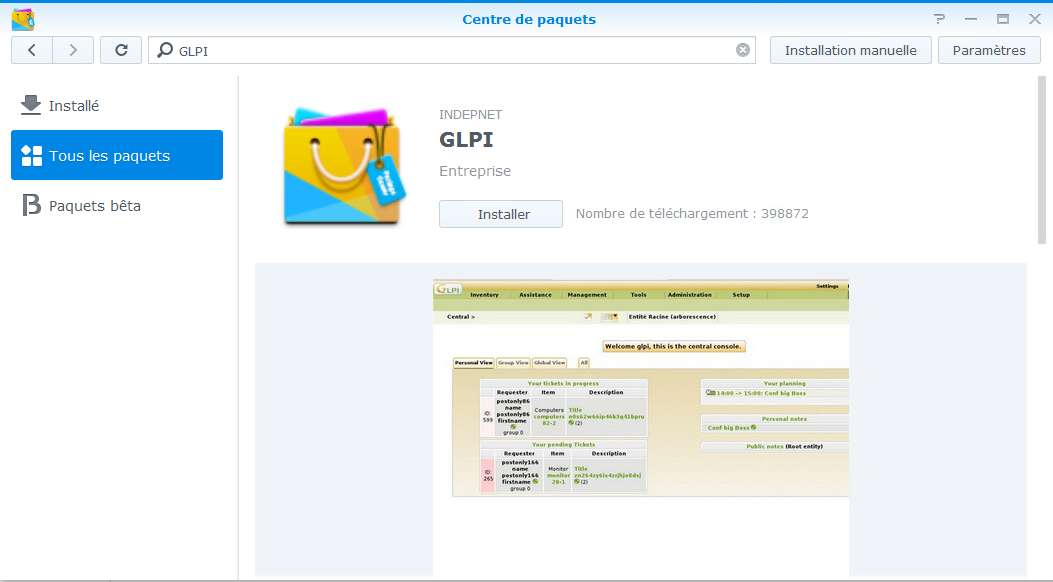
Dans le gestionnaire de paquets, on télécharge GLPI.
[](https://docs.khroners.fr/uploads/images/gallery/2021-03/u3CO0sn4gcSOlxAV-image-1617182902117.png)
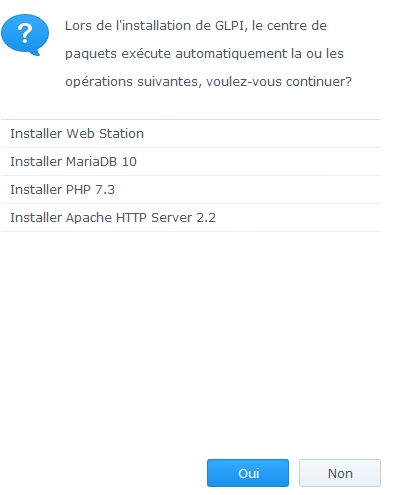
Le NAS installera donc GLPI ainsi que tous ses prérequis.
[](https://docs.khroners.fr/uploads/images/gallery/2021-03/JbRXqFy8VbI9qiVf-image-1617182922328.png)
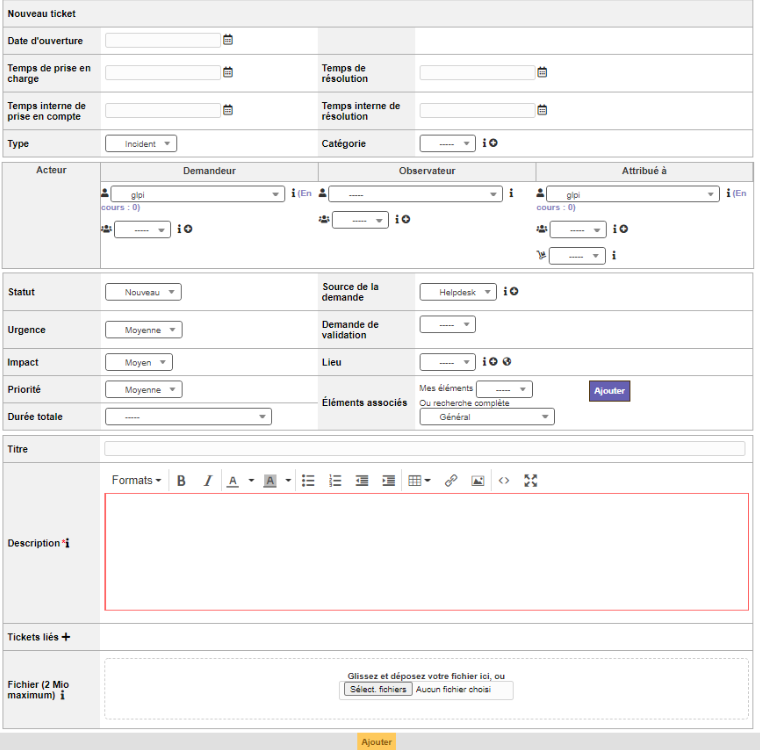
On peut accéder au GLPI via l'adresse IP du NAS. On peut par exemple créer un ticket.
[](https://docs.khroners.fr/uploads/images/gallery/2021-03/2jmg4BK3Vc88dVjC-image-1617183010595.png)
Pour plus d'informations, voir les comptes-rendus sur GLPI.
# Etat des disques
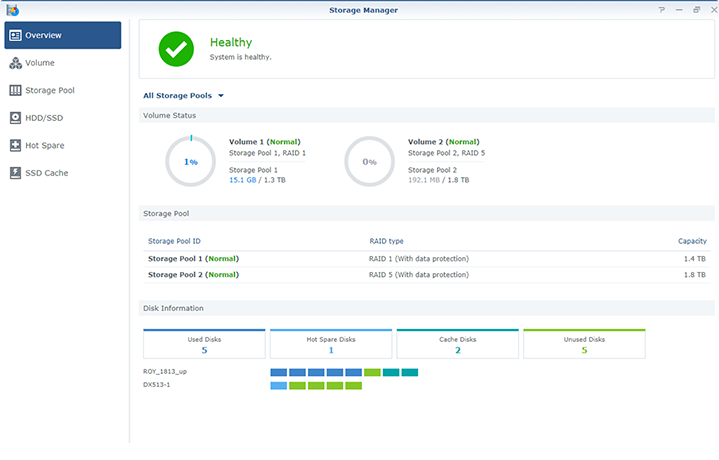
Via le DSM, on peut voir le statut des disques/du RAID.
[](https://docs.khroners.fr/uploads/images/gallery/2021-04/Em0aztI1NsOABSmN-image-1618654087454.png)
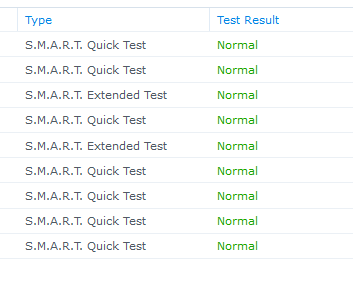
Des tests de disques sont automatiquement réalisés.
[](https://docs.khroners.fr/uploads/images/gallery/2021-04/vFt3II9upbC6hcar-image-1618654141297.png)
Cela permet de prévenir les pannes de disque(s). En cas de défaillance, on pourra alors changer le(s) disque(s) défectueux pour assurer un maintien du service.