# Visioconférence avec Jitsimeet
# Jitsi
## **Introduction**
Jitsi est application libre multiplateforme de messagerie instantanée, voix sur IP et visioconférence. Les conférences sont sécurisées et chiffrées. Le logiciel est intégré à la liste des logiciels libres préconisés par l’État français dans le cadre de la modernisation globale de ses systèmes d’informations. Jitsi est disponible sur navigateur web, Android et iOS. On peut l’installer dans le cloud ou sur une machine comme Linux.
[](https://docs.khroners.fr/uploads/images/gallery/2021-03/PsXZMB3UuWFNAyu1-image-1616160916824.png)
Jitsi est très utilisé en ce moment en tant qu’alternative à Microsoft Teams ou Skype Business. Le fait que Jitsi soit gratuit et open-source est très avantageux. On peut même ajouter des plugins à Jitsi et il est customisable.
[](https://docs.khroners.fr/uploads/images/gallery/2021-03/tJX7qfIjG9NyKGM6-image-1616160932619.png)
## **Développement**
Personnellement, j’ai un nom de domaine enregistré chez OVH (khroners.fr). Je vais donc utiliser ce domaine avec un sous-domaine jitsimeet.
### Préparation de la machine virtuelle
[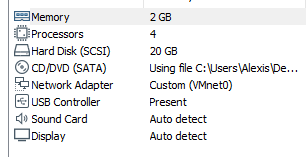](https://docs.khroners.fr/uploads/images/gallery/2021-03/5VoQ7wHCRuSYmOir-image-1616160958008.png)
La carte réseau est en bridge.
On met ensuite le serveur à jour.
```bash
apt update && upgrade -y
```
### Installation du serveur web Nginx et du serveur Jitsi
On installe ensuite nginx, un serveur web.
```bash
apt-get -y install nginx
```
On ajoute la clé publique de jitsi, le dépôt et on installe.
```bash
wget -qO - https://download.jitsi.org/jitsi-key.gpg.key | sudo apt-key add –
sudo sh -c "echo 'deb https://download.jitsi.org stable/' > /etc/apt/sources.list.d/jitsi-stable.list"
sudo apt-get -y update
sudo apt-get -y install jitsi-meet
```
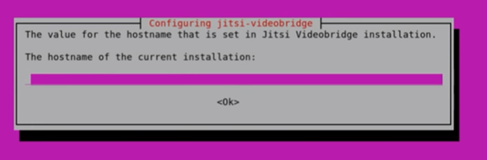
Arrivé à cette fenêtre, on rentre le domaine complet, dans mon cas jitsimeet.khroners.fr.
[](https://docs.khroners.fr/uploads/images/gallery/2021-03/sfWHg2L0sZo20B02-image-1616161833521.png)
[](https://docs.khroners.fr/uploads/images/gallery/2021-03/QAcZtgd5sUMlQfDi-image-1616161839687.png)
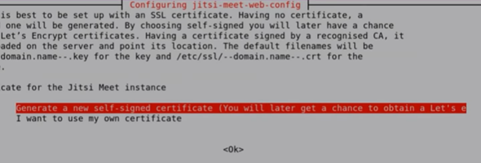
On choisit ici la seconde option « I want to use my own certificate ».
On presse « Entrée » pour les deux autres propositions.
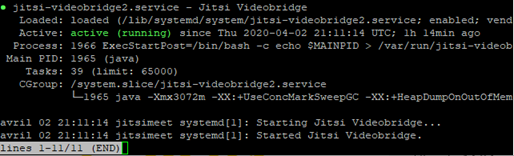
On peut voir le statut de jitsi-videobridge en rentrant la commande :
```bash
service jitsi-videobridge2 status
```
[](https://docs.khroners.fr/uploads/images/gallery/2021-03/MEoa1YNGsx5sq84N-image-1616161855633.png)
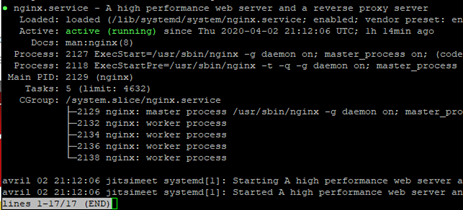
Idem pour nginx :
```bash
service nginx status
```
[](https://docs.khroners.fr/uploads/images/gallery/2021-03/23uiNIqBMdXPUeB3-image-1616161859449.png)
Puisque le serveur Jitsi est derrière un NAT, on rajoute ces deux options dans le fichier /etc/jitsi/videobridge/sip-communicator.properties.
```bash
nano /etc/jitsi/videobridge/sip-communicator.properties
```
Puis on insère ces deux lignes :
> org.ice4j.ice.harvest.DISABLE\_AWS\_HARVESTER=true
>
> org.ice4j.ice.harvest.STUN\_MAPPING\_HARVESTER\_ADDRESSES=meet-jit-si-turnrelay.jitsi.net:443
Ces deux lignes vont permettre à Jitsi de récupérer l’adresse IP publique.
### Création du certificat
On installe ensuite Certbot afin d’avoir un certificat valide.
On ajoute aux dépôts, on télécharge puis on installe :
```bash
add-apt-repository ppa:certbot/certbot
apt-get update
apt-get install letsencrypt -y
wget https://dl.eff.org/certbot-auto -P /usr/local/bin
chmod a+x /usr/local/bin/certbot-auto
export DOMAIN="jitsi.khroners.fr"
export EMAIL_ALERT=admin@khroners.fr
```
La commande chmod permet l’attribution de droits.
Pour les deux commandes export, on rentre le domaine complet et une adresse e-mail.
Pour mon domaine, je dois rentrer un enregistrement DNS, qui va pointer le FQDN « jitsee.khroners.fr » vers « khroners.fr. ».
[](https://docs.khroners.fr/uploads/images/gallery/2021-03/Xw6ySEVqw2n0u42w-image-1616161903555.png)
On doit également ouvrir les ports et les rediriger vers la machine virtuelle Ubuntu avec le NAT. Dans mon cas sur une Livebox Orange :
[](https://docs.khroners.fr/uploads/images/gallery/2021-03/L7qYSOfK3caMTLtr-image-1616161907917.png)
Ici les ports 80 et 443 sont ouverts en direction de la machine virtuelle. Ces deux ports correspondent au protocole HTTP et HTTPS.
On ouvre également les ports 10000-20000 en UDP pour l’audio.
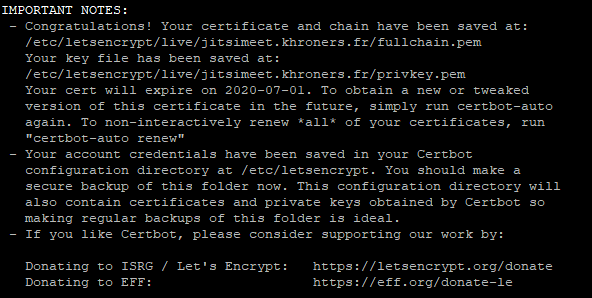
On peut ensuite rentrer cette commande qui va permettre la demande et la création du certificat TLS Let’s Encrypt.
```bash
/usr/local/bin/certbot-auto certonly --standalone -d $DOMAIN --preferred-challenges http --agree-tos -n -m $EMAIL_ALERT --keep-until-expiring
```
[](https://docs.khroners.fr/uploads/images/gallery/2021-03/TzjWcxjJ1Z1EJapn-image-1616161933146.png)
Le certificat est créé.
Le certificat est situé dans :
/etc/letsencrypt/live/jitsimeet.khroners.fr/fullchain.pem
La clé est située dans :
/etc/letsencrypt/live/jitsimeet.khroners.fr/privkey.pem
### Modification de la configuration de nginx pour appliquer le certificat
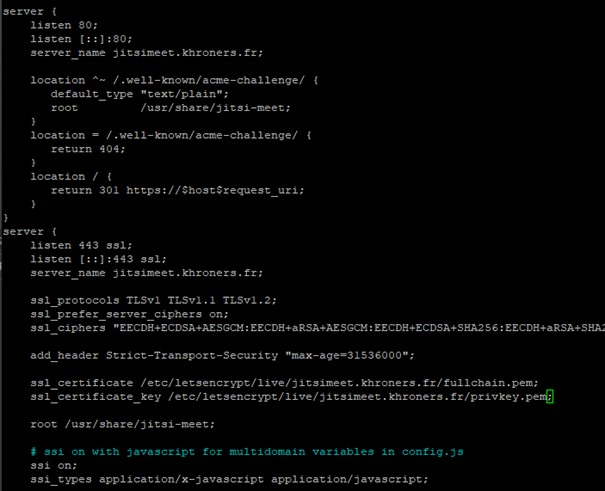
On doit donc changer le chemin du certificat et de la clé dans le fichier config de nginx du site jitsi.
nano /etc/nginx/sites-available/jitsimeet.khroners.fr.conf
On modifie les lignes ssl\_certificate et ssl\_certificate\_key.
[](https://docs.khroners.fr/uploads/images/gallery/2021-03/bbre52DusI75GlAq-image-1616161949002.png)
On redémarre le serveur nginx.
```bash
service nginx restart
```
### En cas d’erreur lors du redémarrage de nginx
[](https://docs.khroners.fr/uploads/images/gallery/2021-03/t8CfSEAHHO7K7InX-image-1616162260631.png)
```bash
lsof -iTCP -sTCP:LISTEN
```
Avec cette commande, on peut voir les processus utilisants les différents ports. Cependant, ici, aucun n’utilise ce port 443.
Une erreur est connu ([https://community.jitsi.org/t/nginx-coturn-port-443/27820](https://community.jitsi.org/t/nginx-coturn-port-443/27820) , [https://community.jitsi.org/t/bind-to-0-0-0-0-443-failed/28615](https://community.jitsi.org/t/bind-to-0-0-0-0-443-failed/28615)) en ce moment depuis la dernière version stable de Jitsi. Un fichier rentre en conflit avec nginx, ne permettant pas à nginx d’écouter le port 443 (HTTPS). Il faut donc supprimer ce fichier.
On copie le fichier avant la suppression puis on le supprime.
```bash
cp /etc/nginx/modules-enabled/60-jitsi-meet.conf /home/user
rm /etc/nginx/modules-enabled/60-jitsi-meet.conf
```
On redémarre le serveur web.
```bash
service nginx restart
```
### Accès à Jitsi, vérification du certificat & différents tests
#### Accès à Jitsi
Jitsi est désormais accessible via l’adresse [https://jitsimeet.khroners.fr/](https://jitsimeet.khroners.fr/)
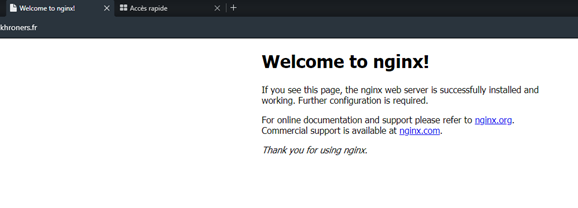
#### Via le domaine en HTTP :
[](https://docs.khroners.fr/uploads/images/gallery/2021-03/h2MHQie65ChtYrDd-image-1616162340226.png)
#### Via l’adresse IP locale en HTTP :
[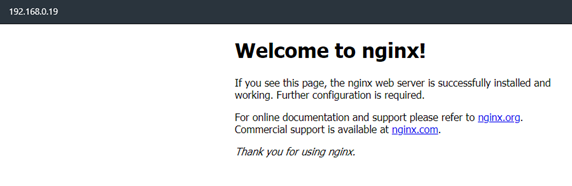](https://docs.khroners.fr/uploads/images/gallery/2021-03/uRvZpMugIvGR8PMg-image-1616162343887.png)
#### En HTTPS sur l’adresse IP locale du serveur Jitsi :
[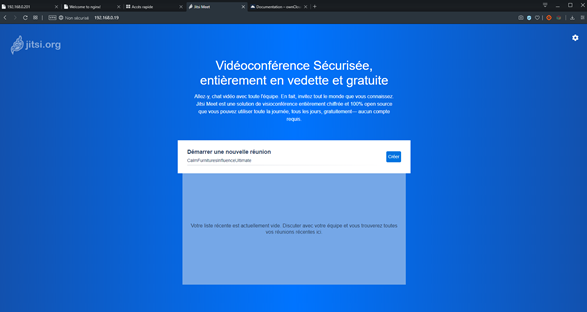](https://docs.khroners.fr/uploads/images/gallery/2021-03/QMcYVRvDVvhKU1Mu-image-1616162349919.png)
#### En HTTPS sur le domaine :
[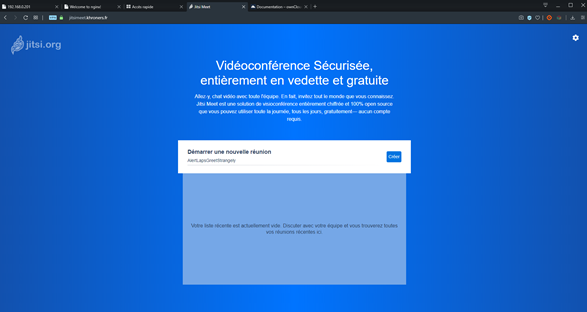](https://docs.khroners.fr/uploads/images/gallery/2021-03/WjvjgcGHnXFf5NeO-image-1616162354718.png)
#### Vérification du certificat
Le certificat valide :
[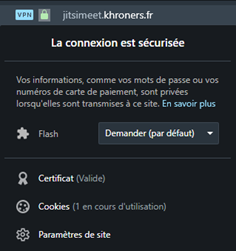](https://docs.khroners.fr/uploads/images/gallery/2021-03/68fmhwuFFf2OgQtZ-image-1616162376770.png)
[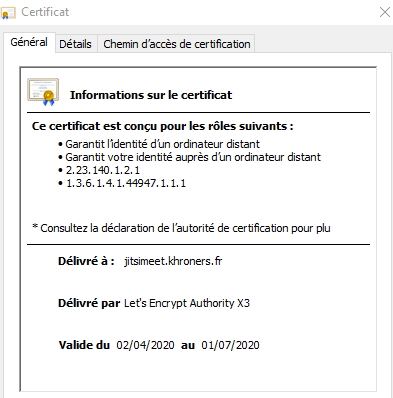](https://docs.khroners.fr/uploads/images/gallery/2021-03/WQtjvNWpjYtnVoW0-image-1616162380693.png)
#### Tests
##### Voici un test entre deux utilisateurs en local :
[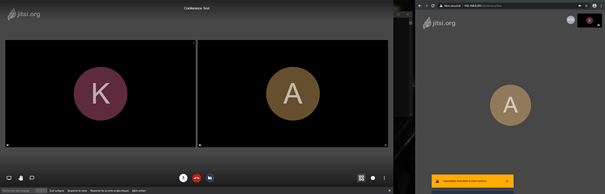](https://docs.khroners.fr/uploads/images/gallery/2021-03/vYBdvAnTcugi8L4v-image-1616162390155.png)
A gauche, l’utilisateur avec l’avatar K et à droite l’utilisateur avec l’avatar A.
##### Test entre deux utilisateurs mobiles en 4G :
[](https://docs.khroners.fr/uploads/images/gallery/2021-03/xzoDYJjJ1UhaYRr2-image-1616162396721.png)
##### Test entre un ordinateur et un téléphone :
[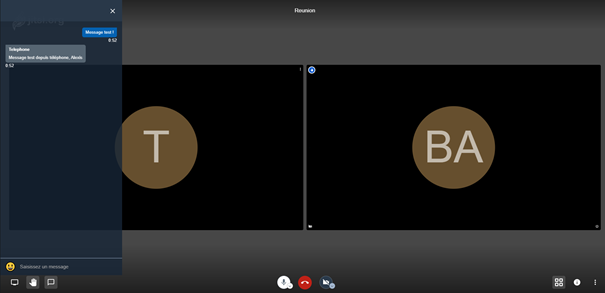](https://docs.khroners.fr/uploads/images/gallery/2021-03/kwcN3gVeZWqYQoHP-image-1616162403092.png)
Deuxième test entre un ordinateur et un téléphone (capture d’écran depuis l’autre utilisateur) :
[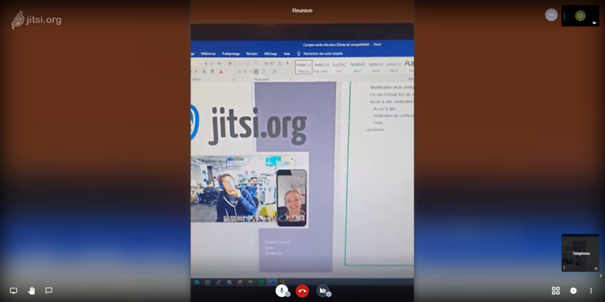](https://docs.khroners.fr/uploads/images/gallery/2021-03/IT2ufC5R19H8g6X9-image-1616162409375.png)
## **Conclusion**
Jitsi est opérationnel. On peut alors faire des visioconférences à plusieurs, sécurisées via l’HTTPS et chiffrées. Cet outil étant gratuit est parfait pour les petites entreprises et disponible sur de nombreux appareils différents : Smartphones, tablettes, PC, Mac…
[](https://docs.khroners.fr/uploads/images/gallery/2021-03/KM7JYNr5YHheW1oh-image-1616162438687.png)