# Veeam Backup for Microsoft 365
# Installation de Veeam Backup for Microsoft 365 v7
Télécharger Veeam Backup for Microsoft 365 depuis le site officiel ([https://www.veeam.com/fr/downloads.html](https://www.veeam.com/fr/downloads.html)).
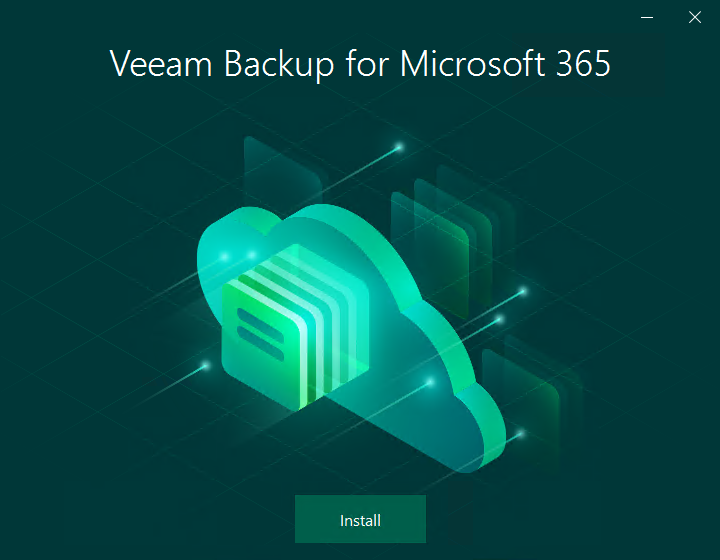
Ouvrir le fichier "**VeeamBackupMicrosoft365.iso**" et lancer le fichier "**Veeam.Setup.exe**".
Cliquer sur "**Installer**" :
[](https://docs.khroners.fr/uploads/images/gallery/2023-03/xMmMsjzGYofAw8Bt-cibyedkgfjll.png)
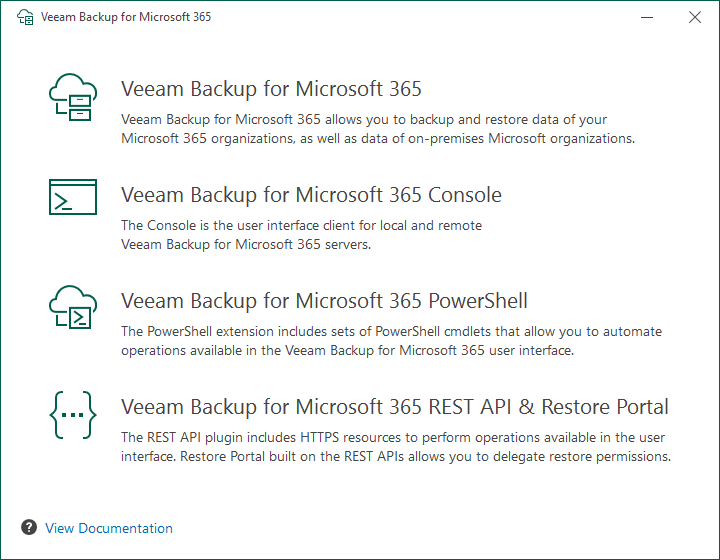
Cliquer sur "**Veeam Backup for Microsoft 365**" :
[](https://docs.khroners.fr/uploads/images/gallery/2023-03/GKpbU0ZqjINbtJ8j-3ug4lljpfolj.png)
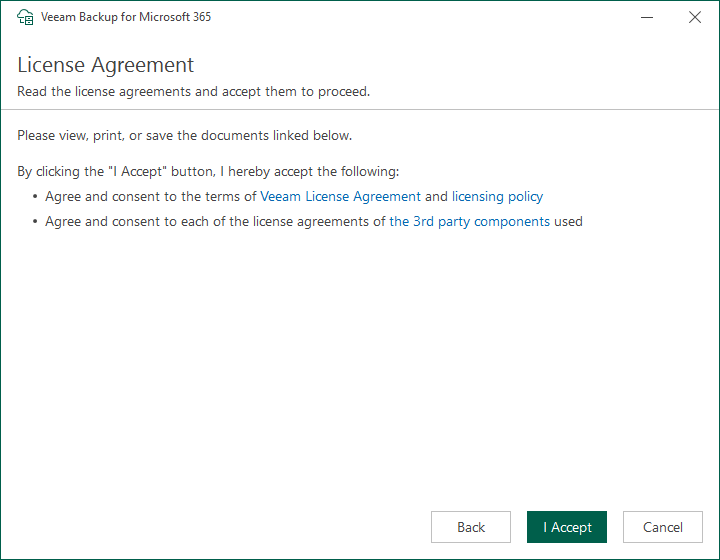
Cliquer sur "**I Accept**" :
[](https://docs.khroners.fr/uploads/images/gallery/2023-03/yu6abip3dQxE4VkU-pxknh7ynq8cq.png)
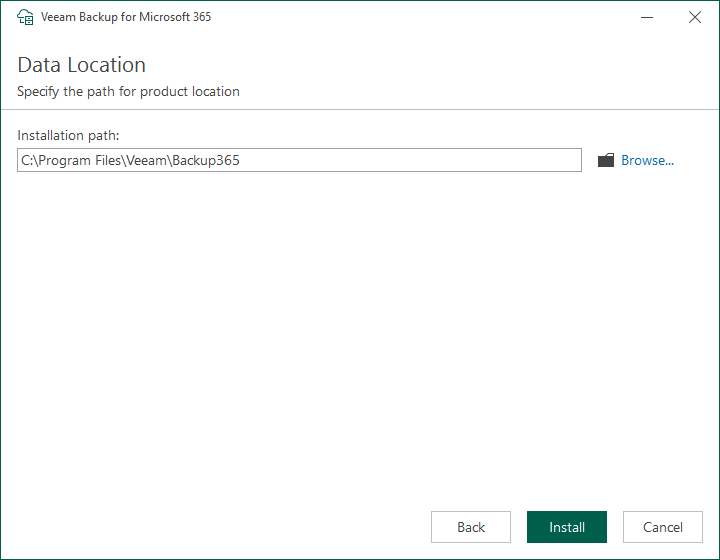
Spécifier l'emplacement d'installation et cliquer sur "**Install**" :
[](https://docs.khroners.fr/uploads/images/gallery/2023-03/fJ5C08Kt7EKCjmh4-0uxieedfcz59.png)
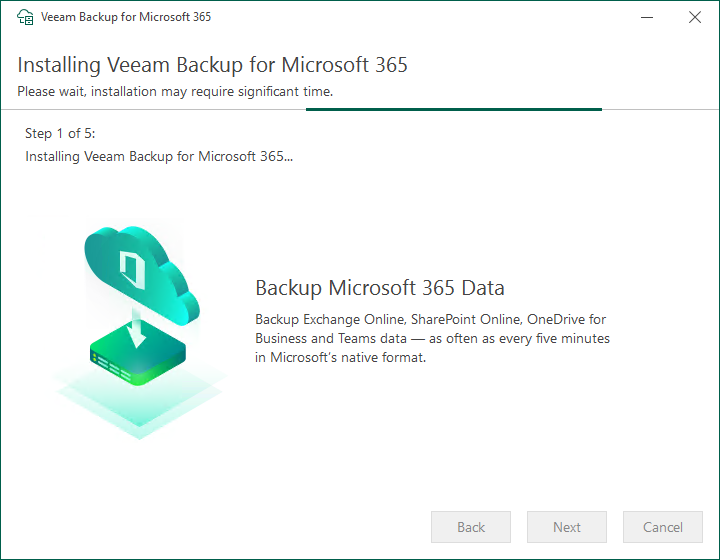
L'installation de Veeam Backup for Microsoft 365 est en cours :
[](https://docs.khroners.fr/uploads/images/gallery/2023-03/zpctY1foOlEAlB43-w7tntnvgla6g.png)
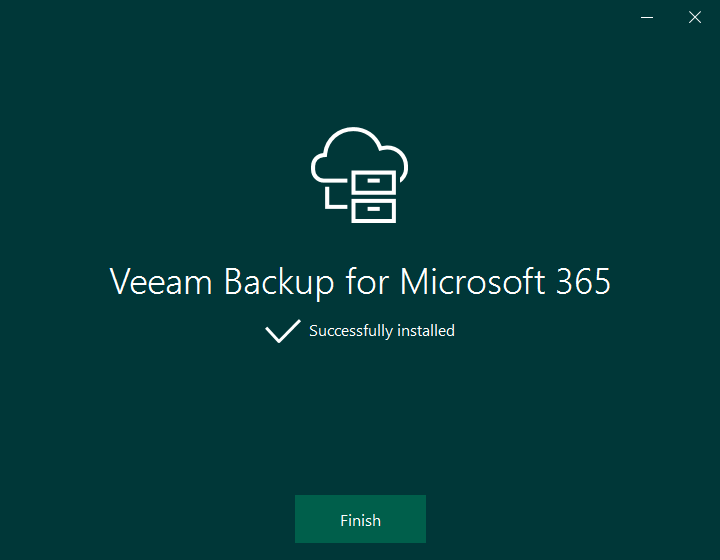
L'installation de Veeam Backup for Microsoft 365 est terminée :
[](https://docs.khroners.fr/uploads/images/gallery/2023-04/dPUvq9Z7lMXwMDll-snyfhk1pcxhv.png)