# Veeam Backup & Replication Community Edition
# Installation de Veeam Backup & Replication 11 sur ESXI 7
---
## Présentation
Veeam Backup & Replication Community Edition est la version gratuite de Veeam Backup & Replication (B&R). On peut sauvegarder jusqu'à 10 workloads.
Veeam B&R permet des sauvegardes performantes, il est leader du marché de la sauvegarde. Il comprend de nombreuses fonctionnalités, comme la sauvegarde de VM d'ESXi/vSphere, Hyper-V, ... Mais aussi de machines "individuelles" via des agents.
Ces sauvegardes peuvent être stockées sur un support local du serveur (disque, DAS) ou externe (NAS, partage SMB/NFS, Cloud comme AWS, ...)
La documentation complète de la version 11 est disponible [ici](https://www.veeam.com/veeam_backup_11_0_user_guide_vsphere_pg.pdf).
---
## Installation
[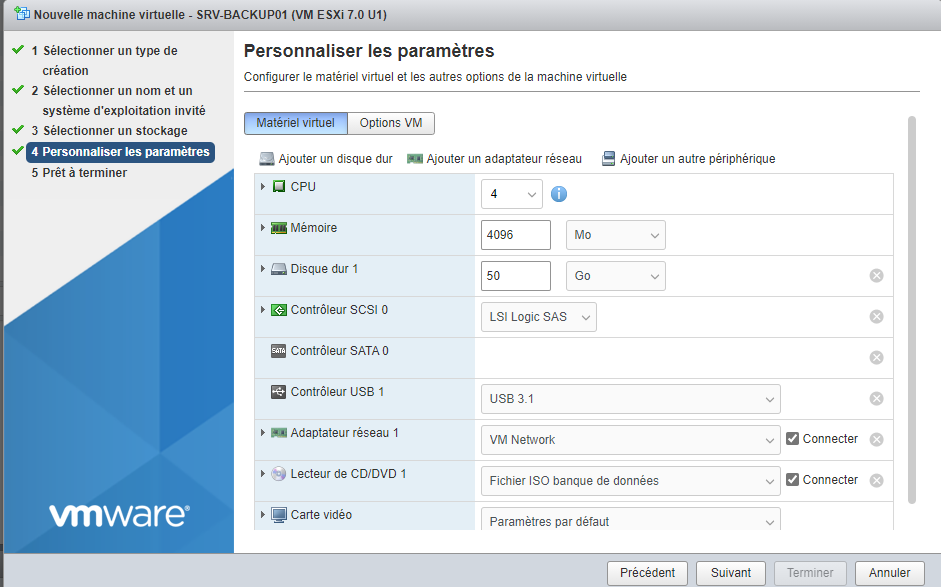](https://docs.khroners.fr/uploads/images/gallery/2021-01/LRx30OlzpC7QlKKF-image-1611263509171.png)
J'ai choisi Windows Server 2019. Le nom d'hôte est SRV-BACKUP01.
On télécharge l'ISO de Veeam Backup & Replication Community Edition.
[](https://docs.khroners.fr/uploads/images/gallery/2021-06/7apYNRx7x99LzaTG-image-1622551871439.png)
On lance le Setup puis on clique sur "Install" à gauche.
[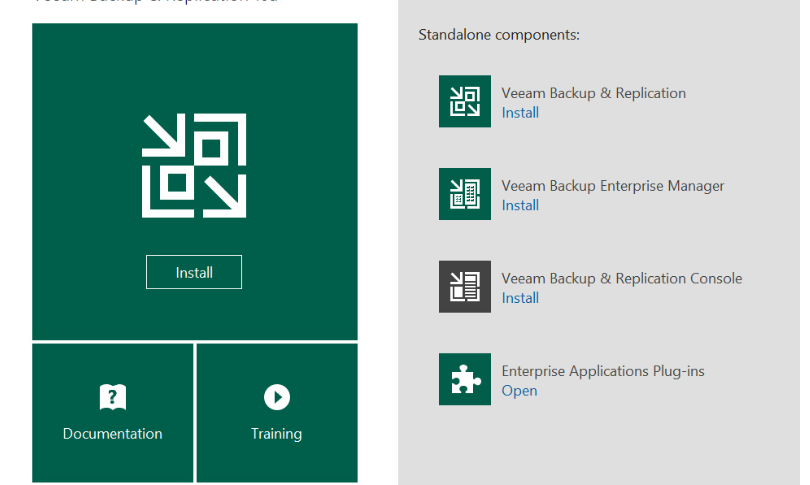](https://docs.khroners.fr/uploads/images/gallery/2021-06/Op4QHJeuF7hAVEXD-image-1622551887281.png)
On lit et accepte les termes.
[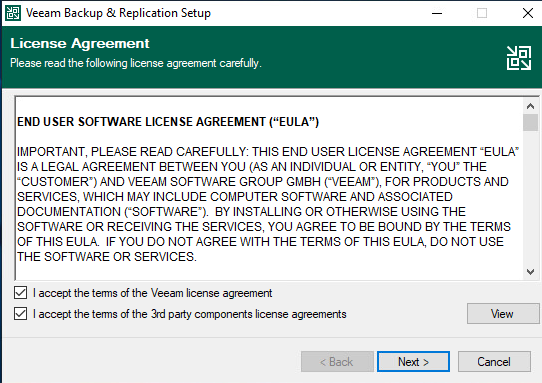](https://docs.khroners.fr/uploads/images/gallery/2021-01/ckvroERYMB5uoXMr-image-1611318412816.png)
On ajoute la licence. Dans notre cas, nous n'en avons pas. Le fait de passer cette étape passera Veeam en Community Edition.
[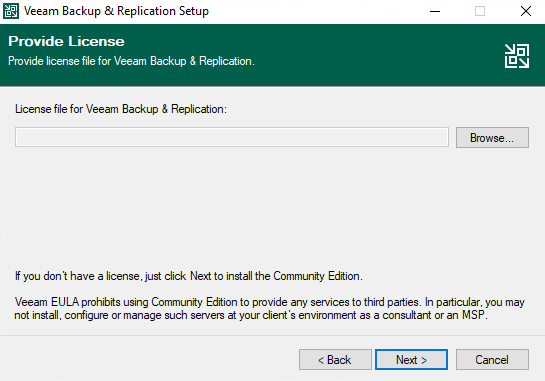](https://docs.khroners.fr/uploads/images/gallery/2021-01/9Vu2lO5HAhxd31yu-image-1611318457956.png)
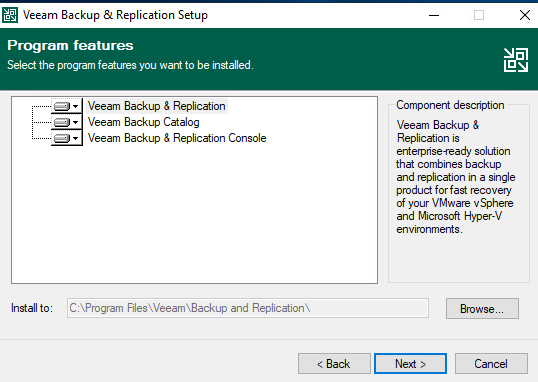
On installe les 3 composants. La console pourrait être installée sur un autre PC / serveur pour voir la console Veeam.
[](https://docs.khroners.fr/uploads/images/gallery/2021-01/zR8Vro4B6bLRL84M-image-1611318494769.png)
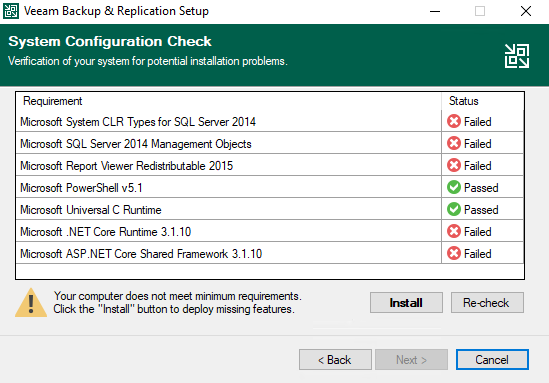
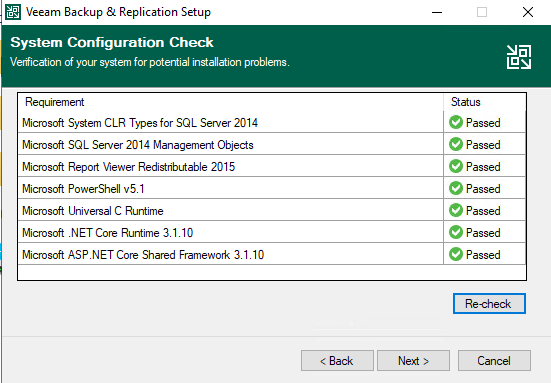
Veeam détecte les prérequis. S'ils ne sont pas là, on peut cliquer sur "Install" pour les installer.
[](https://docs.khroners.fr/uploads/images/gallery/2021-06/gIsOemGHECJToywY-image-1622551837169.png)
[](https://docs.khroners.fr/uploads/images/gallery/2021-06/W4fpeTQ5oJriOx5q-image-1622552553960.png)
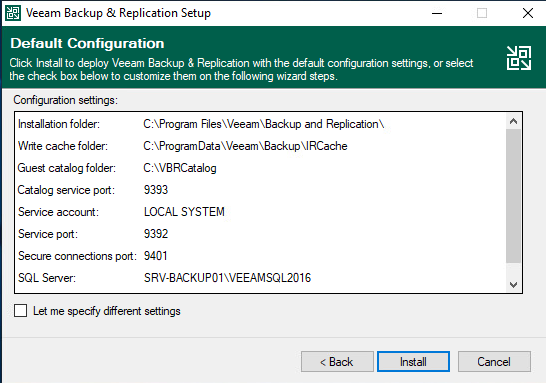
On peut changer la configuration de Veeam ici. Je laisse par défaut.
[](https://docs.khroners.fr/uploads/images/gallery/2021-01/zgWagcu4CpFjDurP-image-1611318659448.png)
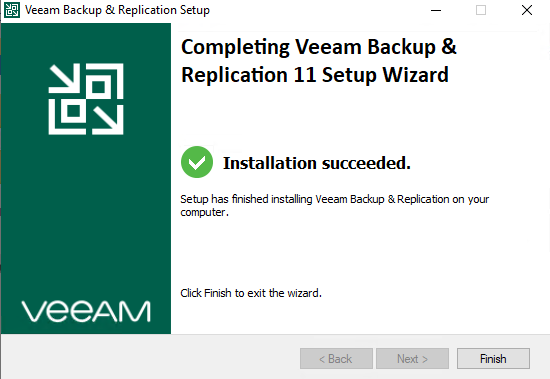
Veeam est installé !
[](https://docs.khroners.fr/uploads/images/gallery/2021-06/ZKLfetDRoN3prtpl-image-1622554663289.png)
On lance la console.
[](https://docs.khroners.fr/uploads/images/gallery/2021-01/pBQhHXlU53q1B00h-image-1611338118502.png)
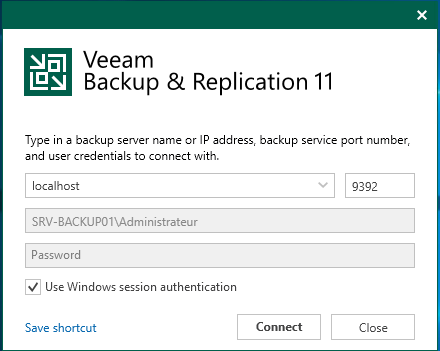
On se connecte.
[](https://docs.khroners.fr/uploads/images/gallery/2021-06/HTe8Epdt2IAlhz0T-image-1622556124073.png)
Veeam Backup & Replication 11 se lance.
[](https://docs.khroners.fr/uploads/images/gallery/2021-06/Lwsao8kTro6F56fZ-image-1622556154580.png)
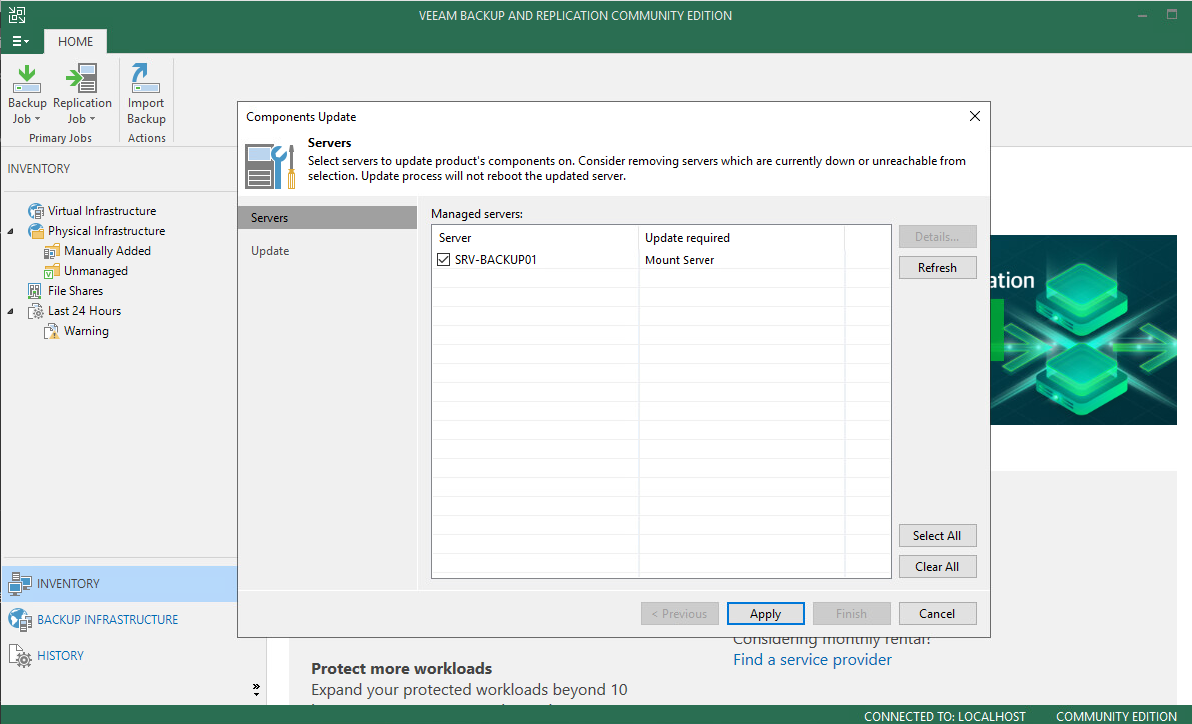
On choisit notre serveur.
[](https://docs.khroners.fr/uploads/images/gallery/2021-01/Sn0NzWmo0L7rd3ca-image-1611338910321.png)
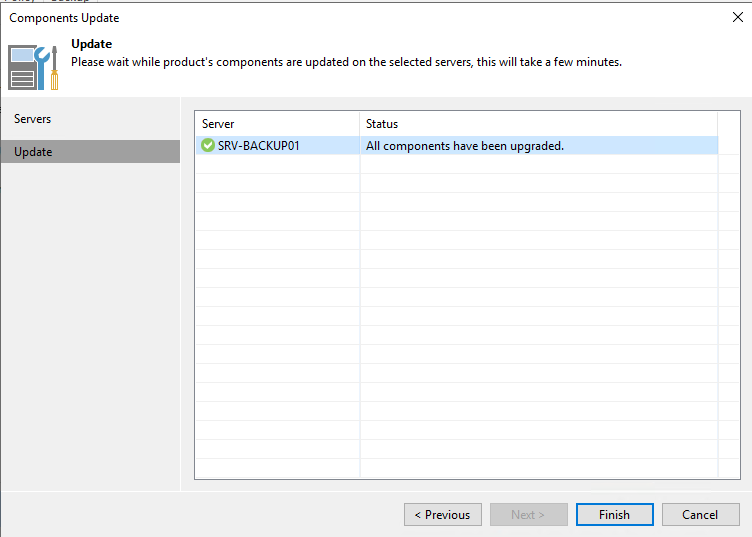
Le serveur se met ensuite à jour automatiquement :
[](https://docs.khroners.fr/uploads/images/gallery/2021-06/4zlYCftqlLJtxotr-image-1622558727398.png)
---
## Conclusion
Veeam B&R est désormais installé. L'installation est très rapide. On peut désormais ajouter notre ESXi et répertoire de sauvegarde.
# Ajout d'un répertoire de stockage (Partage Windows)
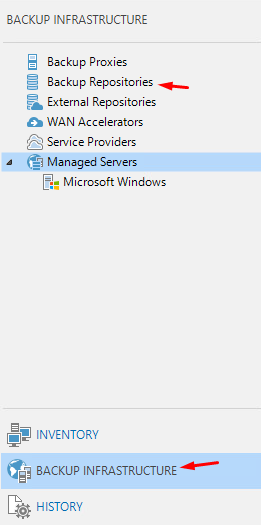
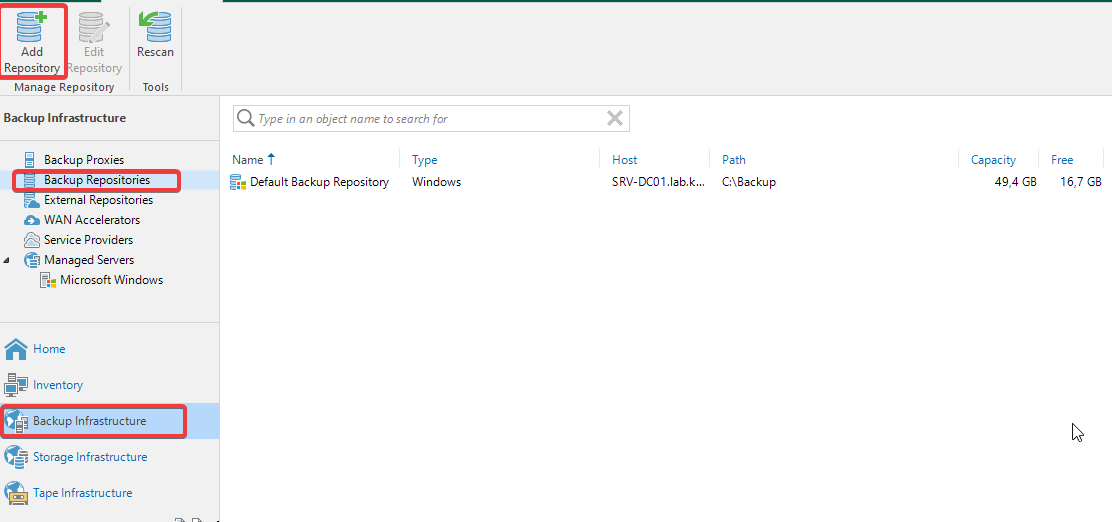
On clique sur "BACKUP Infrastructure" puis "Backup Repositories".
[](https://docs.khroners.fr/uploads/images/gallery/2021-01/q9nsiokU4hlFqPUA-image-1611339513617.png)
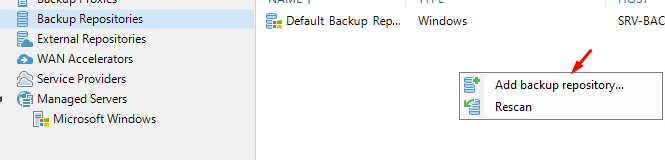
On ajoute un répertoire de sauvegarde.
[](https://docs.khroners.fr/uploads/images/gallery/2021-01/R43b2Fc8o4EVOJXj-image-1611339765399.png)
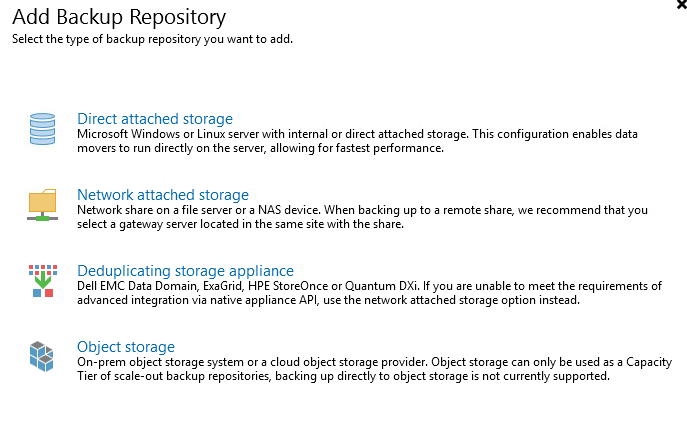
On choisit Network Attached storage
[](https://docs.khroners.fr/uploads/images/gallery/2021-01/RHlPayaa2qGITAx1-image-1611341944647.png)
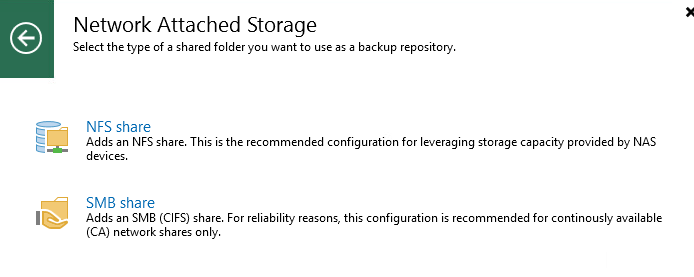
Mon partage est un partage SMB. Je choisis SMB share.
[](https://docs.khroners.fr/uploads/images/gallery/2021-01/MFtwmgEPE8bAvzfy-image-1611341995509.png)
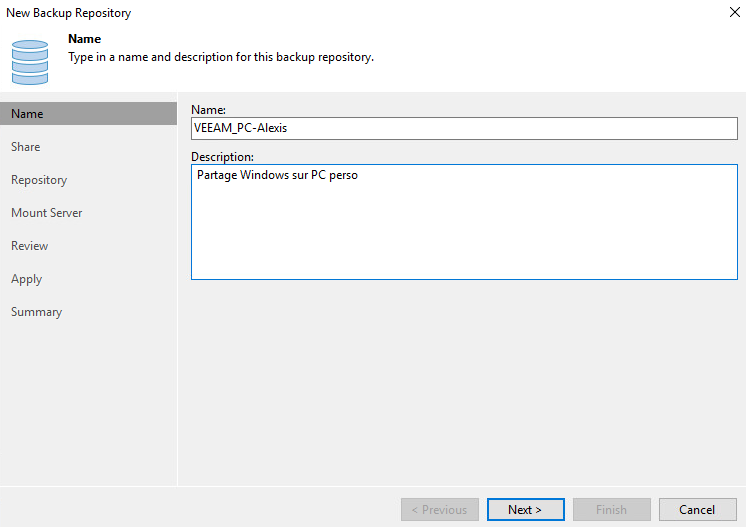
On donne un nom et une description.
[](https://docs.khroners.fr/uploads/images/gallery/2021-01/ohBjLCRCne6roD3X-image-1611342037458.png)
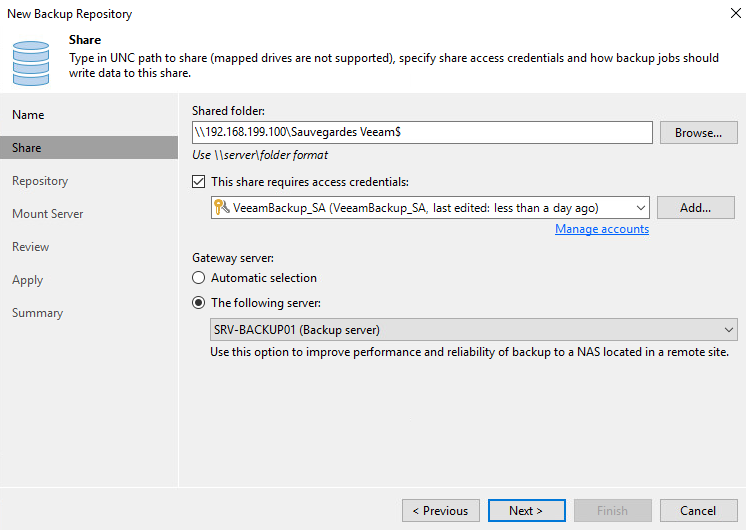
On indique le chemin du partage, on fournit les identifiants si besoin.
[](https://docs.khroners.fr/uploads/images/gallery/2021-01/wwhmbbiZEavlcRsm-image-1611342140815.png)
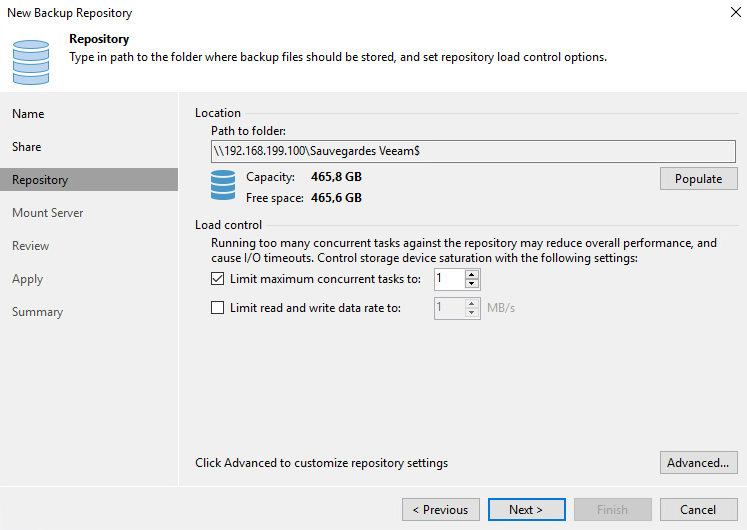
On réduit le nombre de tâches simultanées à 1 car il s'agit d'un disque dur et non d'une baie avec de belles performances, ou de stockage Cloud.
[](https://docs.khroners.fr/uploads/images/gallery/2021-01/bwswq6aBOpdhRC8l-image-1611342222806.png)
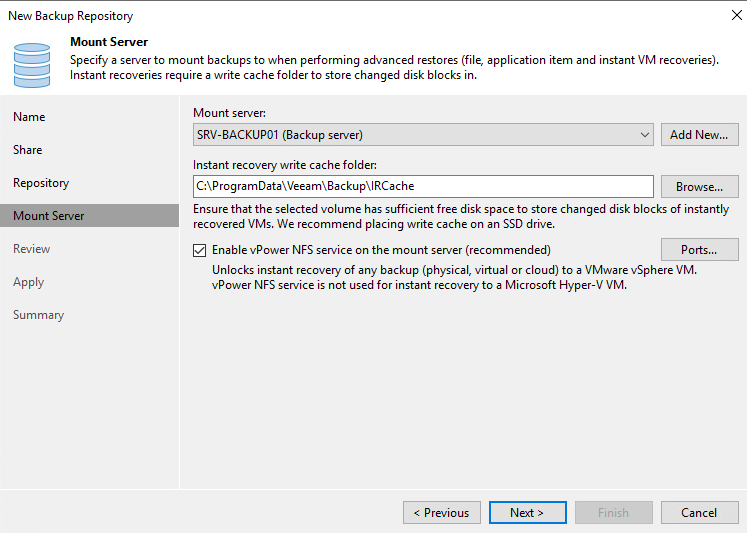
Je laisse par défaut. L'option ici est pour la restauration directe des VMs. Pour cela, on a besoin d'un cache d'écriture.
[](https://docs.khroners.fr/uploads/images/gallery/2021-01/erboIFjyrjmW7ICV-image-1611342726912.png)
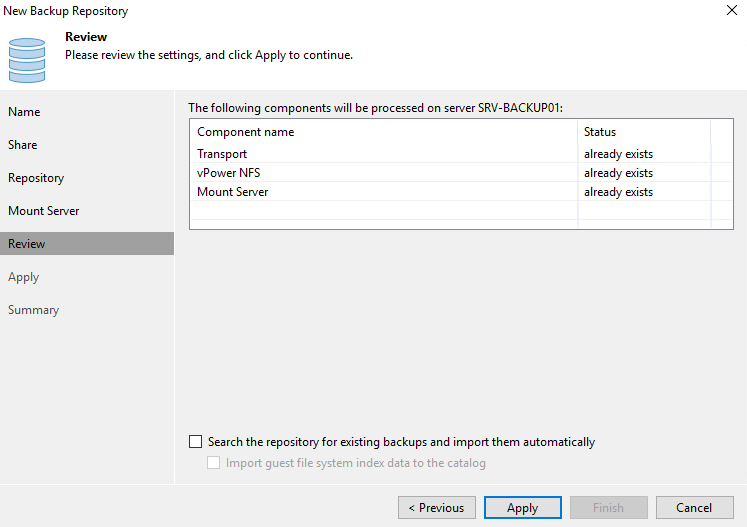
Cela vérifie si les composants sont déjà présents. L'option en bas permet d'importer les sauvegardes déjà existantes sur le disque.
[](https://docs.khroners.fr/uploads/images/gallery/2021-01/x07H4bEJSSHmlMeM-image-1611342877285.png)
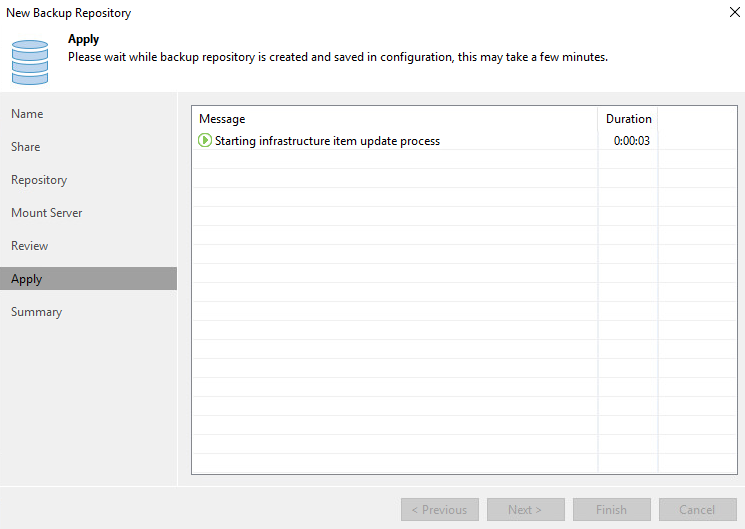
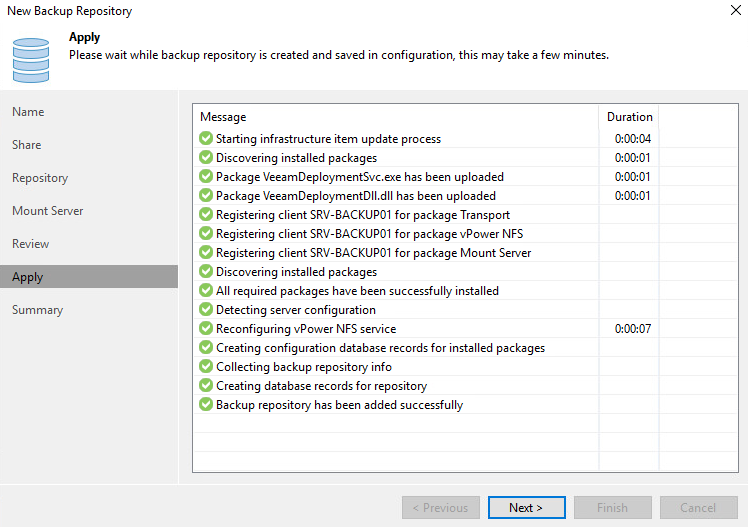
Le répertoire se crée.
[](https://docs.khroners.fr/uploads/images/gallery/2021-01/NnQiJFCRC85goFHE-image-1611342929450.png)
On clique sur suivant.
[](https://docs.khroners.fr/uploads/images/gallery/2021-01/in3yxm2UoslhntAB-image-1611342973029.png)
Le répertoire est crée !
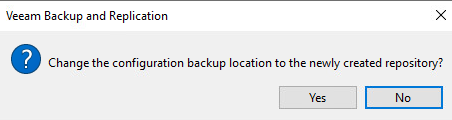
Je clique sur oui pour changer le répertoire de sauvegarde par défaut pour le partage que je viens d'ajouter.
[](https://docs.khroners.fr/uploads/images/gallery/2021-01/nazAinE5mIbi2iuJ-image-1611343016089.png)
Le répertoire est bien là.
[](https://docs.khroners.fr/uploads/images/gallery/2021-01/hgwE56kIpXWW8vtC-image-1611343045083.png)
# Importer des sauvegardes prééxistantes
Lors de l'ajout d'un répertoire, on peut importer les sauvegardes. Il suffit de cocher la case "Search the repository for existing backups and import them automatically".
[](https://docs.khroners.fr/uploads/images/gallery/2021-01/x07H4bEJSSHmlMeM-image-1611342877285.png)
# Ajout de l'ESXI dans Veeam
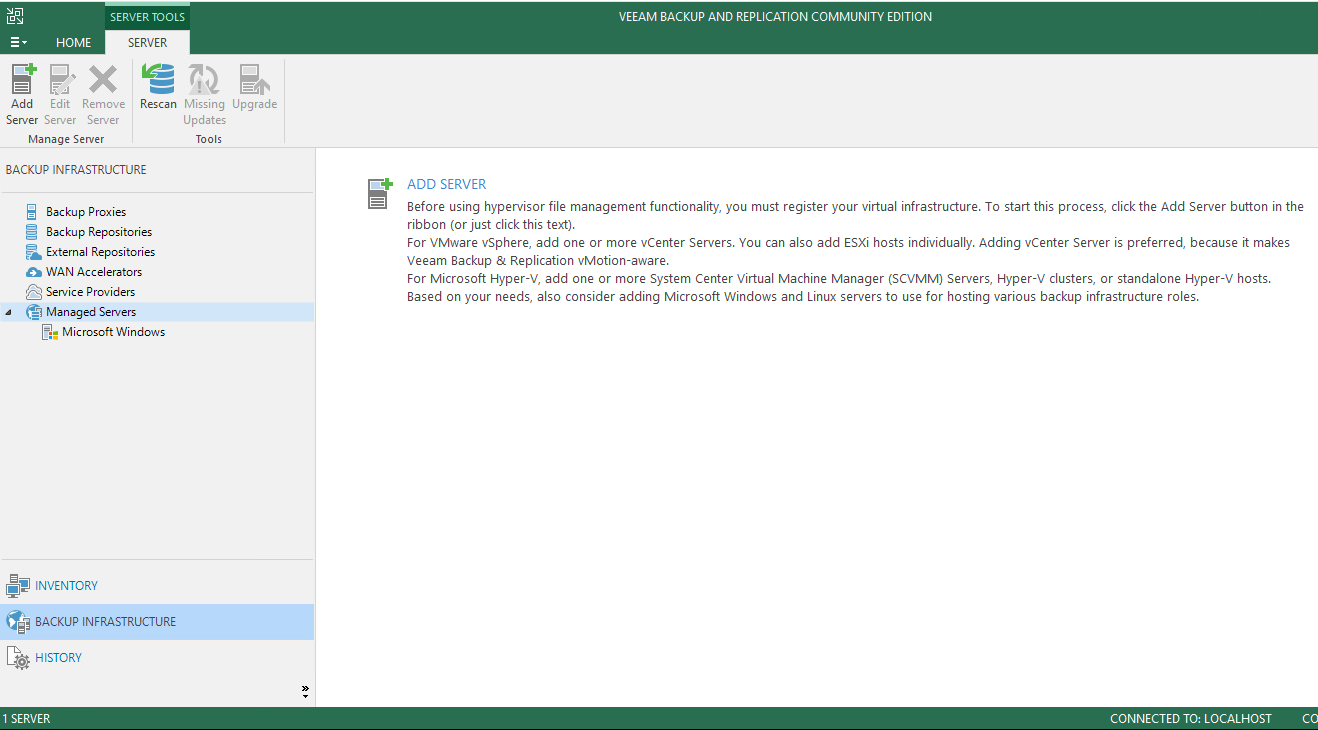
Dans "BACKUP INFRASTRUCTURE" puis "Managed Servers", on ajoute notre serveur ESXI.
[](https://docs.khroners.fr/uploads/images/gallery/2021-01/7P5FC7eBUCUOAW4m-image-1611343528457.png)
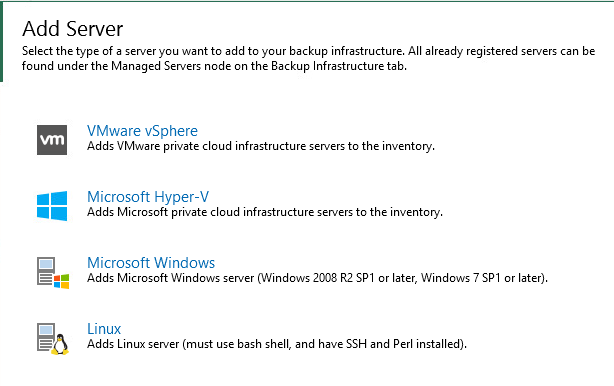
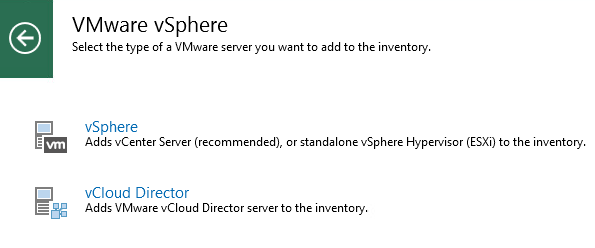
On choisit VMware vSphere.
[](https://docs.khroners.fr/uploads/images/gallery/2021-01/bSDBHbWwT6nWlOa4-image-1611343548740.png)
On choisit vSphere,
[](https://docs.khroners.fr/uploads/images/gallery/2021-01/veKKWNDuP4dA9cvV-image-1611343572596.png)
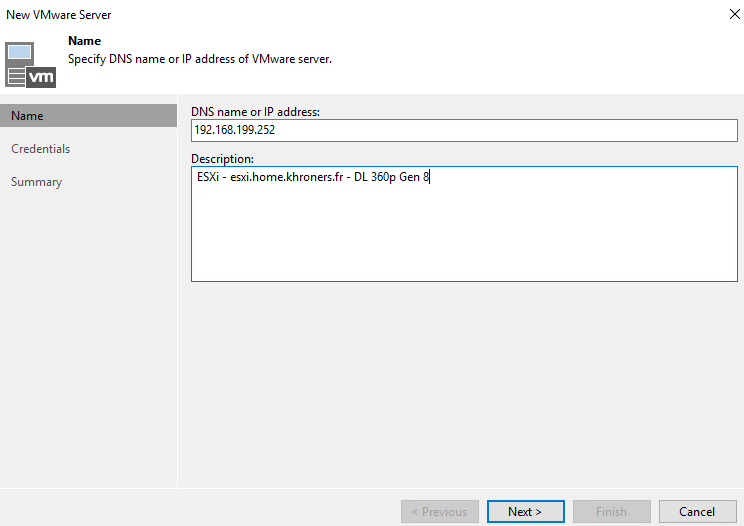
On entre le nom DNS ou l'adresse IP de notre ESXI.
[](https://docs.khroners.fr/uploads/images/gallery/2021-01/xGodpPdABQvaydxK-image-1611343959580.png)
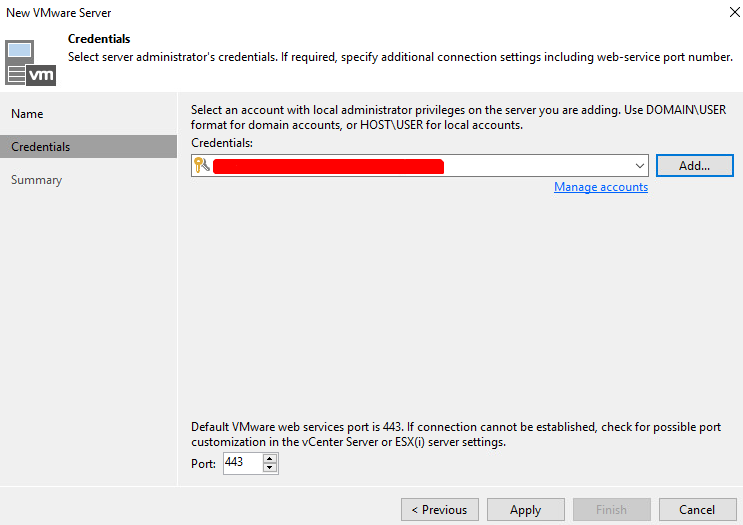
On ajoute les identifiants pour veeam. Le compte doit être administrateur sur l'ESXi
[](https://docs.khroners.fr/uploads/images/gallery/2021-01/EB9OXr238n0nSXLw-image-1611344195511.png)
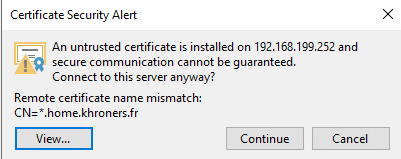
On clique sur continuer. (j'ai une alerte car j'ai rentré l'adresse IP et non le nom DNS de l'ESXI).
[](https://docs.khroners.fr/uploads/images/gallery/2021-01/ZxKOCwiu4kwqiRGX-image-1611344265656.png)
Veeam vérifie la connexion et sauvegarde la configuration.
[](https://docs.khroners.fr/uploads/images/gallery/2021-01/x8L8AEZrsROjHRtR-image-1611344285105.png)
[](https://docs.khroners.fr/uploads/images/gallery/2021-01/ONHoI0peXsdiFghg-image-1611344292275.png)
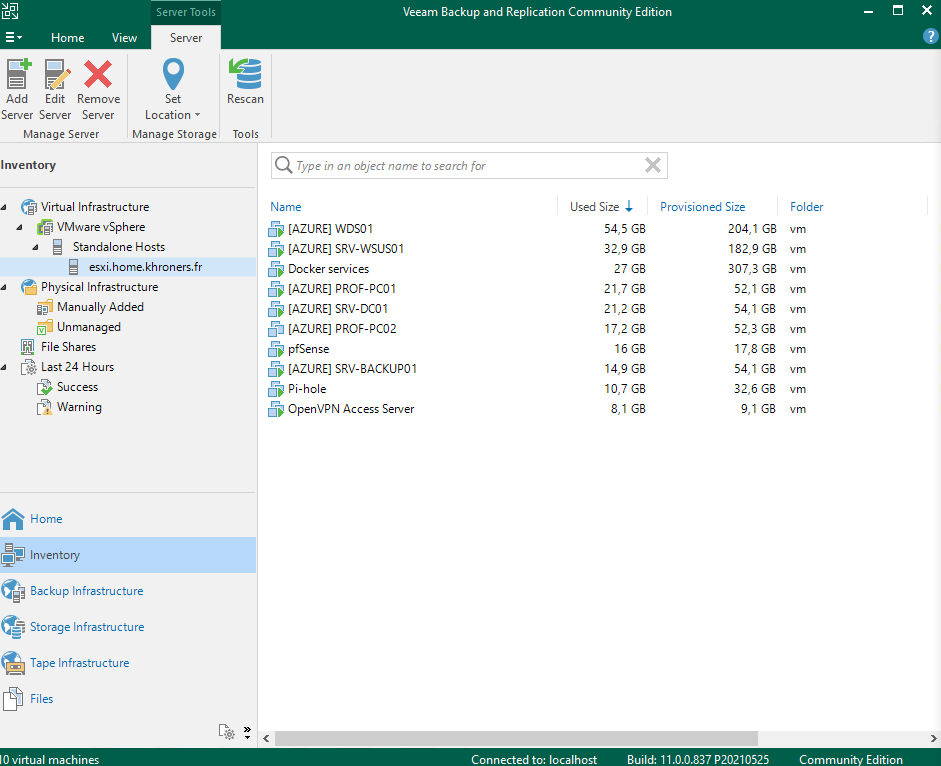
Dans INVENTORY, on voit le serveur et les VMs.
[](https://docs.khroners.fr/uploads/images/gallery/2021-06/tefeG8uvoLg2mvxC-image-1622565261234.png)
# Sauvegarder des machines virtuelles sur ESXI 7
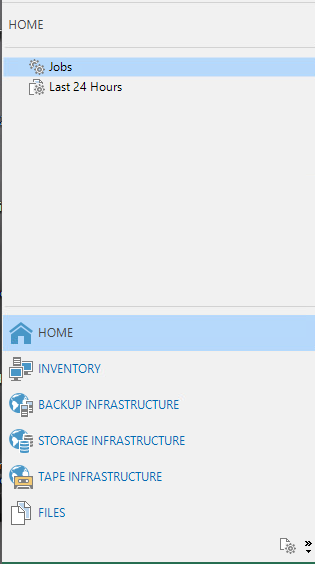
On se rend dans HOME et Jobs.
[](https://docs.khroners.fr/uploads/images/gallery/2021-01/tNe7sdvwlYYfQpP1-image-1611344609024.png)
On crée un job en cliquant en haut à gauche.
[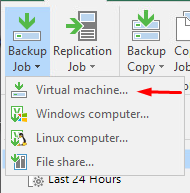](https://docs.khroners.fr/uploads/images/gallery/2021-01/WPggKUKmOZxqy53p-image-1611344639767.png)
Personnellement, je vais en créer deux : un pour les machines Windows, et un pour les machines Linux.
[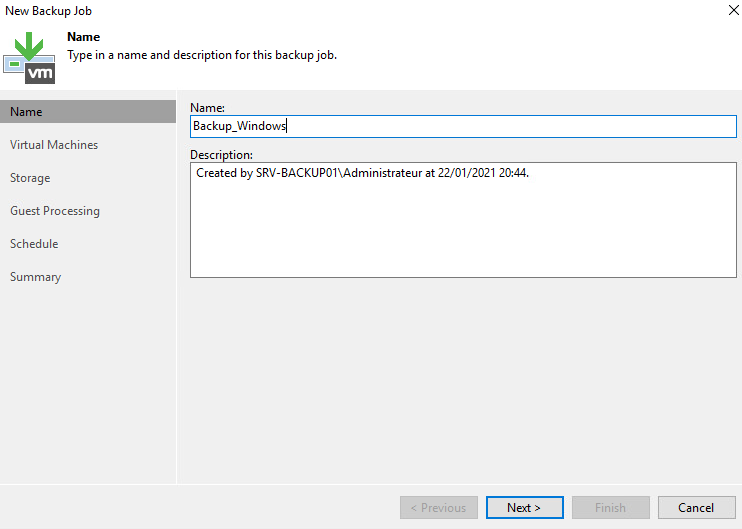](https://docs.khroners.fr/uploads/images/gallery/2021-01/81Ndnh7KkhtNUEB5-image-1611344704951.png)
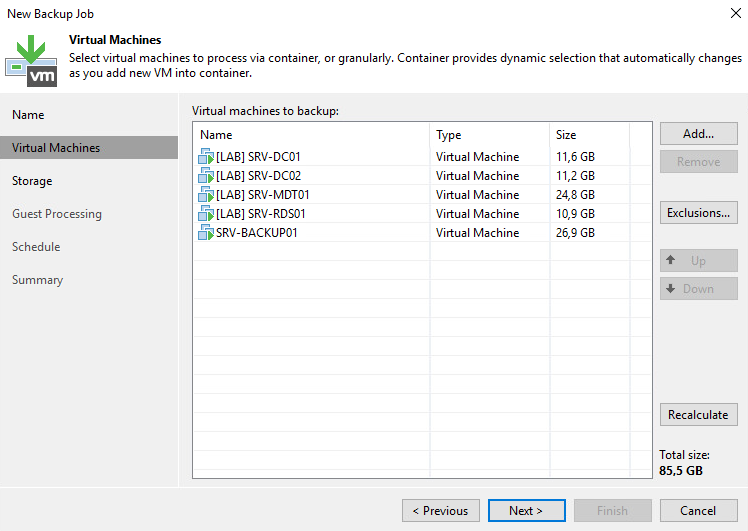
On ajoute nos VMs.
[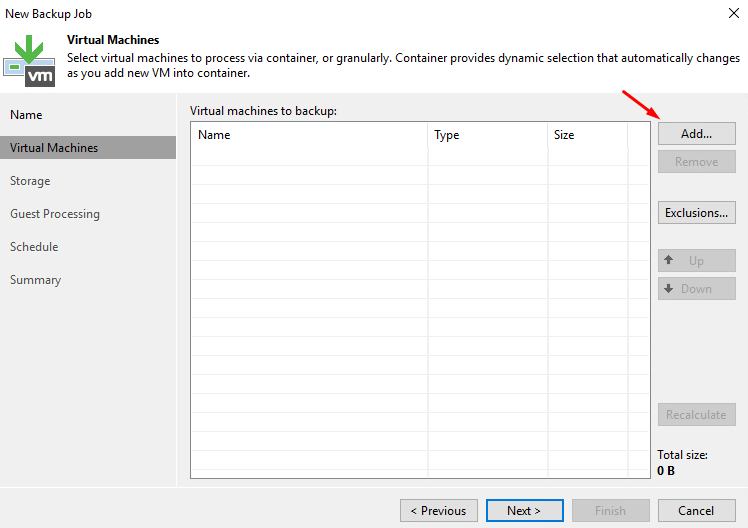](https://docs.khroners.fr/uploads/images/gallery/2021-01/KFviFWyGVVkNZ7Js-image-1611344727161.png)
[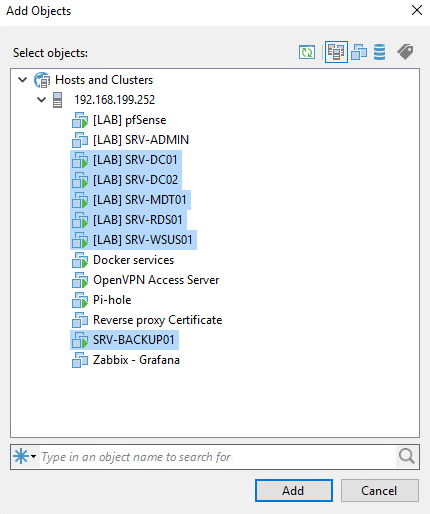](https://docs.khroners.fr/uploads/images/gallery/2021-01/3LAqAysbSbdDVXoH-image-1611344768748.png)
On clique sur Next.
[](https://docs.khroners.fr/uploads/images/gallery/2021-01/vgQiZYrEPSgM9408-image-1611344921307.png)
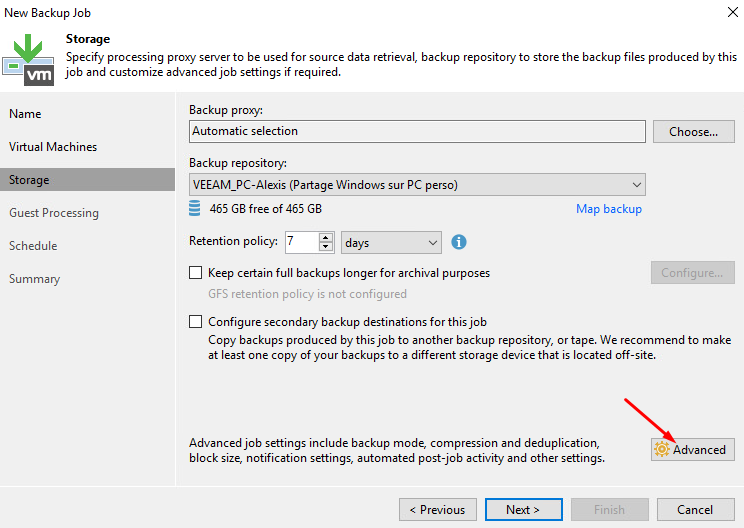
On change la destination et la politique de rétention de la politique de l'entreprise (ou la notre si c'est un homelab, comme moi). On clique ensuite sur Avancé.
[](https://docs.khroners.fr/uploads/images/gallery/2021-01/CbMVJrI3Ixudezxt-image-1611345147974.png)
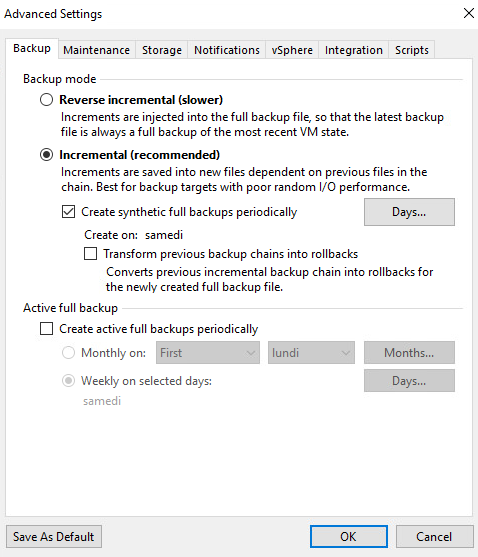
Cocher "Create active full backups periodically" est souvent nécessaire, mais dans mon cas je ne le fais pas pour soucis de place sur mon disque.
[](https://docs.khroners.fr/uploads/images/gallery/2021-01/rHYdAIicNvFPlzsU-image-1611345215781.png)
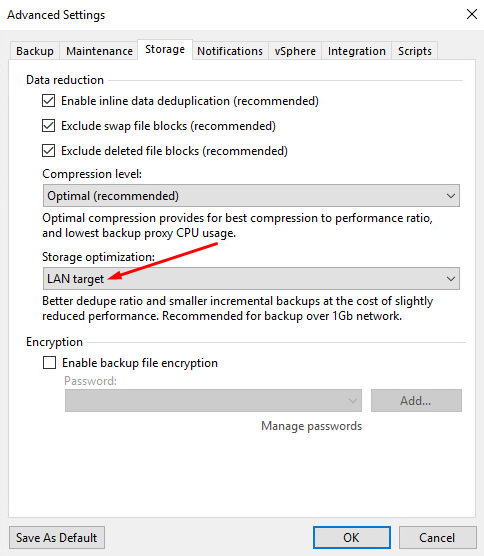
La sauvegarde est faite sur un partage SMB sur un réseau 1Gb. Je choisi cette option.
[](https://docs.khroners.fr/uploads/images/gallery/2021-01/sHeIgpNKS2oRWuye-image-1611345313141.png)
A FINIR
# Sauvegarde ponctuelle de plusieurs VMs
---
## Présentation
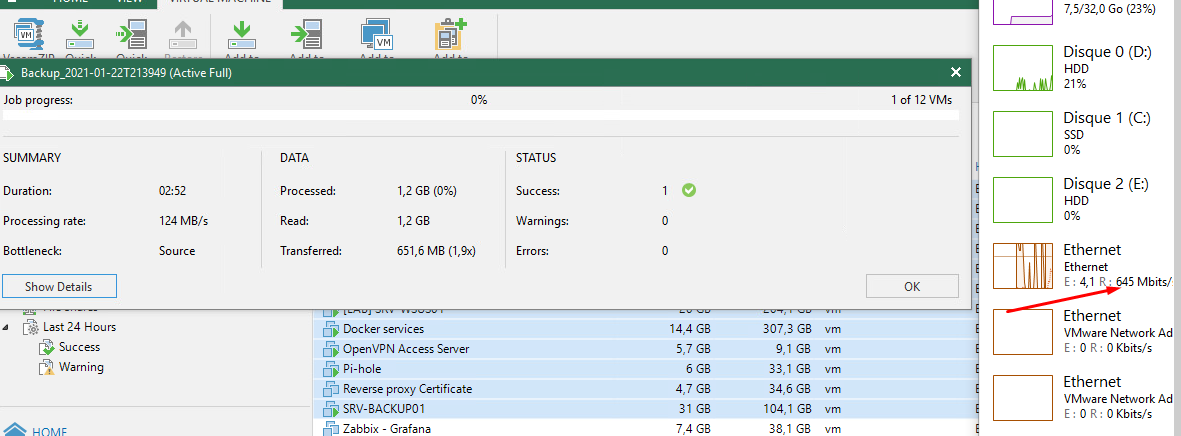
On peut sauvegarder ponctuellement, hors job de sauvegarde via VeeamZIP. Cela peut être utile pour tester la sauvegarde, ou sauvegarder en prévision d'un changement important de l'infrastructure.
---
## Sauvegarde VeeamZIP
On se rend dans "INVENTORY", puis "VMware vSphere", "Standalone Hosts" et "IP\_DE\_L'HYPERVISEUR".
[](https://docs.khroners.fr/uploads/images/gallery/2021-01/BWx7Zgnkg4wHgBMR-image-1611348029704.png)
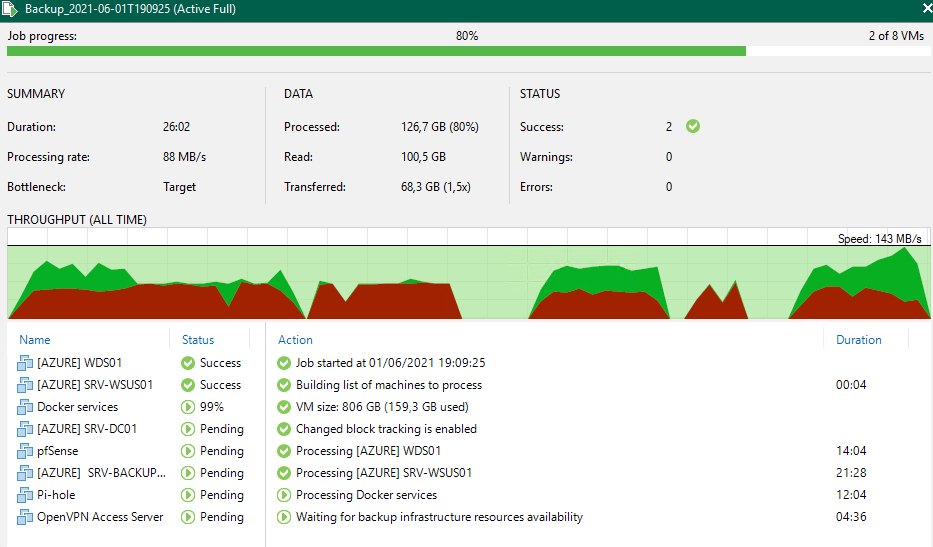
On choisit les VMs, on clique droit puis VeeamZIP. On choisit la destination puis suivant.
[](https://docs.khroners.fr/uploads/images/gallery/2021-01/CKXAPRbYfpzdkNSJ-image-1611353843669.png)
[](https://docs.khroners.fr/uploads/images/gallery/2021-06/mHXgRU0slUxKyej9-image-1622568942767.png)
---
## Conclusion
On retrouve bien le backup.
[](https://docs.khroners.fr/uploads/images/gallery/2021-06/NEBAQmgdkAHypbNI-image-1622569729326.png)
# Ajouter un partage NFS Synology en tant que répertoire de sauvegarde
Mon serveur Veeam est sur le contrôleur de domaine. Cela n'est pas du tout une bonne pratique. Il s'agit d'un lab, c'est une question de ressources.
Dans la console Veeam :
[](https://docs.khroners.fr/uploads/images/gallery/2021-07/o6l6kghbT97dcqxY-image-1627245825600.png)
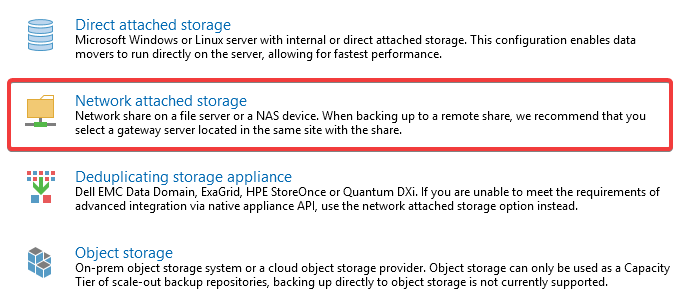
On choisit "Network attached storage".
[](https://docs.khroners.fr/uploads/images/gallery/2021-07/3UFVgNEHWCNF2JYw-image-1627245981637.png)
[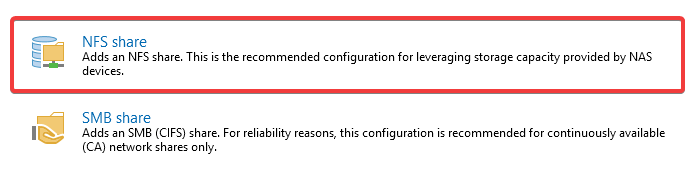](https://docs.khroners.fr/uploads/images/gallery/2021-07/58QuPXaVZsN32j36-image-1627246008114.png)
On donne ensuite un nom et une description.
[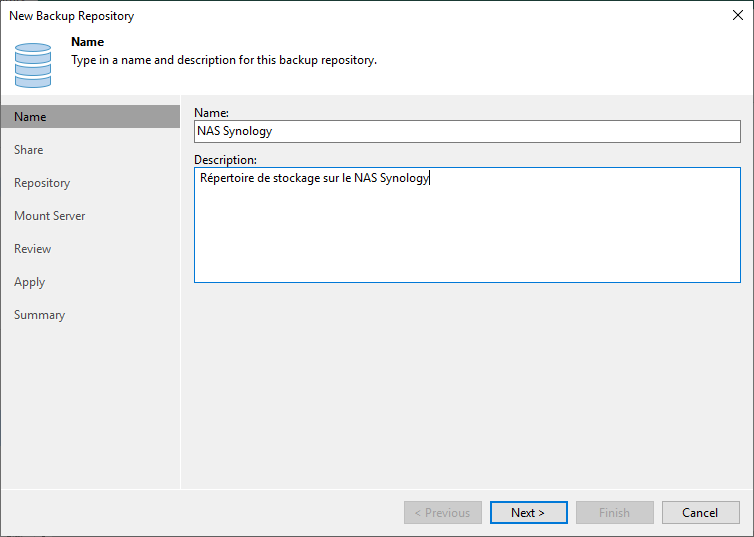](https://docs.khroners.fr/uploads/images/gallery/2021-07/Fi9tbx9ccF31K6FW-image-1627246058271.png)
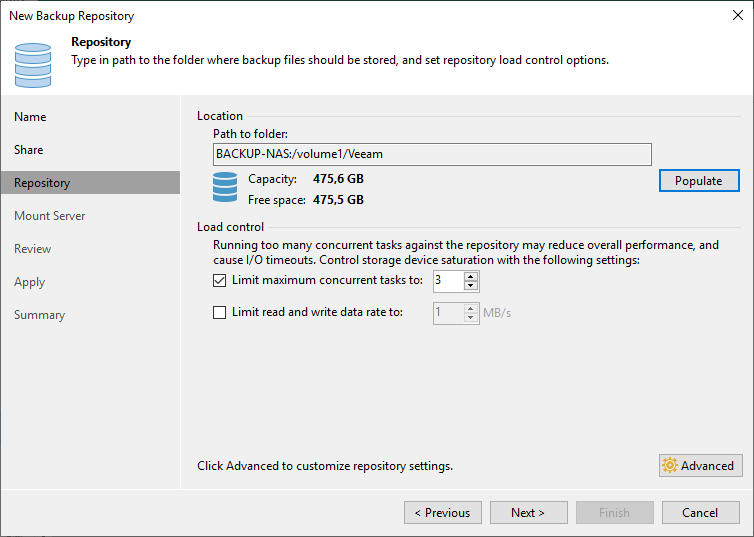
On rentre le nom du serveur (ou adresse IP) et la cible.
Le chemin d'un dossier partagé NFS Synology est : hostname:/nom\_du\_volume/nom\_du\_partage
[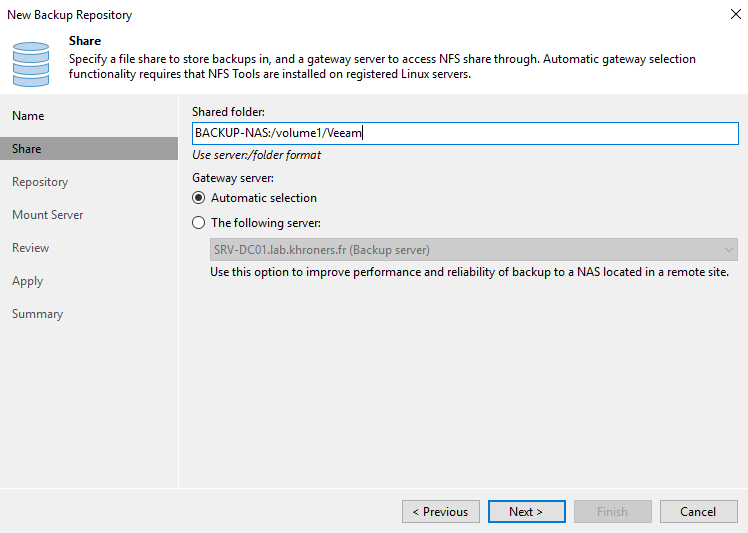](https://docs.khroners.fr/uploads/images/gallery/2021-07/LJhszZzJrECtlIe4-image-1627246085877.png)
Cette fenêtre apparait pour vérifier la connexion.
[](https://docs.khroners.fr/uploads/images/gallery/2021-07/rf5laPqK5WxiNYqH-image-1627246789856.png)
On obtient les informations à propos du partage. On peut également définir les tâches parallèles et la limite de lecture/écriture.
[](https://docs.khroners.fr/uploads/images/gallery/2021-07/raK5dZW71CVr8KQp-image-1627246812054.png)
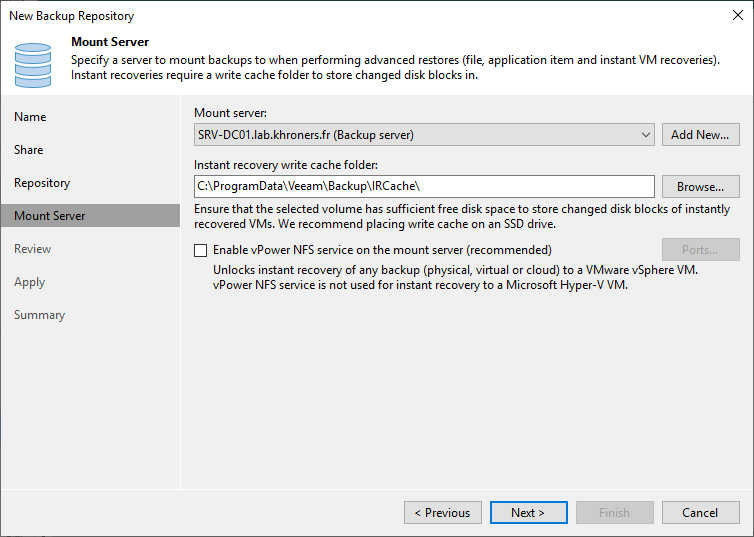
Je décoche la case car cette fois je n'utilise pas ESXi.
[](https://docs.khroners.fr/uploads/images/gallery/2021-07/CpXXTi9ft57xDJyA-image-1627246923406.png)
[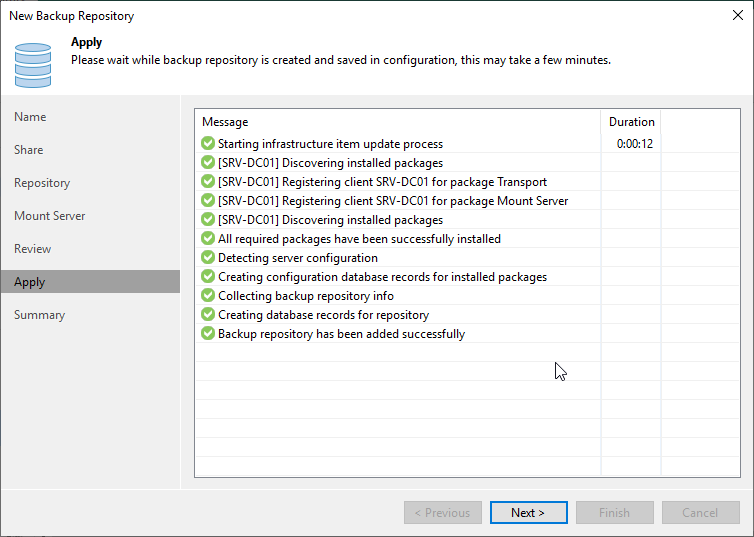](https://docs.khroners.fr/uploads/images/gallery/2021-07/V2Chupl8KkBdKmnB-image-1627248027381.png)
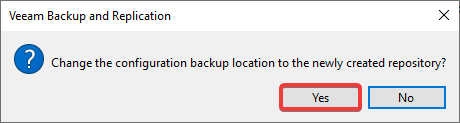
Voilà. On peut ajouter le répertoire en tant que répertoire de stockage par défaut.
[](https://docs.khroners.fr/uploads/images/gallery/2021-07/IbiGmLm2vpe5kS9V-image-1627248063359.png)
# Préparer le déploiement d'agent Veeam pour la sauvegarde
On peut ajouter des hyperviseurs (Hyper-V et vSphere) pour sauvegarder les machines virtuelles. On peut aussi ajouter d'autres machines via un agent et les sauvegarder.
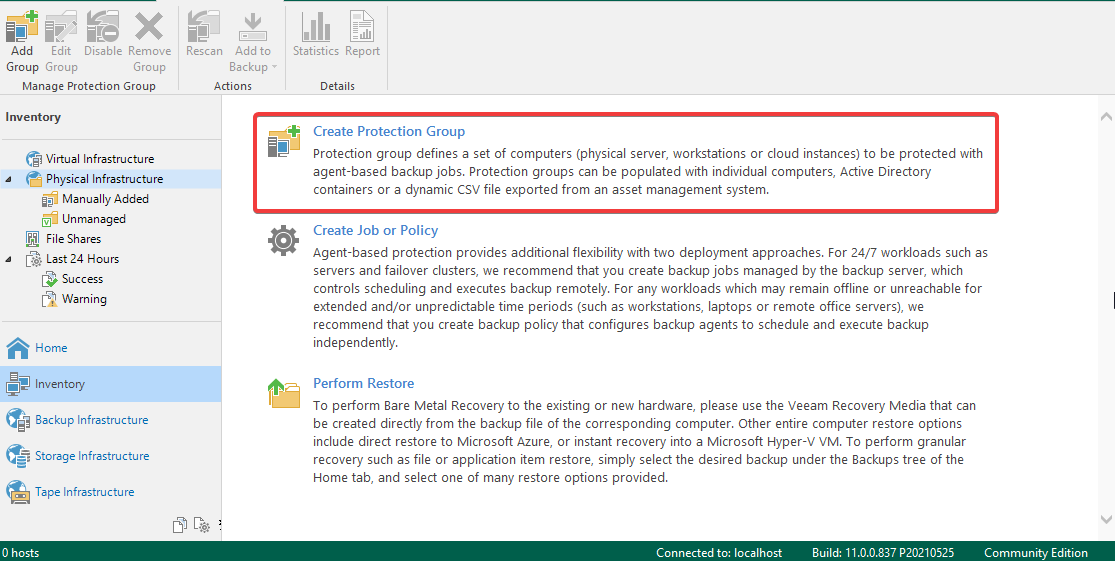
Dans la console, on prépare le déploiement de l'agent :
[](https://docs.khroners.fr/uploads/images/gallery/2021-07/8HmdRf241B2xnhbh-image-1627248462572.png)
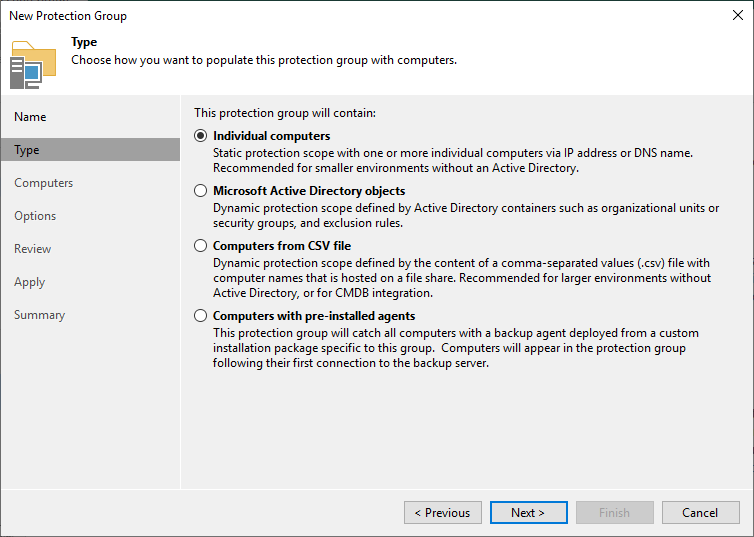
On peut choisir différentes options. Il est préférable de ne pas utiliser l'option avec Active Directory si l'on compte sauvegarder le contrôleur de domaine. Je vais choisir ici la dernière option.
[](https://docs.khroners.fr/uploads/images/gallery/2021-07/0GjN2eucIgmf9oLt-image-1627249185482.png)
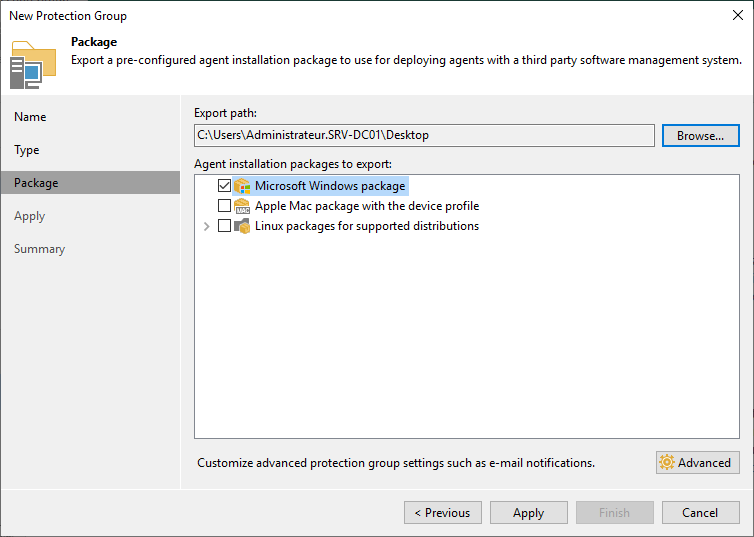
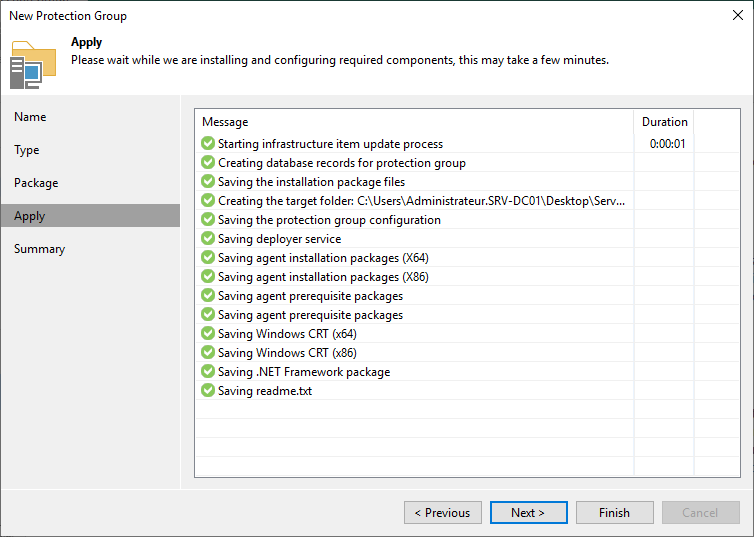
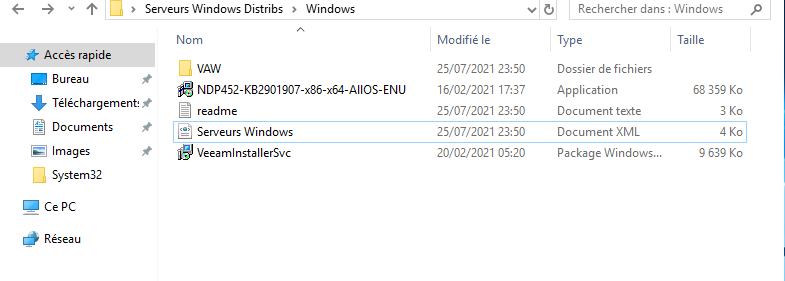
On choisit le type d'agent et la destination. Cela va créer un dossier avec tous les fichiers nécessaires à l'installation des agents. On peut modifier les paramètres en cliquant sur "Advanced" en bas à droite.
[](https://docs.khroners.fr/uploads/images/gallery/2021-07/11VmAIadY7dfSfdu-image-1627249757954.png)
[](https://docs.khroners.fr/uploads/images/gallery/2021-07/UouNGhM7Jw8ID6Jl-image-1627249927090.png)
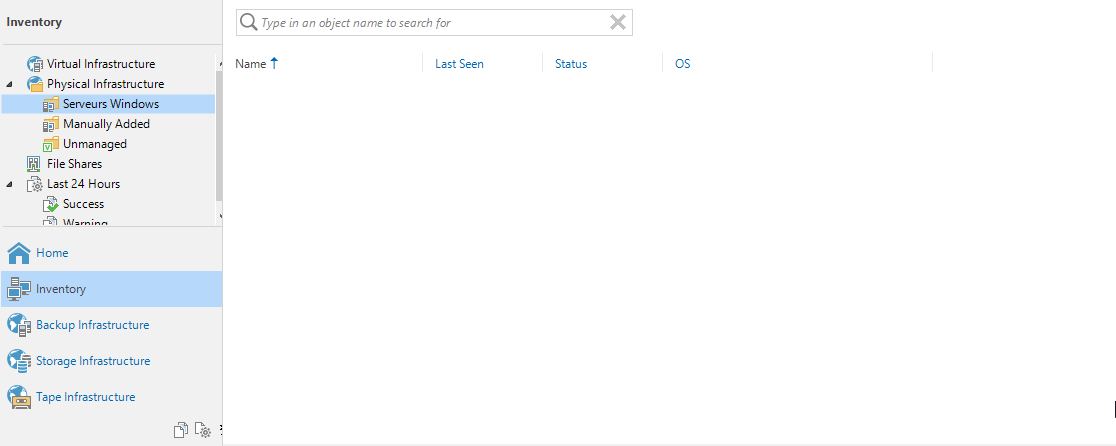
Le groupe est créé. Il se remplira quand l'agent sera installé.
[](https://docs.khroners.fr/uploads/images/gallery/2021-07/PGrPiw0kC4kwQgSE-image-1627249956238.png)
[](https://docs.khroners.fr/uploads/images/gallery/2021-07/pWffcoQSvbSY7jER-image-1627250257127.png)
# Déploiement de l'agent
```Powershell
VeeamAgentWindows_5.0.0.4301.exe /silent /accepteula /acceptthirdpartylicenses
"C:\Program Files\Veeam\Endpoint Backup\veeam.agent.configurator.exe" -setVBRsettings /p:"C:\Users\Administrateur.SRV-DC01\Desktop\Serveurs Windows Distribs\Windows\Serveurs Windows.xml"
```