# Installation de Veeam Backup & Replication 11 sur ESXI 7
---
## Présentation
Veeam Backup & Replication Community Edition est la version gratuite de Veeam Backup & Replication (B&R). On peut sauvegarder jusqu'à 10 workloads.
Veeam B&R permet des sauvegardes performantes, il est leader du marché de la sauvegarde. Il comprend de nombreuses fonctionnalités, comme la sauvegarde de VM d'ESXi/vSphere, Hyper-V, ... Mais aussi de machines "individuelles" via des agents.
Ces sauvegardes peuvent être stockées sur un support local du serveur (disque, DAS) ou externe (NAS, partage SMB/NFS, Cloud comme AWS, ...)
La documentation complète de la version 11 est disponible [ici](https://www.veeam.com/veeam_backup_11_0_user_guide_vsphere_pg.pdf).
---
## Installation
[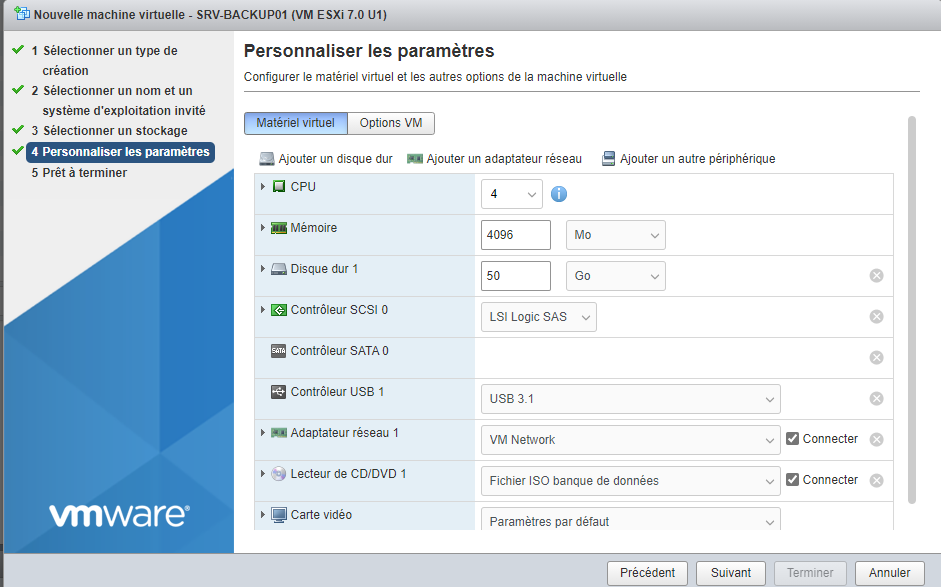](https://docs.khroners.fr/uploads/images/gallery/2021-01/LRx30OlzpC7QlKKF-image-1611263509171.png)
J'ai choisi Windows Server 2019. Le nom d'hôte est SRV-BACKUP01.
On télécharge l'ISO de Veeam Backup & Replication Community Edition.
[](https://docs.khroners.fr/uploads/images/gallery/2021-06/7apYNRx7x99LzaTG-image-1622551871439.png)
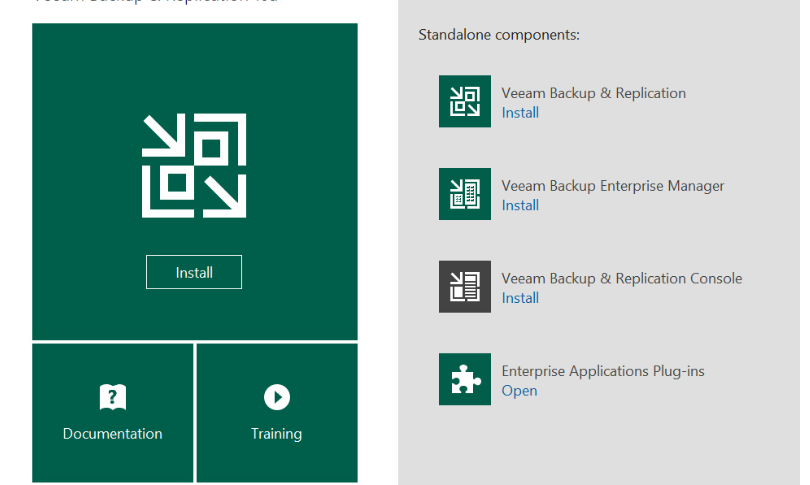
On lance le Setup puis on clique sur "Install" à gauche.
[](https://docs.khroners.fr/uploads/images/gallery/2021-06/Op4QHJeuF7hAVEXD-image-1622551887281.png)
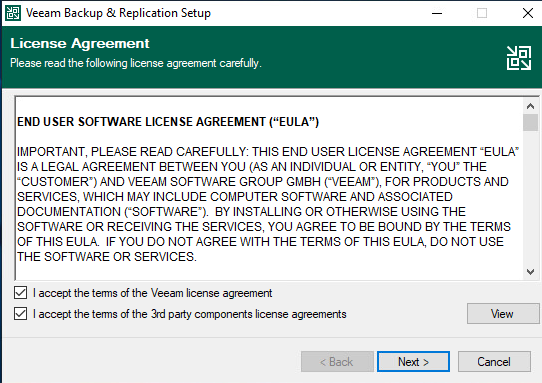
On lit et accepte les termes.
[](https://docs.khroners.fr/uploads/images/gallery/2021-01/ckvroERYMB5uoXMr-image-1611318412816.png)
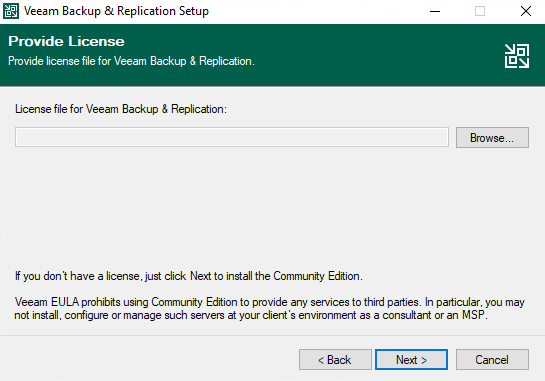
On ajoute la licence. Dans notre cas, nous n'en avons pas. Le fait de passer cette étape passera Veeam en Community Edition.
[](https://docs.khroners.fr/uploads/images/gallery/2021-01/9Vu2lO5HAhxd31yu-image-1611318457956.png)
On installe les 3 composants. La console pourrait être installée sur un autre PC / serveur pour voir la console Veeam.
[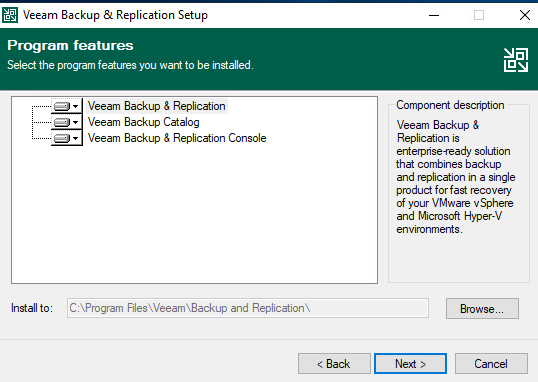](https://docs.khroners.fr/uploads/images/gallery/2021-01/zR8Vro4B6bLRL84M-image-1611318494769.png)
Veeam détecte les prérequis. S'ils ne sont pas là, on peut cliquer sur "Install" pour les installer.
[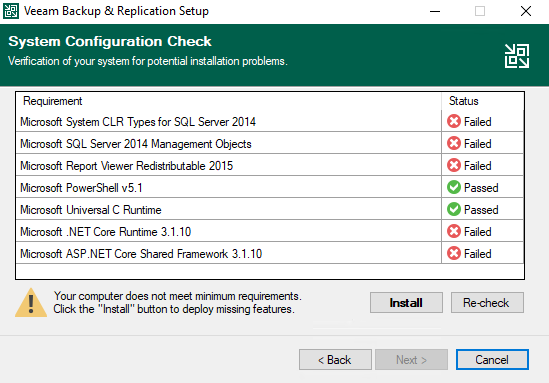](https://docs.khroners.fr/uploads/images/gallery/2021-06/gIsOemGHECJToywY-image-1622551837169.png)
[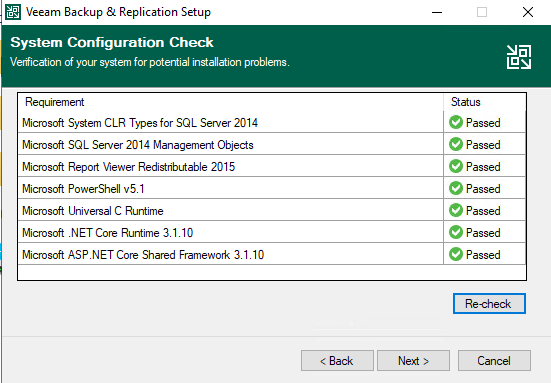](https://docs.khroners.fr/uploads/images/gallery/2021-06/W4fpeTQ5oJriOx5q-image-1622552553960.png)
On peut changer la configuration de Veeam ici. Je laisse par défaut.
[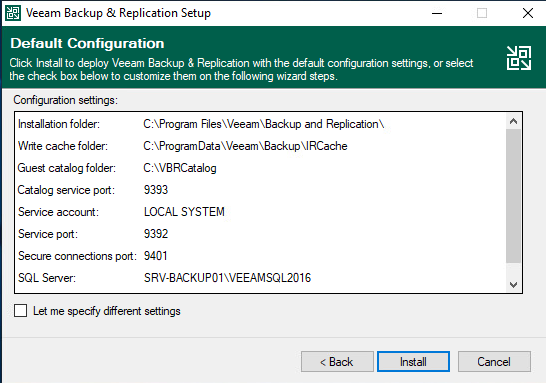](https://docs.khroners.fr/uploads/images/gallery/2021-01/zgWagcu4CpFjDurP-image-1611318659448.png)
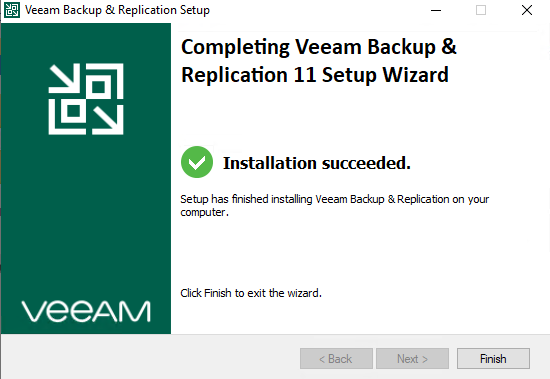
Veeam est installé !
[](https://docs.khroners.fr/uploads/images/gallery/2021-06/ZKLfetDRoN3prtpl-image-1622554663289.png)
On lance la console.
[](https://docs.khroners.fr/uploads/images/gallery/2021-01/pBQhHXlU53q1B00h-image-1611338118502.png)
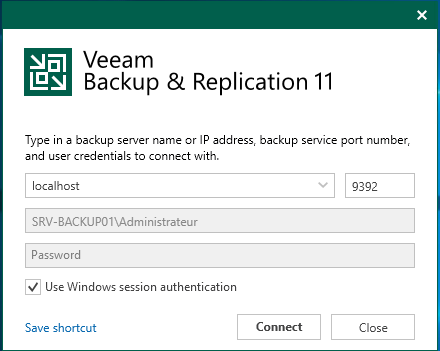
On se connecte.
[](https://docs.khroners.fr/uploads/images/gallery/2021-06/HTe8Epdt2IAlhz0T-image-1622556124073.png)
Veeam Backup & Replication 11 se lance.
[](https://docs.khroners.fr/uploads/images/gallery/2021-06/Lwsao8kTro6F56fZ-image-1622556154580.png)
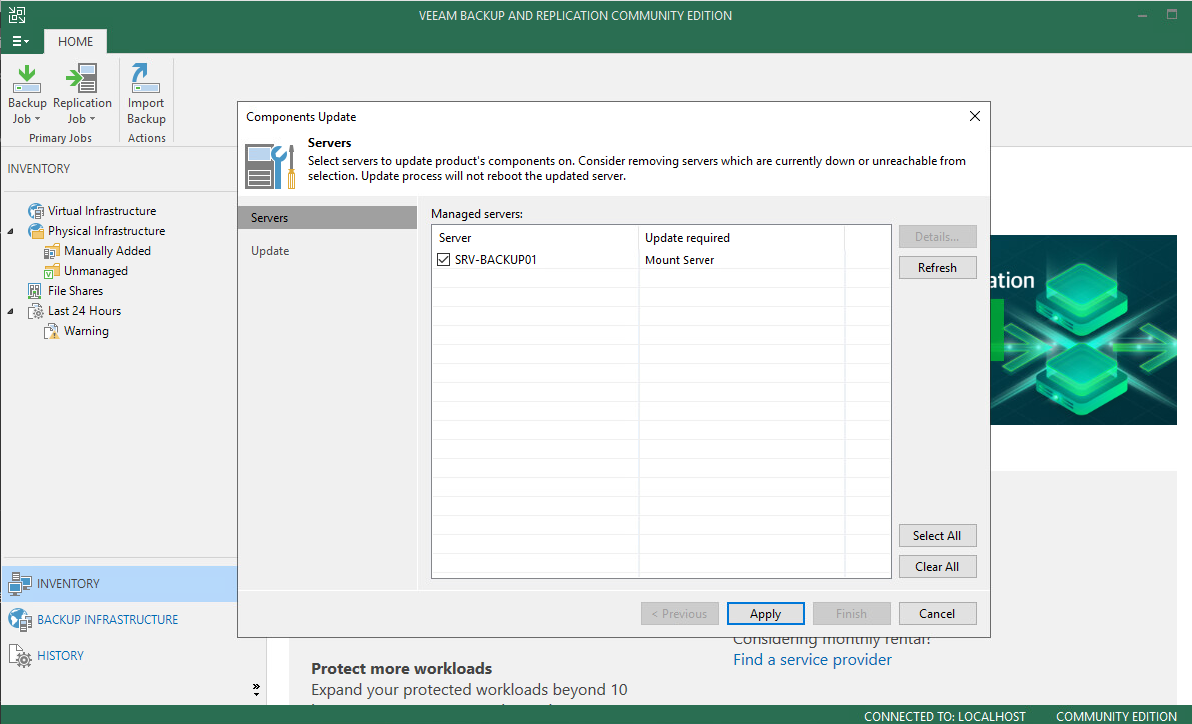
On choisit notre serveur.
[](https://docs.khroners.fr/uploads/images/gallery/2021-01/Sn0NzWmo0L7rd3ca-image-1611338910321.png)
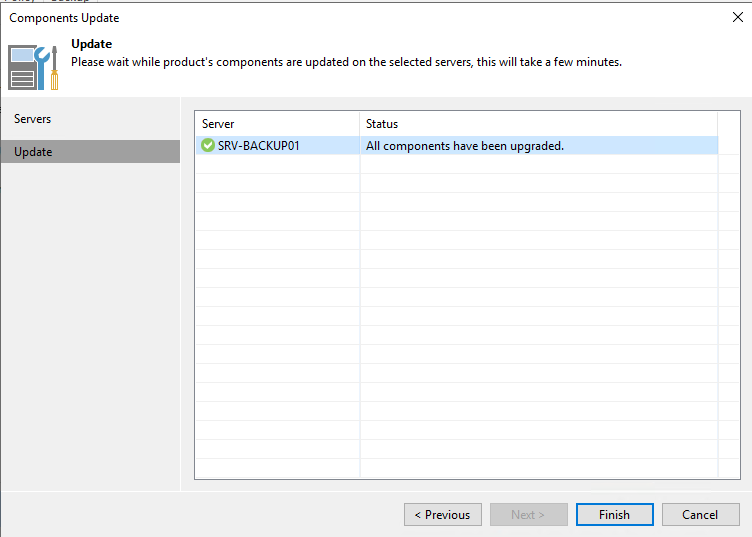
Le serveur se met ensuite à jour automatiquement :
[](https://docs.khroners.fr/uploads/images/gallery/2021-06/4zlYCftqlLJtxotr-image-1622558727398.png)
---
## Conclusion
Veeam B&R est désormais installé. L'installation est très rapide. On peut désormais ajouter notre ESXi et répertoire de sauvegarde.