# ESXi 7
# ESXi 7 - Installation
# Installation de VMware ESXi 7.0u1
# Prérequis
- Un serveur bare-metal ou une machine virtuelle avec nested virtualization
- L'ISO de VMware ESXi : [https://my.vmware.com/en/web/vmware/evalcenter?p=free-esxi7](https://my.vmware.com/en/web/vmware/evalcenter?p=free-esxi7)
- Matériel compatible avec ESXi : [https://www.vmware.com/resources/compatibility/search.php](https://www.vmware.com/resources/compatibility/search.php)
- Clé USB bootable, un CD ou boot par le réseau (comme avec iLO).
# Installation
Une fois l'ISO démarrée, on presse Entrée.
Une fois l'installateur chargé, on presse Entrée, on accepte les conditions puis on choisit notre disque en appuyant sur Entrée.
On définit ensuite le mot de passe root.
On confirme l'installation.
L'installation est terminée, il reste plus qu'à redémarrer !
# Configuration préalable
Tout d'abord, on va attribuer une adresse IP fixe et un nom d'hôte à notre ESXI. On presse F2, on rentre le mot de passe root.
On choisit ensuite l'option “Configure Management Network”. On modifie l'IPv4, le serveur DNS si nécessaire et l'IPv6 si vous l'utilisez. Modifiez également le nom d'hôte dans “DNS Configuration”.
En rentrant l'adresse IP dans un navigateur, on arrive sur l'interface web de l'ESXi.
Rentrez-ici le compte root.
# ESXI 7 - Configurer son premier réseau de VMs
# Présentation
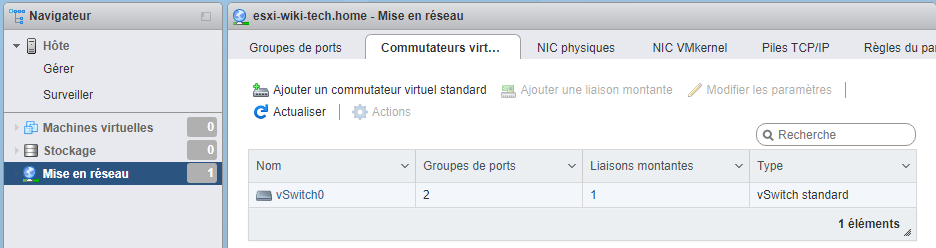
De base, on a un commutateur virtuel, vSwitch0. Il utilise la carte de management que l'on a paramétré auparavant.
On peut voir qu'il y a un avertissement par rapport à ce vSwitch, car nous n'avons aucune redondance.
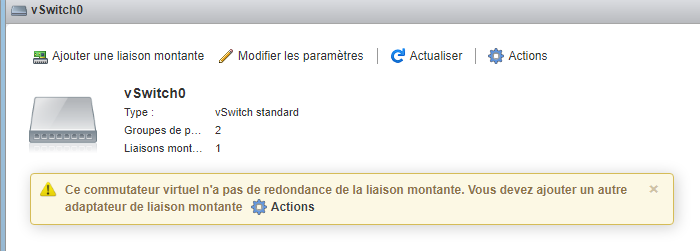> **Attention :** il s'agit d'un simple guide pour avoir son premier réseau fonctionnel isolé pour ses machines virtuelles. Il est important d'avoir de la redondance niveau réseau. De plus, en entreprise, il est courant d'avoir bien plus qu'une seule carte réseau pour un ESXi : deux pour le management et vMotion, deux autres pour le réseau des machines virtuelles, et/ou une autre pour le stockage (baie de stockage, NAS, …).
# Création du réseau de machines virtuelles
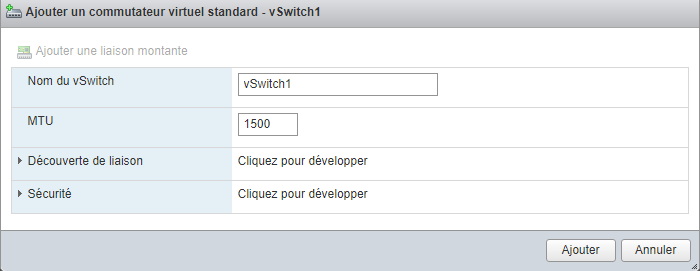
On peut créer des commutateurs virtuels (vSwitch) pour isoler les machines virtuelles.
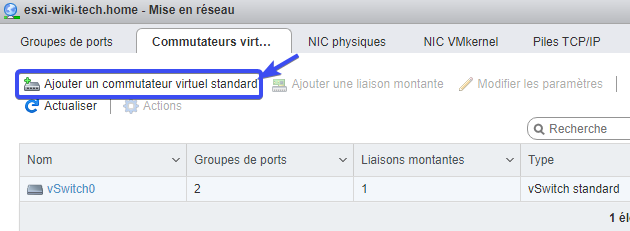
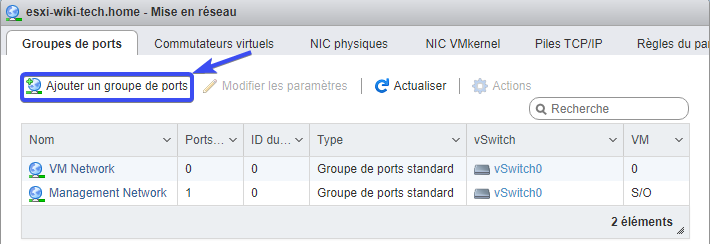
Dans “'Mise en réseau”, on crée ce commutateur.
On crée ensuite un groupe de ports.
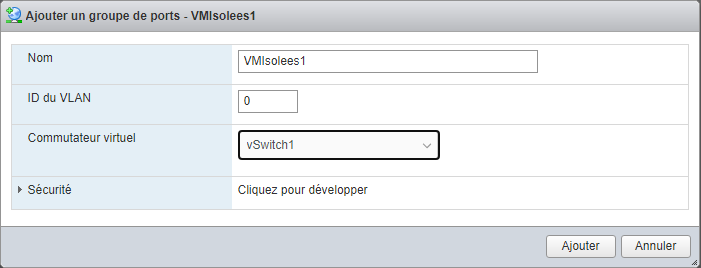> **Attention :** choisissez bien le vSwitch créé à l'étape précédente.
On a désormais un vSwitch pour un réseau de machines virtuelles. Ce réseau isolera vos machines virtuelles de votre réseau local, mais n'auront pas d'accès Internet. Pour cela, vous pouvez mettre en place un pfSense et configurer des règles de pare-feu pour bloquer l'accès à votre réseau local.
# ESXI 7 - Importer un certificat Let’s Encrypt sans vCenter
J’ai en ma possession un certificat wildcard Let’s Encrypt qui certifie \*.home.khroners.fr, \*.khroners.fr et khroners.fr, au format .PEM.
Tout d’abord, il faut utiliser Openssl pour extraire des fichiers .pem la clé et le certificat.
```bash
openssl pkey -in privkey.pem -out privkey.key
```
```bash
openssl crl2pkcs7 -nocrl -certfile fullchain.pem | openssl pkcs7 -print_certs -out fullchain.crt
```
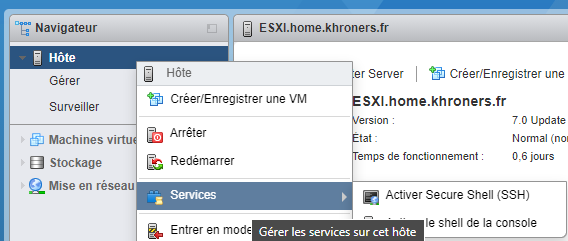
Pour l’importer dans l’ESXI, il faut activer la console SSH.
[](https://docs.khroners.fr/uploads/images/gallery/2021-01/RDnGnJOZYChH0MZU-importer-letsencrypt-esxi.png)
On se connecte via une console SSH sur l’ESXI.
Via l’explorateur de fichier, on se rend dans */etc/vmware/ssl* et on fait une copie du fichier rui.crt et du fichier *rui.key*.
```shell
cp rui.crt old.rui.crt
```
```shell
cp rui.key old.rui.key
```
On modifie *rui.crt*, on efface son contenu et on colle le contenu du fichier *fullchain.crt*.
On fait de même pour *rui.key* avec le contenu de *privkey.key*.
On redémarre ensuite le serveur avec la commande reboot.
```shell
reboot
```
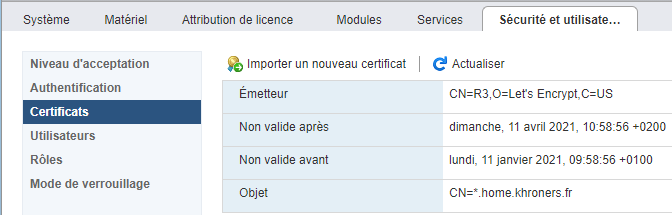
Sur l’interface web, on peut voir le certificat dans « Gérer », « Sécurité et utilisateurs » et « Certificats ».
[](https://docs.khroners.fr/uploads/images/gallery/2021-01/t6qSDzzrbNvrvVbk-esxi-certificat.png)
# ESXI 7 - Monter un datastore NFS
Suite à la création d'un partage NFS sous Windows 10 : [Créer un partage NFS sur Windows 10](https://docs.khroners.fr/books/windows-10/page/creer-un-partage-nfs-sur-windows-10)
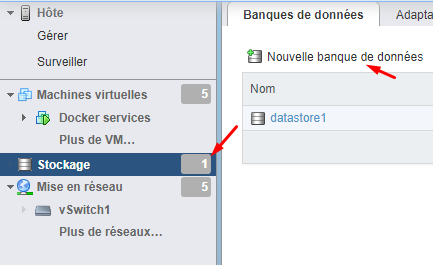
On clique sur "Nouvelle banque de données" sous l'onglet "Stockage".
[](https://docs.khroners.fr/uploads/images/gallery/2021-04/X0hCVQ8dZIkDND0t-image-1618510857980.png)
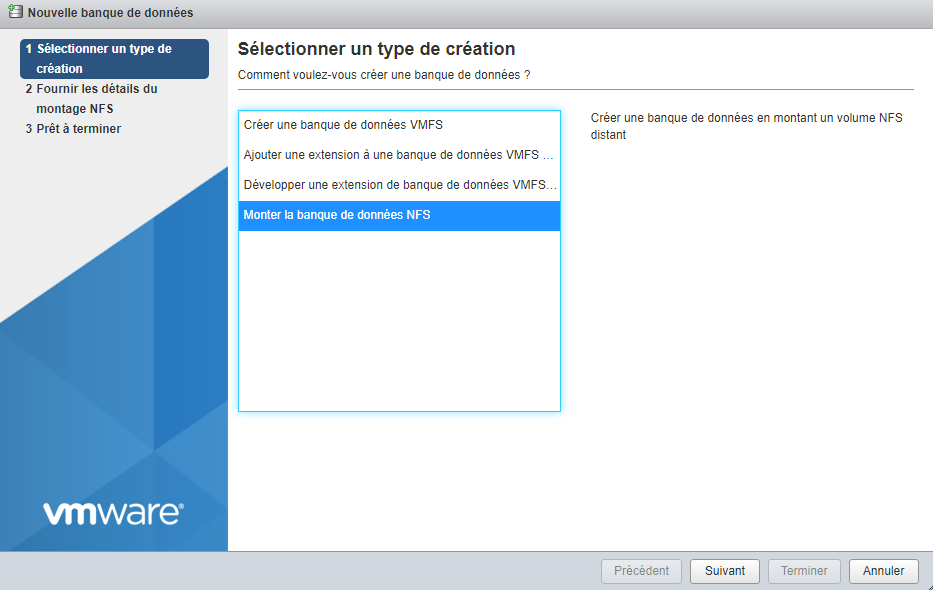
On choisit de monter la banque de données NFS.
[](https://docs.khroners.fr/uploads/images/gallery/2021-04/eSdSqLRCpNhfZURW-image-1618510886336.png)
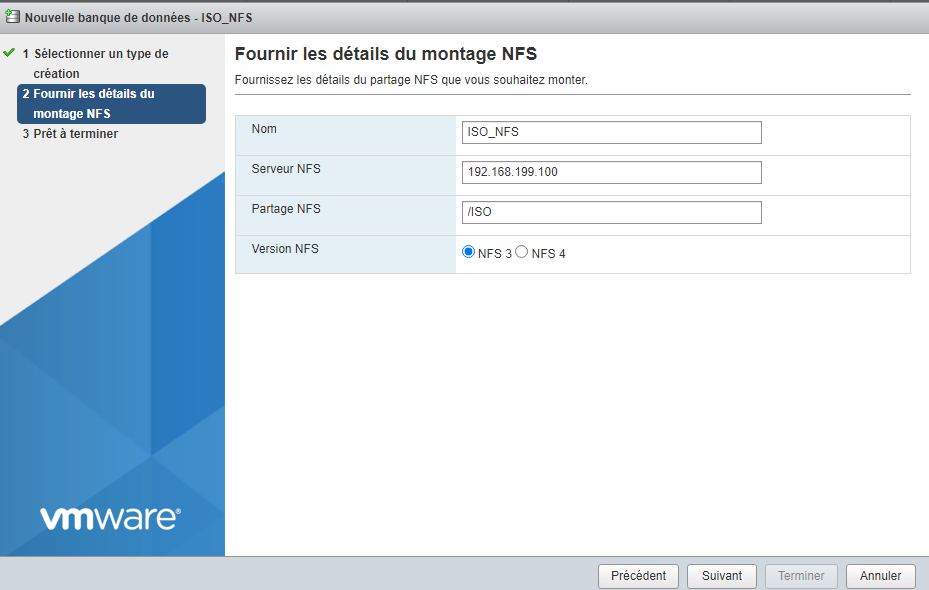
On rentre l'adresse IP et le nom du partage.
[](https://docs.khroners.fr/uploads/images/gallery/2021-04/Zr6ZOtuFVz5izFmE-image-1618511070005.png)
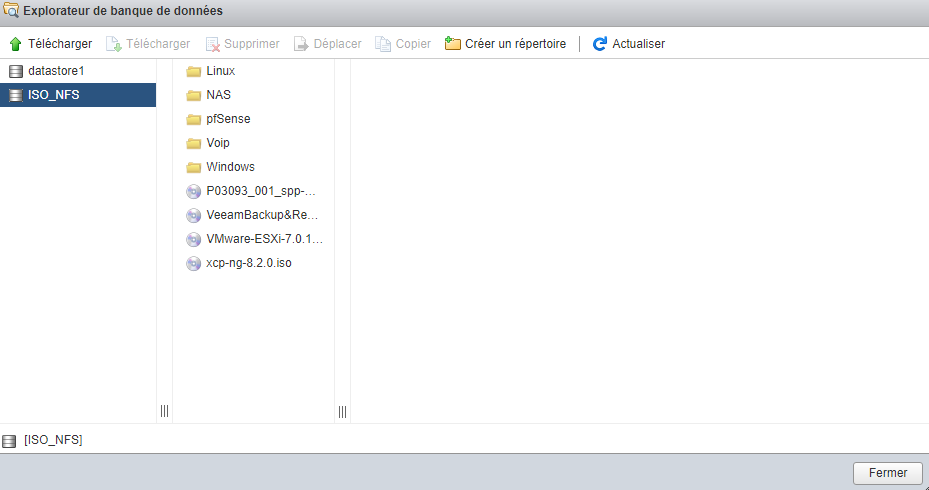
Il apparait bien.
[](https://docs.khroners.fr/uploads/images/gallery/2021-04/FKMhB4rWgVGvA6Lt-image-1618511094591.png)
[](https://docs.khroners.fr/uploads/images/gallery/2021-04/g3TYTxHNGLso9TNd-image-1618511255045.png)
# ESXI 7 - Mettre à jour
Pour mettre à jour, on utilise le cli. Après avoir activer le Secure Shell (SSH) et le mode maintenance, on rentre la commande suivante :
```shell
esxcli software profile update -p ESXi-7.0U3c-19193900-standard -d https://hostupdate.vmware.com/software/VUM/PRODUCTION/main/vmw-depot-index.xml
```
On remplace bien sûr la version.
On redémarre ensuite l'ESXI via la commande :
```sh
reboot
```