# VMware

# ESXi 7


# ESXi 7 - Installation

# Installation de VMware ESXi 7.0u1

# Prérequis

- Un serveur bare-metal ou une machine virtuelle avec nested virtualization
- L'ISO de VMware ESXi : [https://my.vmware.com/en/web/vmware/evalcenter?p=free-esxi7](https://my.vmware.com/en/web/vmware/evalcenter?p=free-esxi7)
- Matériel compatible avec ESXi : [https://www.vmware.com/resources/compatibility/search.php](https://www.vmware.com/resources/compatibility/search.php)
- Clé USB bootable, un CD ou boot par le réseau (comme avec iLO).

# Installation

Une fois l'ISO démarrée, on presse Entrée.

Une fois l'installateur chargé, on presse Entrée, on accepte les conditions puis on choisit notre disque en appuyant sur Entrée.

On définit ensuite le mot de passe root.

On confirme l'installation.

L'installation est terminée, il reste plus qu'à redémarrer !

# Configuration préalable

Tout d'abord, on va attribuer une adresse IP fixe et un nom d'hôte à notre ESXI. On presse F2, on rentre le mot de passe root.

On choisit ensuite l'option “Configure Management Network”. On modifie l'IPv4, le serveur DNS si nécessaire et l'IPv6 si vous l'utilisez. Modifiez également le nom d'hôte dans “DNS Configuration”.

En rentrant l'adresse IP dans un navigateur, on arrive sur l'interface web de l'ESXi.

Rentrez-ici le compte root.

# ESXI 7 - Configurer son premier réseau de VMs

# Présentation

De base, on a un commutateur virtuel, vSwitch0. Il utilise la carte de management que l'on a paramétré auparavant.

<figure class="image" id="bkmrk-">![](https://wiki-tech.io/images/commutateurs-virtuels.png)</figure>On peut voir qu'il y a un avertissement par rapport à ce vSwitch, car nous n'avons aucune redondance.

<figure class="image" id="bkmrk--0">![](https://wiki-tech.io/images/warning-vswitch0.png)</figure><div id="bkmrk--1"></div>> **Attention :** il s'agit d'un simple guide pour avoir son premier réseau fonctionnel isolé pour ses machines virtuelles. Il est important d'avoir de la redondance niveau réseau. De plus, en entreprise, il est courant d'avoir bien plus qu'une seule carte réseau pour un ESXi : deux pour le management et vMotion, deux autres pour le réseau des machines virtuelles, et/ou une autre pour le stockage (baie de stockage, NAS, …).

# Création du réseau de machines virtuelles

<div id="bkmrk--2"></div>On peut créer des commutateurs virtuels (vSwitch) pour isoler les machines virtuelles.

<div id="bkmrk--3"></div>Dans “'Mise en réseau”, on crée ce commutateur.

<div id="bkmrk--4"></div><figure class="image" id="bkmrk--5">![](https://wiki-tech.io/images/vswitch-esxi1.png)</figure><div id="bkmrk--6"></div><figure class="image" id="bkmrk--7">![](https://wiki-tech.io/images/vswitch-esxi.png)</figure><div id="bkmrk--8"></div>On crée ensuite un groupe de ports.

<div id="bkmrk--9"></div><figure class="image" id="bkmrk--10">![](https://wiki-tech.io/images/groupe-ports-esxi1.png)</figure><div id="bkmrk--11"></div><figure class="image" id="bkmrk--12">![](https://wiki-tech.io/images/groupe-ports-esxi.png)</figure><div id="bkmrk--13"></div>> **Attention :** choisissez bien le vSwitch créé à l'étape précédente.

<div id="bkmrk--14"></div>On a désormais un vSwitch pour un réseau de machines virtuelles. Ce réseau isolera vos machines virtuelles de votre réseau local, mais n'auront pas d'accès Internet. Pour cela, vous pouvez mettre en place un pfSense et configurer des règles de pare-feu pour bloquer l'accès à votre réseau local.

# ESXI 7 - Importer un certificat Let’s Encrypt sans vCenter

J’ai en ma possession un certificat wildcard Let’s Encrypt qui certifie \*.home.khroners.fr, \*.khroners.fr et khroners.fr, au format .PEM.

Tout d’abord, il faut utiliser Openssl pour extraire des fichiers .pem la clé et le certificat.

```bash
openssl pkey -in privkey.pem -out privkey.key
```

```bash
openssl crl2pkcs7 -nocrl -certfile fullchain.pem | openssl pkcs7 -print_certs -out fullchain.crt
```

Pour l’importer dans l’ESXI, il faut activer la console SSH.

[![importer_letsencrypt_esxi.png](https://docs.khroners.fr/uploads/images/gallery/2021-01/scaled-1680-/RDnGnJOZYChH0MZU-importer-letsencrypt-esxi.png)](https://docs.khroners.fr/uploads/images/gallery/2021-01/RDnGnJOZYChH0MZU-importer-letsencrypt-esxi.png)

On se connecte via une console SSH sur l’ESXI.

Via l’explorateur de fichier, on se rend dans */etc/vmware/ssl* et on fait une copie du fichier rui.crt et du fichier *rui.key*.

```shell
cp rui.crt old.rui.crt
```

```shell
cp rui.key old.rui.key
```

On modifie *rui.crt*, on efface son contenu et on colle le contenu du fichier *fullchain.crt*.

On fait de même pour *rui.key* avec le contenu de *privkey.key*.

On redémarre ensuite le serveur avec la commande reboot.

```shell
reboot
```

Sur l’interface web, on peut voir le certificat dans « Gérer », « Sécurité et utilisateurs » et « Certificats ».

[![esxi certificat.png](https://docs.khroners.fr/uploads/images/gallery/2021-01/scaled-1680-/t6qSDzzrbNvrvVbk-esxi-certificat.png)](https://docs.khroners.fr/uploads/images/gallery/2021-01/t6qSDzzrbNvrvVbk-esxi-certificat.png)

# ESXI 7 - Monter un datastore NFS

Suite à la création d'un partage NFS sous Windows 10 : [Créer un partage NFS sur Windows 10](https://docs.khroners.fr/books/windows-10/page/creer-un-partage-nfs-sur-windows-10)

On clique sur "Nouvelle banque de données" sous l'onglet "Stockage".

[![image-1618510857980.png](https://docs.khroners.fr/uploads/images/gallery/2021-04/scaled-1680-/X0hCVQ8dZIkDND0t-image-1618510857980.png)](https://docs.khroners.fr/uploads/images/gallery/2021-04/X0hCVQ8dZIkDND0t-image-1618510857980.png)

On choisit de monter la banque de données NFS.

[![image-1618510886336.png](https://docs.khroners.fr/uploads/images/gallery/2021-04/scaled-1680-/eSdSqLRCpNhfZURW-image-1618510886336.png)](https://docs.khroners.fr/uploads/images/gallery/2021-04/eSdSqLRCpNhfZURW-image-1618510886336.png)

On rentre l'adresse IP et le nom du partage.

[![image-1618511070005.png](https://docs.khroners.fr/uploads/images/gallery/2021-04/scaled-1680-/Zr6ZOtuFVz5izFmE-image-1618511070005.png)](https://docs.khroners.fr/uploads/images/gallery/2021-04/Zr6ZOtuFVz5izFmE-image-1618511070005.png)

Il apparait bien.

[![image-1618511094591.png](https://docs.khroners.fr/uploads/images/gallery/2021-04/scaled-1680-/FKMhB4rWgVGvA6Lt-image-1618511094591.png)](https://docs.khroners.fr/uploads/images/gallery/2021-04/FKMhB4rWgVGvA6Lt-image-1618511094591.png)

[![image-1618511255045.png](https://docs.khroners.fr/uploads/images/gallery/2021-04/scaled-1680-/g3TYTxHNGLso9TNd-image-1618511255045.png)](https://docs.khroners.fr/uploads/images/gallery/2021-04/g3TYTxHNGLso9TNd-image-1618511255045.png)

# ESXI 7 - Mettre à jour

Pour mettre à jour, on utilise le cli. Après avoir activer le Secure Shell (SSH) et le mode maintenance, on rentre la commande suivante :

```shell
esxcli software profile update -p ESXi-7.0U3c-19193900-standard -d https://hostupdate.vmware.com/software/VUM/PRODUCTION/main/vmw-depot-index.xml
```

On remplace bien sûr la version.

On redémarre ensuite l'ESXI via la commande :

```sh
reboot
```

# VMware vCenter Server 7.0U3

VMware vCenter Server 7.0U3

# Préparation de l'installation de VMware vCenter Server 7.0U3

---

## <span style="color: #3366ff;">Présentation</span>

VMware vCenter Server est un outil de gestion créé par VMware permettant la gestion des hyperviseurs ESX et des fonctions associées à vSphere.

---

## <span style="color: #3366ff;">Préparatifs</span>

Tout d'abord, on prépare les entrées DNS. Il est nécessaire de créer des enregistrements de type A pour les ESX et le futur vCenter Server.

On vérifie également la présence des enregistrements PTR (pour la zone inversée).

Le vCenter doit également pouvoir communiquer avec les ESX (voir [https://ports.esp.vmware.com/home/vSphere-7](https://ports.esp.vmware.com/home/vSphere-7)).

# Installation de VMware vCenter Server 7.0U3

---

## <span style="color: #3366ff;">Présentation</span>

VMware vCenter Server 7 s'installe via un ISO depuis un client. Cela va déployer une machine virtuelle sur un ESX. Ce déploiement se base sur un OVA. (on peut donc le déployer directement sur un ESX depuis l'interface Web).

VMware vCenter Server 7 est disponible au téléchargement sur le site de VMware.

---

## <span style="color: #3366ff;">Installation</span>

On monte l'ISO puis on exécute "installer.exe" sous D:\\vcsa-ui-installer\\win32.

[![image-1634308533688.png](https://docs.khroners.fr/uploads/images/gallery/2021-10/scaled-1680-/ZJVlO5yhXMuSi1VO-image-1634308533688.png)](https://docs.khroners.fr/uploads/images/gallery/2021-10/ZJVlO5yhXMuSi1VO-image-1634308533688.png)

On rentre les informations de la cible de déploiement.

[![image-1634309340750.png](https://docs.khroners.fr/uploads/images/gallery/2021-10/scaled-1680-/mAjMpKYkbB4IoRua-image-1634309340750.png)](https://docs.khroners.fr/uploads/images/gallery/2021-10/mAjMpKYkbB4IoRua-image-1634309340750.png)

Je possède un certificat auto-signé, d'où l'avertissement.

[![image-1634312022880.png](https://docs.khroners.fr/uploads/images/gallery/2021-10/scaled-1680-/5CZecmmCNZ19d1Aa-image-1634312022880.png)](https://docs.khroners.fr/uploads/images/gallery/2021-10/5CZecmmCNZ19d1Aa-image-1634312022880.png)

PS : Une fois connecté, on peut le voir également dans les logs sur l'ESX :

[![image-1634312588012.png](https://docs.khroners.fr/uploads/images/gallery/2021-10/scaled-1680-/2Yyb4xOF6uaIglaQ-image-1634312588012.png)](https://docs.khroners.fr/uploads/images/gallery/2021-10/2Yyb4xOF6uaIglaQ-image-1634312588012.png)

On rentre le nom du vCenter Server ainsi que le mot de passe root.

[![image-1634313479638.png](https://docs.khroners.fr/uploads/images/gallery/2021-10/scaled-1680-/1AsgeK4Ve2Antw2o-image-1634313479638.png)](https://docs.khroners.fr/uploads/images/gallery/2021-10/1AsgeK4Ve2Antw2o-image-1634313479638.png)

On adapte à notre environnement.

[![image-1634313525758.png](https://docs.khroners.fr/uploads/images/gallery/2021-10/scaled-1680-/wJdDVtKaRfWThDmJ-image-1634313525758.png)](https://docs.khroners.fr/uploads/images/gallery/2021-10/wJdDVtKaRfWThDmJ-image-1634313525758.png)

On choisit un datastore. On a le choix de choisir le provisionnement dynamique (au prix des performances). Dans mon cas, je coche car je n'ai pas beaucoup de stockage.

[![image-1634313589328.png](https://docs.khroners.fr/uploads/images/gallery/2021-10/scaled-1680-/UiPInSHfS4gcqD9R-image-1634313589328.png)](https://docs.khroners.fr/uploads/images/gallery/2021-10/UiPInSHfS4gcqD9R-image-1634313589328.png)

On entre les informations réseaux.

[![image-1634313675721.png](https://docs.khroners.fr/uploads/images/gallery/2021-10/scaled-1680-/6A95iiOpWmUJ82Zx-image-1634313675721.png)](https://docs.khroners.fr/uploads/images/gallery/2021-10/6A95iiOpWmUJ82Zx-image-1634313675721.png)

On a ensuite un récapitulatif. Si tout est correct, on peut lancer l'installation.

[![image-1634313710324.png](https://docs.khroners.fr/uploads/images/gallery/2021-10/scaled-1680-/RvlnjcyBqBhJ4R43-image-1634313710324.png)](https://docs.khroners.fr/uploads/images/gallery/2021-10/RvlnjcyBqBhJ4R43-image-1634313710324.png)

Après un peu de patience, l'étape 1 se termine.

[![image-1634317378681.png](https://docs.khroners.fr/uploads/images/gallery/2021-10/scaled-1680-/48cy1R1No2Swp8z6-image-1634317378681.png)](https://docs.khroners.fr/uploads/images/gallery/2021-10/48cy1R1No2Swp8z6-image-1634317378681.png)

On peut continuer au même endroit avec le setup, ou via l'interface web (port 5480).

[![image-1634317430556.png](https://docs.khroners.fr/uploads/images/gallery/2021-10/scaled-1680-/tDtoWHpEnkaYSGeb-image-1634317430556.png)](https://docs.khroners.fr/uploads/images/gallery/2021-10/tDtoWHpEnkaYSGeb-image-1634317430556.png)

Personnellement, je synchronise avec les ESX, car un retard de temps entre les ESX et le vCenter peut entrainer un dysfonctionnement.

[![image-1634318472859.png](https://docs.khroners.fr/uploads/images/gallery/2021-10/scaled-1680-/dHARiskL4GYVmFP0-image-1634318472859.png)](https://docs.khroners.fr/uploads/images/gallery/2021-10/dHARiskL4GYVmFP0-image-1634318472859.png)

On rentre les informations.

[![image-1634318594036.png](https://docs.khroners.fr/uploads/images/gallery/2021-10/scaled-1680-/AcNmkQO2E5ub1jRS-image-1634318594036.png)](https://docs.khroners.fr/uploads/images/gallery/2021-10/AcNmkQO2E5ub1jRS-image-1634318594036.png)

Un récapitulatif apparait. On vérifie et on clique sur "Suivant".

Un peu de patience désormais :

[![image-1634318926472.png](https://docs.khroners.fr/uploads/images/gallery/2021-10/scaled-1680-/kmRBz9HnIrrU1rHk-image-1634318926472.png)](https://docs.khroners.fr/uploads/images/gallery/2021-10/kmRBz9HnIrrU1rHk-image-1634318926472.png)

La configuration est terminée.

[![image-1634319380160.png](https://docs.khroners.fr/uploads/images/gallery/2021-10/scaled-1680-/wVVv6l7zlmTwP4Km-image-1634319380160.png)](https://docs.khroners.fr/uploads/images/gallery/2021-10/wVVv6l7zlmTwP4Km-image-1634319380160.png)

---

## <span style="color: #3366ff;">Conclusion</span>

vCenter Server est installé et configuré.

[![image-1634320264204.png](https://docs.khroners.fr/uploads/images/gallery/2021-10/scaled-1680-/ZhtO8KeseuS14vTT-image-1634320264204.png)](https://docs.khroners.fr/uploads/images/gallery/2021-10/ZhtO8KeseuS14vTT-image-1634320264204.png)

# Créer un modèle Windows Server 2022 sur ESXI

Un modèle est très utile pour déployer une nouvelle VM sans avoir à installer de A à Z le système d'exploitation.

On commence par créer une machine virtuelle, comme d'habitude.

[![image-1649258840950.png](https://docs.khroners.fr/uploads/images/gallery/2022-04/scaled-1680-/DUVb0duqUn2s26Es-image-1649258840950.png)](https://docs.khroners.fr/uploads/images/gallery/2022-04/DUVb0duqUn2s26Es-image-1649258840950.png)

On installe le serveur Windows et on le met à jour. On installe également les VMware Tools.

On peut en profiter pour installer des logiciels qui seront nécessaires à chaque fois, activer le RDP...

<p class="callout info">Pensez à supprimer les téléchargement, afin de réduire la taille du modèle.</p>

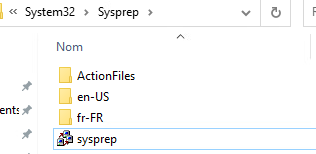
Une fois la machine prête, on exécute sysprep (Win + R et "sysprep").

[![image-1649537663714.png](https://docs.khroners.fr/uploads/images/gallery/2022-04/scaled-1680-/hhR9BRBbBvgiQGsV-image-1649537663714.png)](https://docs.khroners.fr/uploads/images/gallery/2022-04/hhR9BRBbBvgiQGsV-image-1649537663714.png)
On entre les paramètres suivants :

[![image-1649537718762.png](https://docs.khroners.fr/uploads/images/gallery/2022-04/scaled-1680-/IeMGfAtL3zW9dgSm-image-1649537718762.png)](https://docs.khroners.fr/uploads/images/gallery/2022-04/IeMGfAtL3zW9dgSm-image-1649537718762.png)
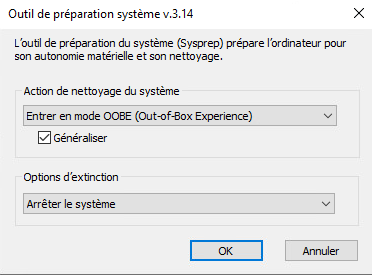
On clique sur OK.

Une fois terminé, ne démarrez plus la machine. Ce sera notre modèle.

[![image-1649537987147.png](https://docs.khroners.fr/uploads/images/gallery/2022-04/scaled-1680-/DUYBImEz6mohhpAb-image-1649537987147.png)](https://docs.khroners.fr/uploads/images/gallery/2022-04/DUYBImEz6mohhpAb-image-1649537987147.png)

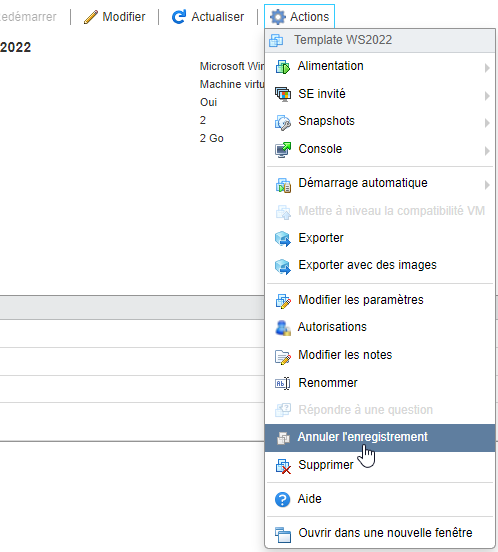
On peut annuler l'enregistrement pour ne plus l'avoir dans la liste.

[![image-1649538085752.png](https://docs.khroners.fr/uploads/images/gallery/2022-04/scaled-1680-/ggCSqK6YHox3jlwp-image-1649538085752.png)](https://docs.khroners.fr/uploads/images/gallery/2022-04/ggCSqK6YHox3jlwp-image-1649538085752.png)
Pour créer une machine virtuelle basée sur ce template, il suffit de copier le contenu du dossier.

On crée un dossier :

[![image-1649538210304.png](https://docs.khroners.fr/uploads/images/gallery/2022-04/scaled-1680-/U2b31EiSD4yGatK7-image-1649538210304.png)](https://docs.khroners.fr/uploads/images/gallery/2022-04/U2b31EiSD4yGatK7-image-1649538210304.png)
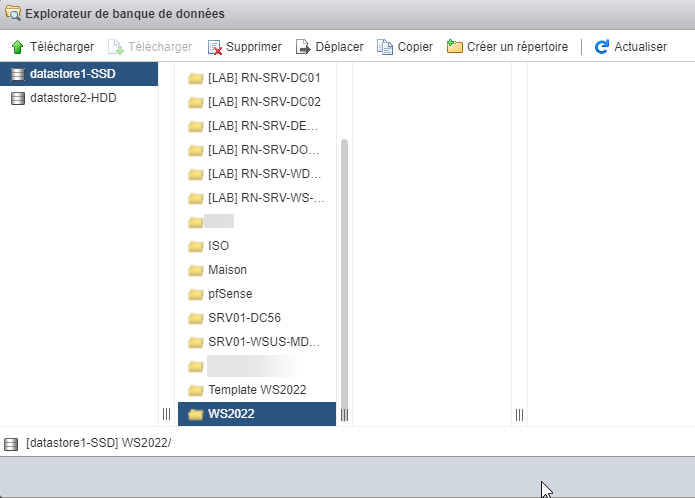
Ensuite, on se rend dans le dossier de notre modèle, on copie les fichiers .vmx et .vmdk, puis on les colle dans le dossier de notre futur machine virtuelle.

# ESXi 8


# Installer ESXI 8 sur VMware Workstation

## **<span style="text-decoration: underline;">Prérequis</span>**

- Une machine hôte avec de la mémoire vive suffisante (16GB de préférence)
- Un CPU multi-coeur
- Espace disque suffisant

## <span style="text-decoration: underline;">**Téléchargement de l'ISO**</span>

On télécharge ESXI 8 depuis la bêta du site de VMware.

## <span style="text-decoration: underline;">**Création de la machine virtuelle sous VMware Workstation**</span>

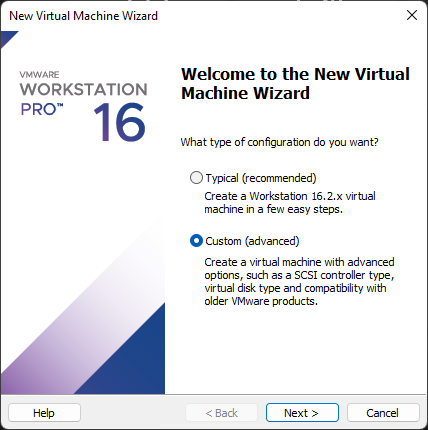
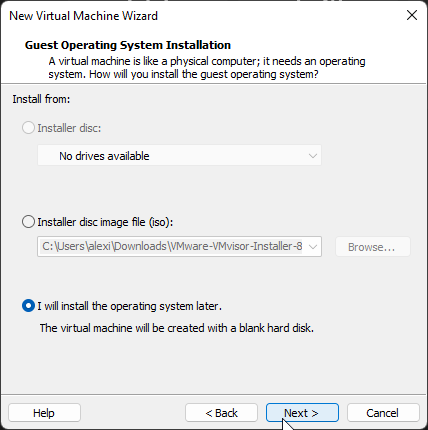
On créer une machine virtuelle sur VMware Workstation.

[![image.png](https://docs.khroners.fr/uploads/images/gallery/2022-09/scaled-1680-/lri8ePxUqJlkOVOI-image.png)](https://docs.khroners.fr/uploads/images/gallery/2022-09/lri8ePxUqJlkOVOI-image.png)
[![image.png](https://docs.khroners.fr/uploads/images/gallery/2022-09/scaled-1680-/LKZYfUwYrUlY5gdX-image.png)](https://docs.khroners.fr/uploads/images/gallery/2022-09/LKZYfUwYrUlY5gdX-image.png)

[![image.png](https://docs.khroners.fr/uploads/images/gallery/2022-09/scaled-1680-/VECI4SpSdJ5mgo2a-image.png)](https://docs.khroners.fr/uploads/images/gallery/2022-09/VECI4SpSdJ5mgo2a-image.png)
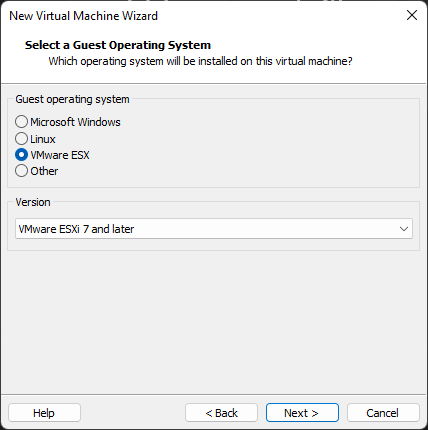
On choisit "VMware ESXi 7 and later" pour le système d'exploitation.

[![image.png](https://docs.khroners.fr/uploads/images/gallery/2022-09/scaled-1680-/2c8hEZnUk9lDR0uO-image.png)](https://docs.khroners.fr/uploads/images/gallery/2022-09/2c8hEZnUk9lDR0uO-image.png)
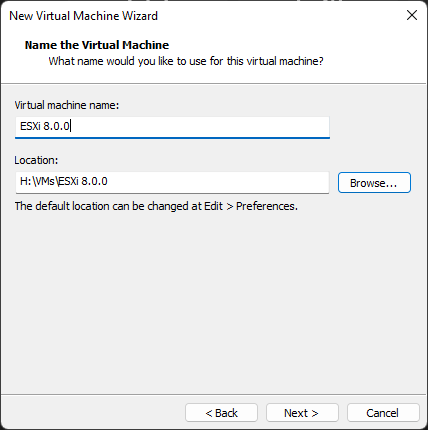
On nomme la machine virtuelle et on définit un dossier de destination.

[![image.png](https://docs.khroners.fr/uploads/images/gallery/2022-09/scaled-1680-/Mt20mXseCh880fzu-image.png)](https://docs.khroners.fr/uploads/images/gallery/2022-09/Mt20mXseCh880fzu-image.png)
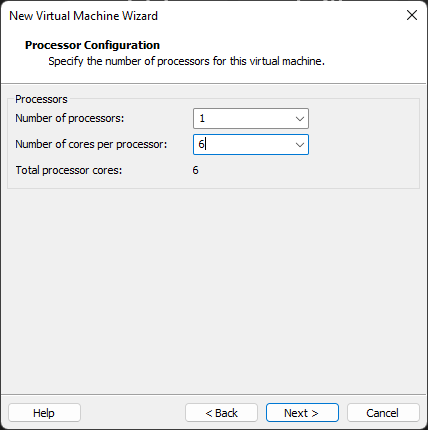
On ajoute plusieurs CPU.

[![image.png](https://docs.khroners.fr/uploads/images/gallery/2022-09/scaled-1680-/4jJZpqkjvAoVGJWf-image.png)](https://docs.khroners.fr/uploads/images/gallery/2022-09/4jJZpqkjvAoVGJWf-image.png)
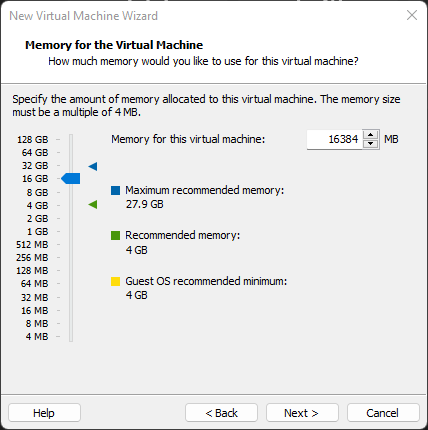
On ajoute ensuite de la RAM.

[![image.png](https://docs.khroners.fr/uploads/images/gallery/2022-09/scaled-1680-/PJXufbFHgTzjDznR-image.png)](https://docs.khroners.fr/uploads/images/gallery/2022-09/PJXufbFHgTzjDznR-image.png)
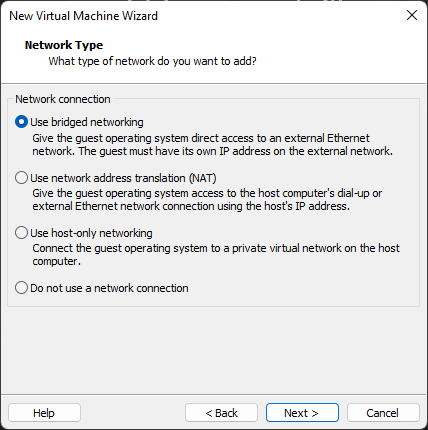
On définit la première carte réseau sur "Bridge".

[![image.png](https://docs.khroners.fr/uploads/images/gallery/2022-09/scaled-1680-/YVIaqPvWperZqz8h-image.png)](https://docs.khroners.fr/uploads/images/gallery/2022-09/YVIaqPvWperZqz8h-image.png)
On laisse par défaut.

[![image.png](https://docs.khroners.fr/uploads/images/gallery/2022-09/scaled-1680-/FtLP9Mxlvy1JhqMb-image.png)](https://docs.khroners.fr/uploads/images/gallery/2022-09/FtLP9Mxlvy1JhqMb-image.png)
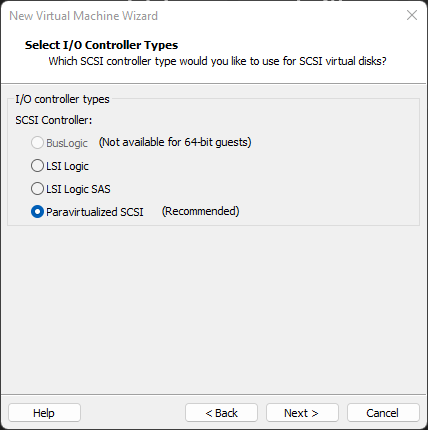
[![image.png](https://docs.khroners.fr/uploads/images/gallery/2022-09/scaled-1680-/x8RqIQMS79p5W87X-image.png)](https://docs.khroners.fr/uploads/images/gallery/2022-09/x8RqIQMS79p5W87X-image.png)
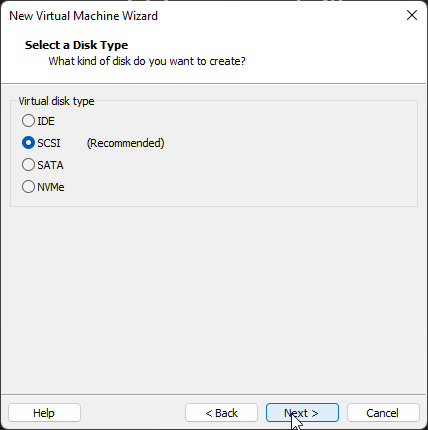
[![image.png](https://docs.khroners.fr/uploads/images/gallery/2022-09/scaled-1680-/jOsVMtP4a9qCrImv-image.png)](https://docs.khroners.fr/uploads/images/gallery/2022-09/jOsVMtP4a9qCrImv-image.png)
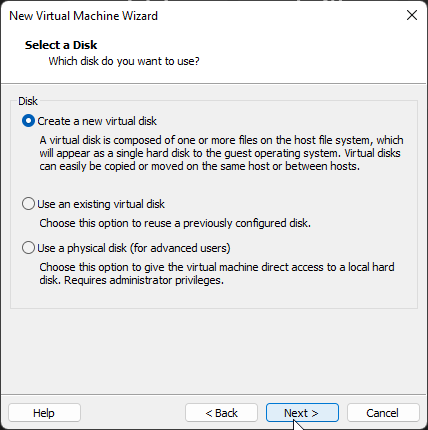
On définit la taille du premier disque (qui servira de disque système).

[![image.png](https://docs.khroners.fr/uploads/images/gallery/2022-09/scaled-1680-/3mU5DQ2IwuBxYS3C-image.png)](https://docs.khroners.fr/uploads/images/gallery/2022-09/3mU5DQ2IwuBxYS3C-image.png)
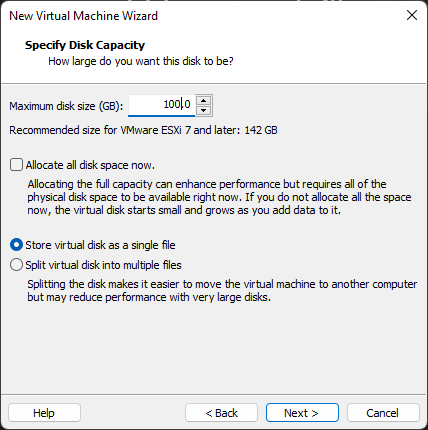
[![image.png](https://docs.khroners.fr/uploads/images/gallery/2022-09/scaled-1680-/fq38X9gxw1USlszK-image.png)](https://docs.khroners.fr/uploads/images/gallery/2022-09/fq38X9gxw1USlszK-image.png)
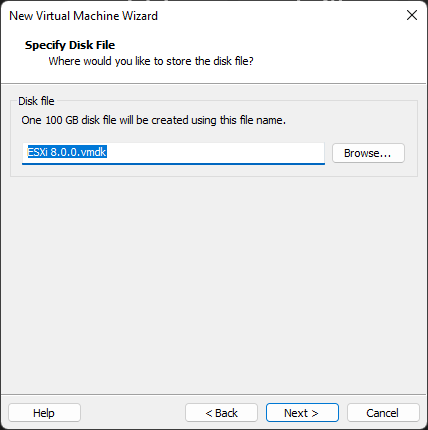
On modifie le matériel :

[![image.png](https://docs.khroners.fr/uploads/images/gallery/2022-09/scaled-1680-/NOpOkbwT9y09wzfr-image.png)](https://docs.khroners.fr/uploads/images/gallery/2022-09/NOpOkbwT9y09wzfr-image.png)
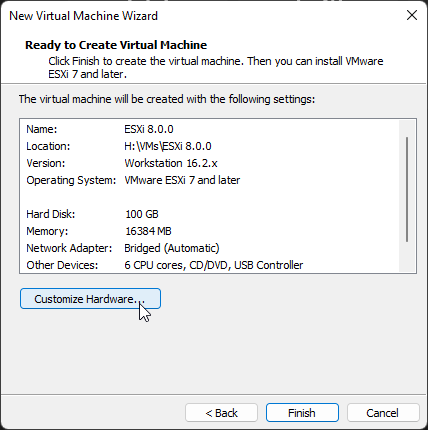
On ajoute une carte réseau en LAN Segment pour le LAN de nos VM.

[![image.png](https://docs.khroners.fr/uploads/images/gallery/2022-09/scaled-1680-/g7xy5YHlMWHfwUXn-image.png)](https://docs.khroners.fr/uploads/images/gallery/2022-09/g7xy5YHlMWHfwUXn-image.png)
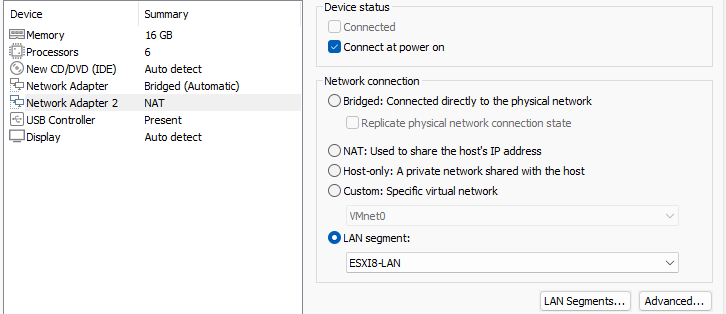
On ferme et on crée la VM.

On modifie les paramètres de la VM et on clique sur "Add...".

On ajoute ensuite un disque pour le stockage des VM et de nos ISO.

[![image.png](https://docs.khroners.fr/uploads/images/gallery/2022-09/scaled-1680-/Wz2626X62dVu6xPP-image.png)](https://docs.khroners.fr/uploads/images/gallery/2022-09/Wz2626X62dVu6xPP-image.png)
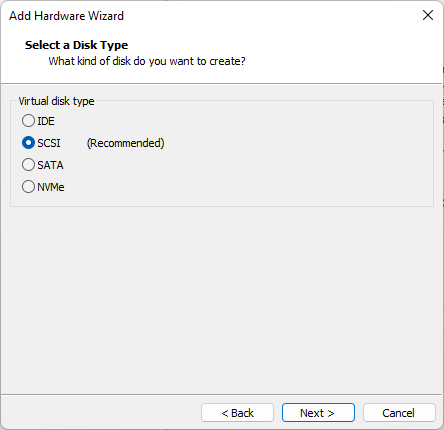
[![image.png](https://docs.khroners.fr/uploads/images/gallery/2022-09/scaled-1680-/doBabpDCWTDnszHk-image.png)](https://docs.khroners.fr/uploads/images/gallery/2022-09/doBabpDCWTDnszHk-image.png)
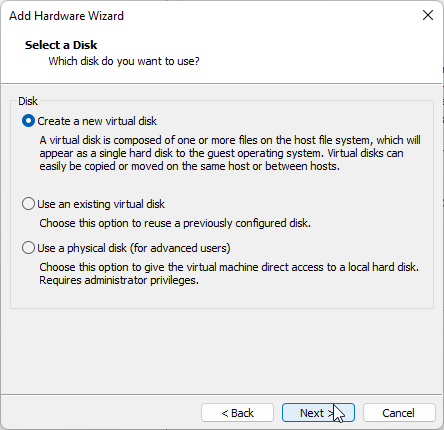
[![image.png](https://docs.khroners.fr/uploads/images/gallery/2022-09/scaled-1680-/Z3PUPvo1PRe6h8kp-image.png)](https://docs.khroners.fr/uploads/images/gallery/2022-09/Z3PUPvo1PRe6h8kp-image.png)
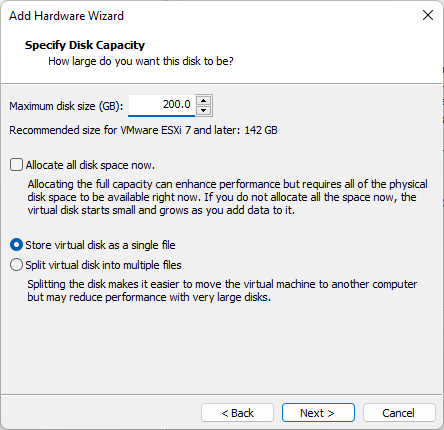
On ajoute ensuite l'ISO dans le lecteur CD/DVD de la VM.

## <span style="text-decoration: underline;">**Installation d'ESXi 8**</span>

On peut démarrer la machine virtuelle.

[![image.png](https://docs.khroners.fr/uploads/images/gallery/2022-09/scaled-1680-/ha9nT1vwd1AoqhAG-image.png)](https://docs.khroners.fr/uploads/images/gallery/2022-09/ha9nT1vwd1AoqhAG-image.png)
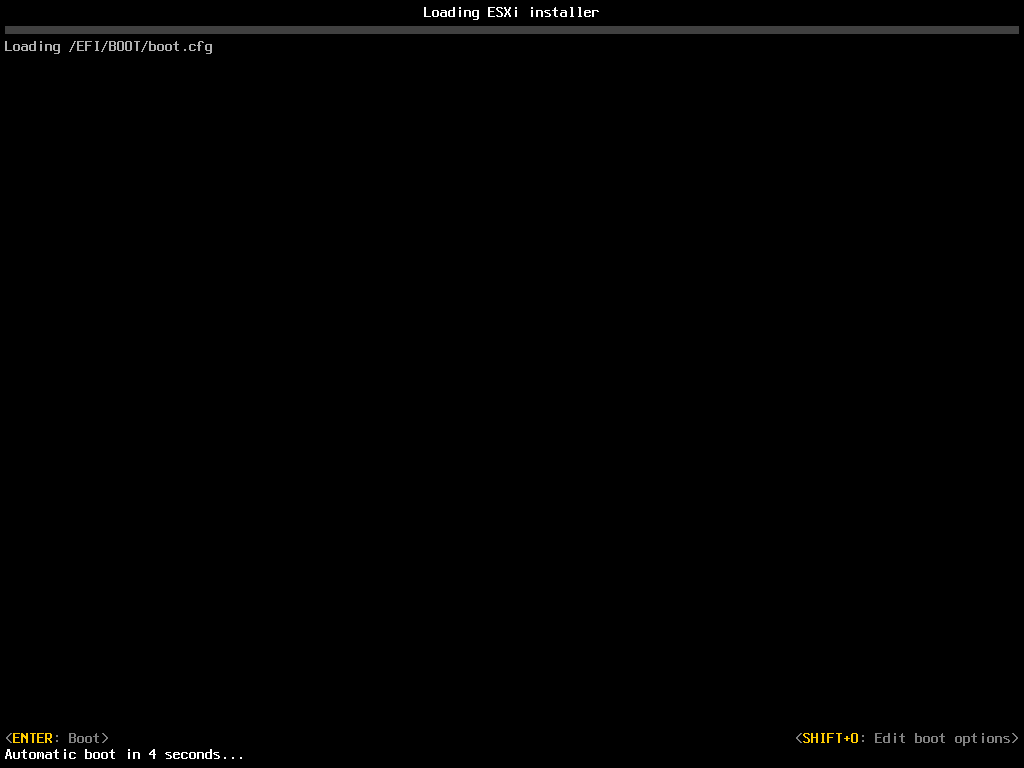
Cette étape peut être assez longue.

[![image.png](https://docs.khroners.fr/uploads/images/gallery/2022-09/scaled-1680-/H53J5hS44MP7cQo1-image.png)](https://docs.khroners.fr/uploads/images/gallery/2022-09/H53J5hS44MP7cQo1-image.png)
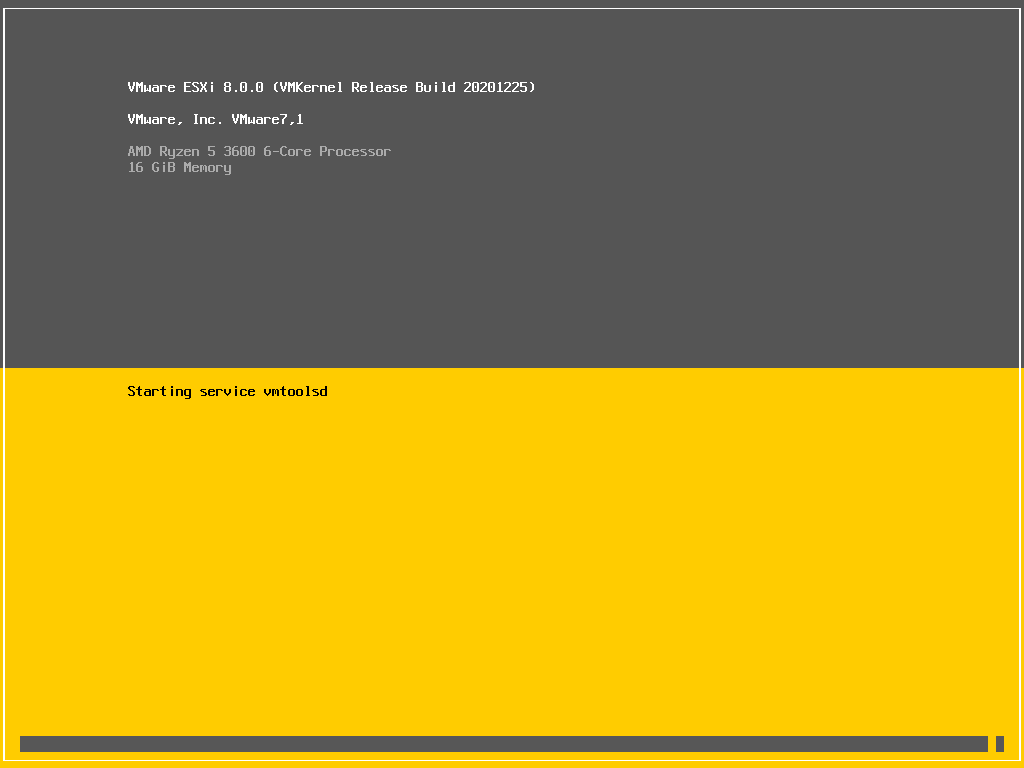
On presse entrer.

[![image.png](https://docs.khroners.fr/uploads/images/gallery/2022-09/scaled-1680-/elgVkysgcdNFkCtx-image.png)](https://docs.khroners.fr/uploads/images/gallery/2022-09/elgVkysgcdNFkCtx-image.png)
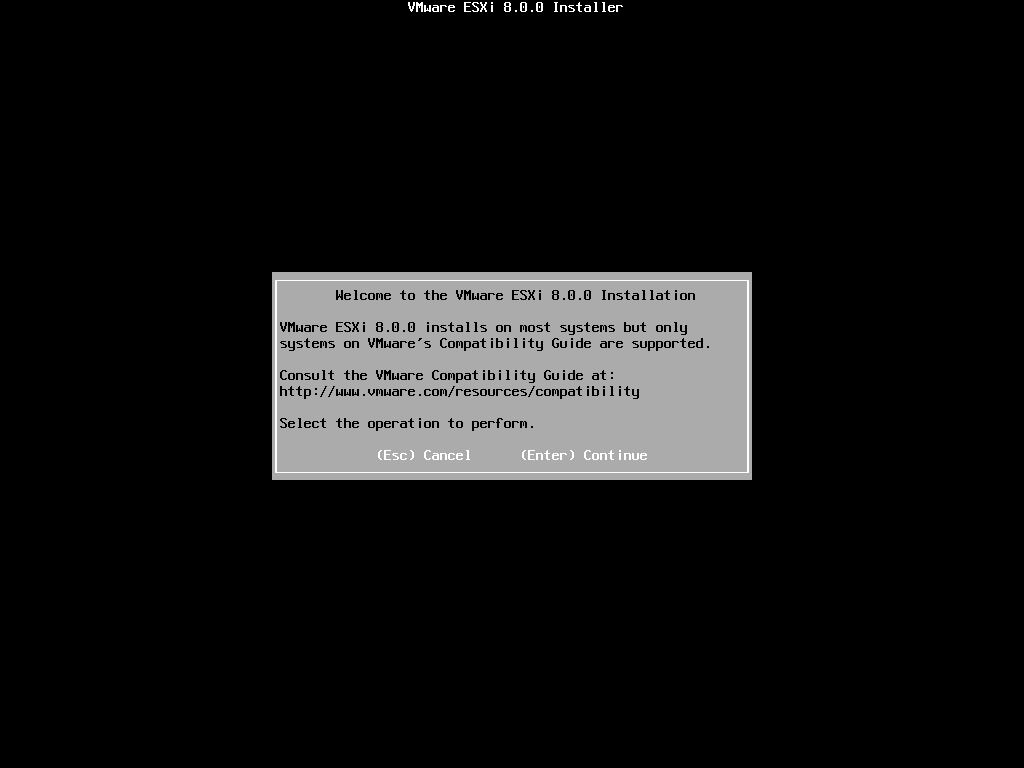
On lit et accepte les termes EULA.

[![image.png](https://docs.khroners.fr/uploads/images/gallery/2022-09/scaled-1680-/Z7eDLKIp8WiVSbhL-image.png)](https://docs.khroners.fr/uploads/images/gallery/2022-09/Z7eDLKIp8WiVSbhL-image.png)
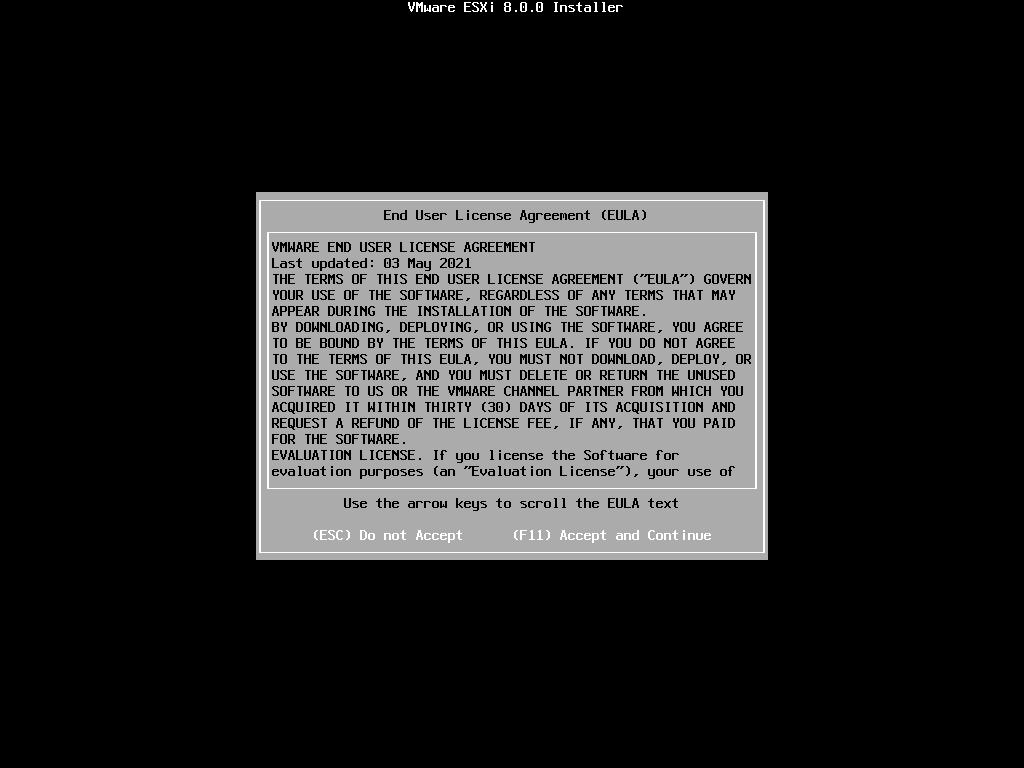
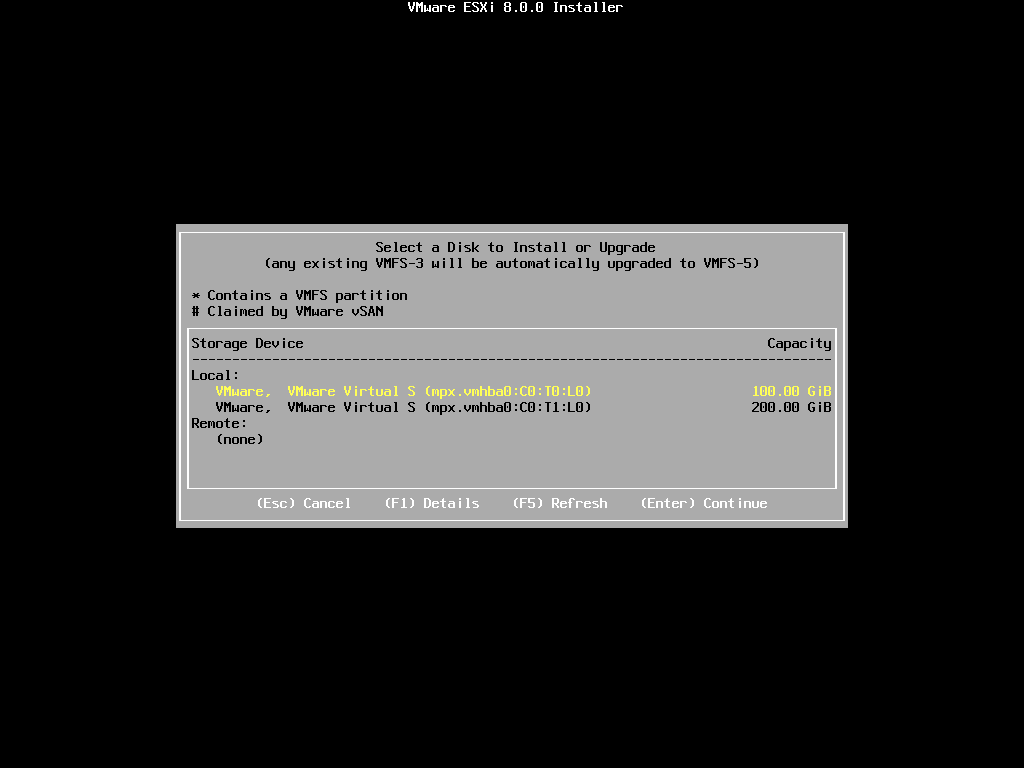
On sélectionne notre premier disque en pressant entrer.

[![image.png](https://docs.khroners.fr/uploads/images/gallery/2022-09/scaled-1680-/IXbeTqWbcHvYeWtl-image.png)](https://docs.khroners.fr/uploads/images/gallery/2022-09/IXbeTqWbcHvYeWtl-image.png)
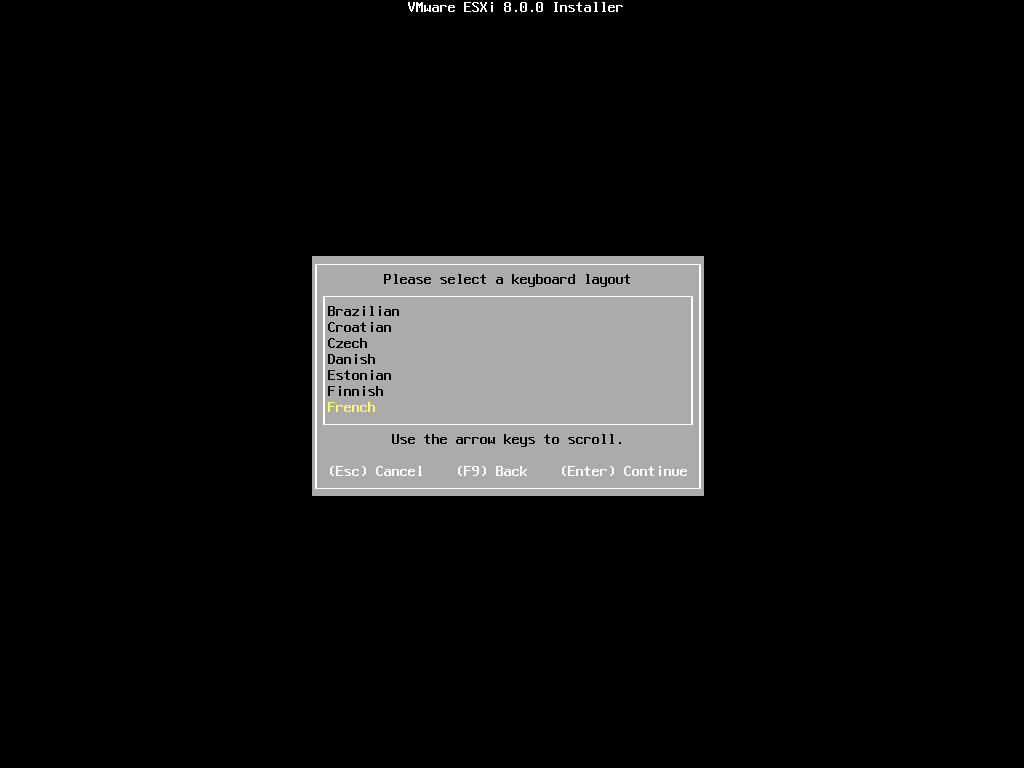
On choisit la langue du clavier.

[![image.png](https://docs.khroners.fr/uploads/images/gallery/2022-09/scaled-1680-/b0kdl4llk4Ncxo1d-image.png)](https://docs.khroners.fr/uploads/images/gallery/2022-09/b0kdl4llk4Ncxo1d-image.png)
On définit le mot de passe root (administrateur).

[![image.png](https://docs.khroners.fr/uploads/images/gallery/2022-09/scaled-1680-/QzdnbuKHy4nQsyT4-image.png)](https://docs.khroners.fr/uploads/images/gallery/2022-09/QzdnbuKHy4nQsyT4-image.png)
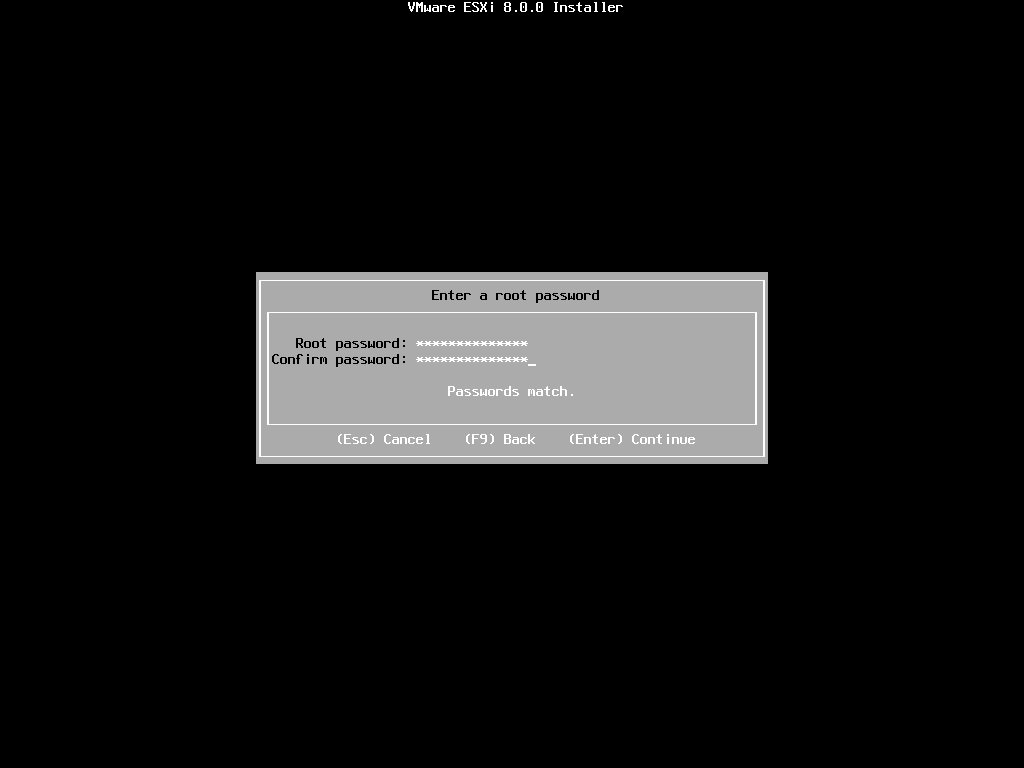
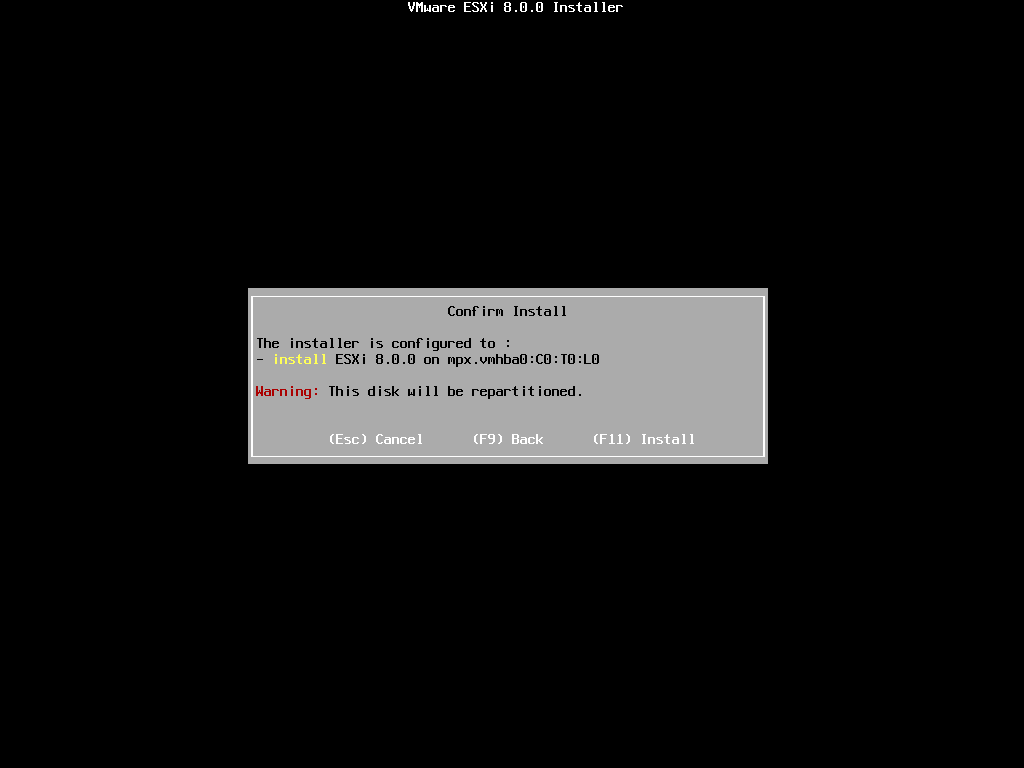
On confirme en appuyant sur F11.

[![image.png](https://docs.khroners.fr/uploads/images/gallery/2022-09/scaled-1680-/gO3KtWSHoPmVVGCz-image.png)](https://docs.khroners.fr/uploads/images/gallery/2022-09/gO3KtWSHoPmVVGCz-image.png)
[![image.png](https://docs.khroners.fr/uploads/images/gallery/2022-09/scaled-1680-/l7ClS6oOKzRE5cYQ-image.png)](https://docs.khroners.fr/uploads/images/gallery/2022-09/l7ClS6oOKzRE5cYQ-image.png)
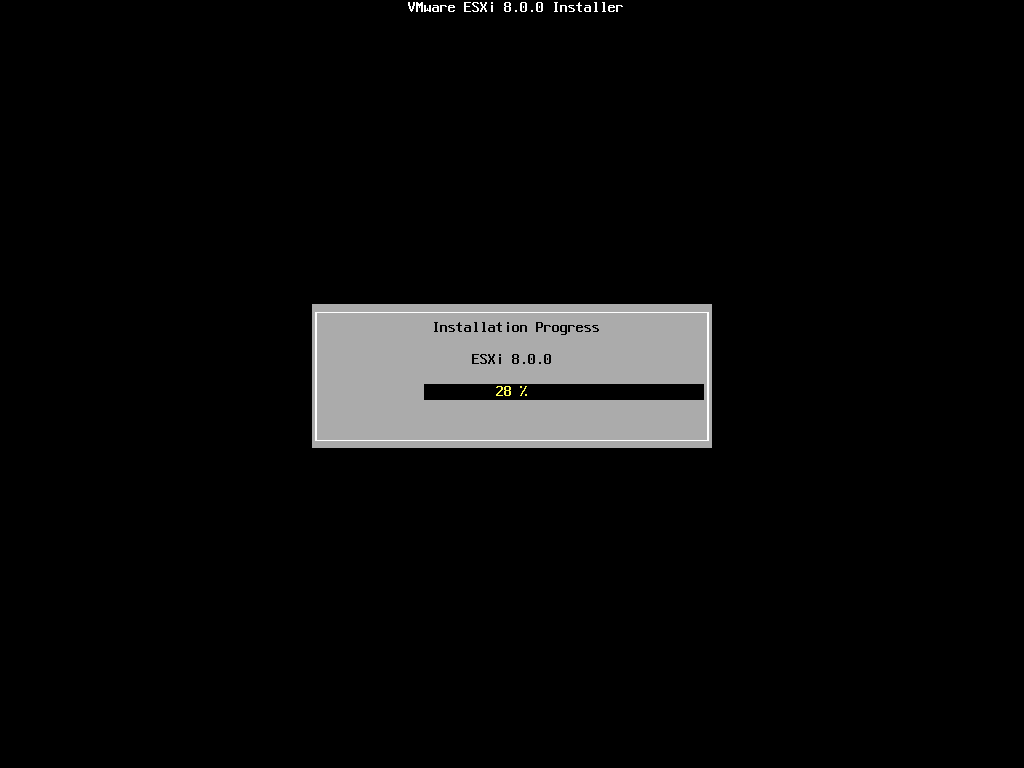
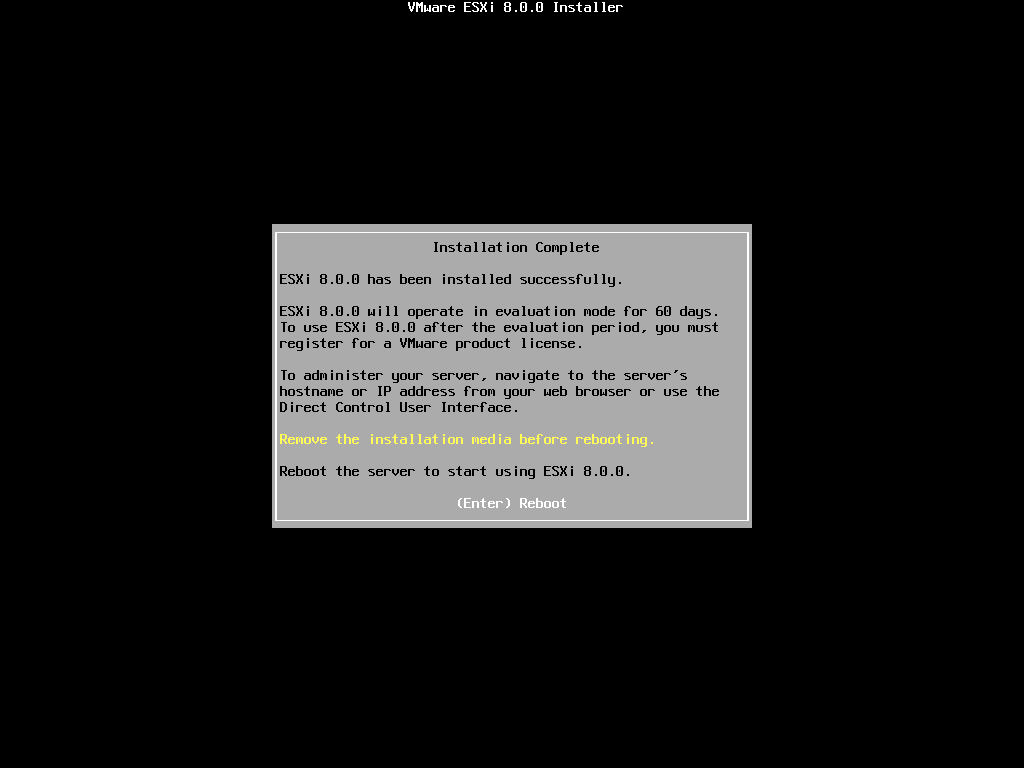
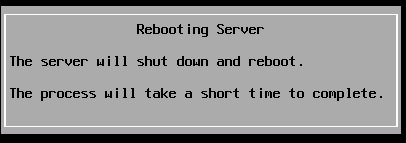
On presse entrer pour redémarrer le serveur.

[![image.png](https://docs.khroners.fr/uploads/images/gallery/2022-09/scaled-1680-/gjoLLM2qHjvvuFjQ-image.png)](https://docs.khroners.fr/uploads/images/gallery/2022-09/gjoLLM2qHjvvuFjQ-image.png)
[![image.png](https://docs.khroners.fr/uploads/images/gallery/2022-09/scaled-1680-/YKIlaWFEL5xyBqut-image.png)](https://docs.khroners.fr/uploads/images/gallery/2022-09/YKIlaWFEL5xyBqut-image.png)
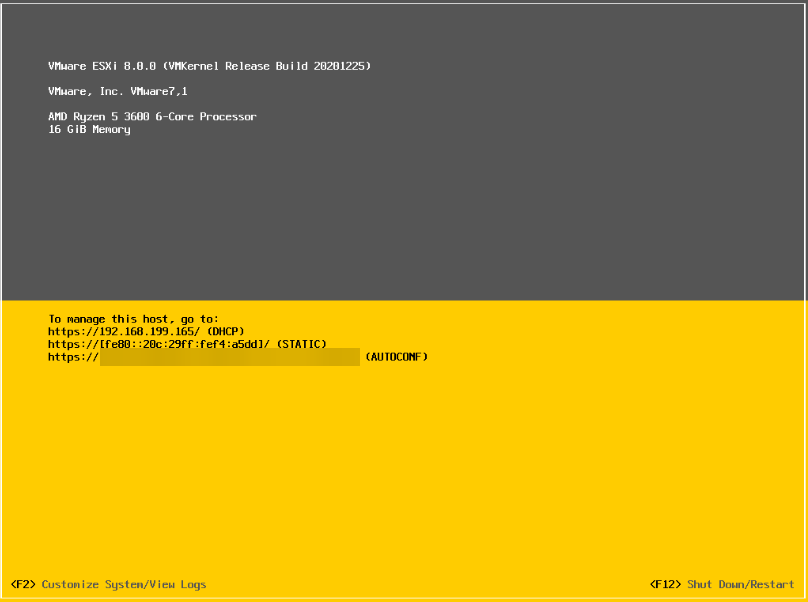
On peut définir une ip statique, nom DNS et serveur DNS comme ESXi 7.

[![image.png](https://docs.khroners.fr/uploads/images/gallery/2022-09/scaled-1680-/GJyOyM53ilLvSCWr-image.png)](https://docs.khroners.fr/uploads/images/gallery/2022-09/GJyOyM53ilLvSCWr-image.png)
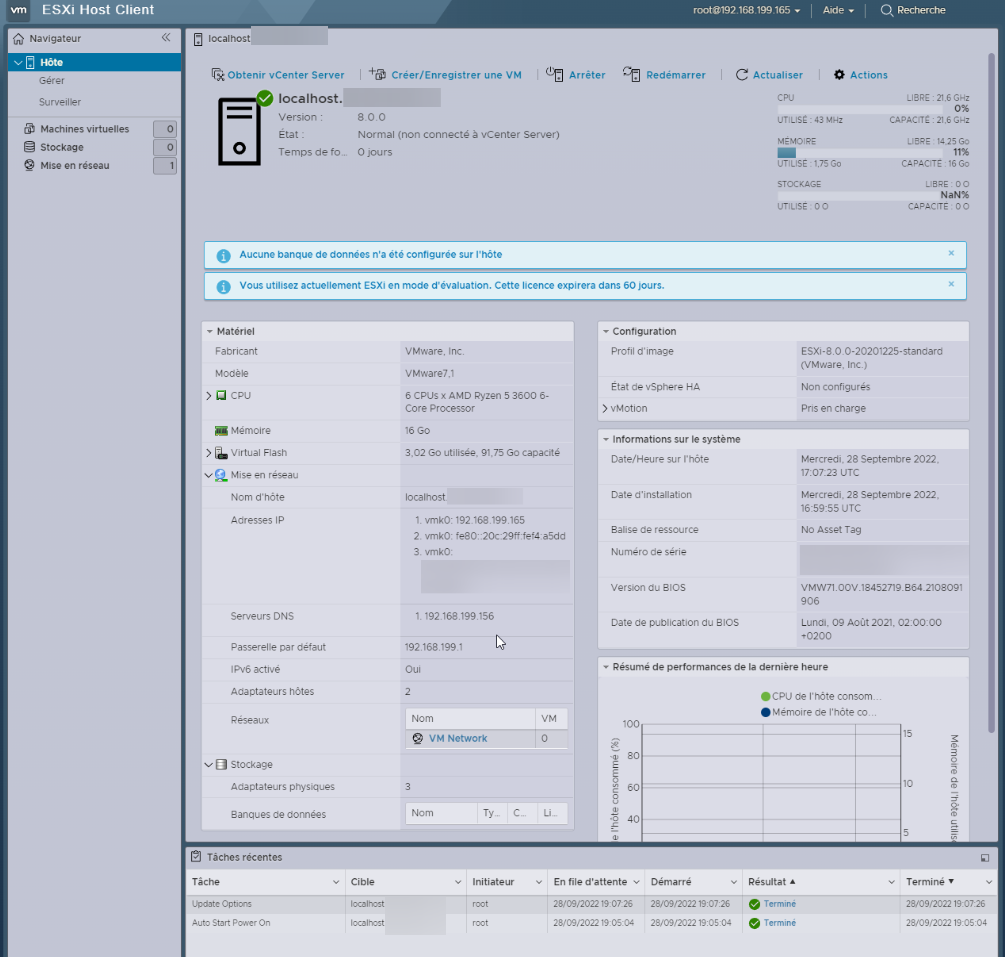
On rentre l'adresse IP du serveur dans un navigateur et on rentre les informations.

[![image.png](https://docs.khroners.fr/uploads/images/gallery/2022-09/scaled-1680-/rQ2bfxmewmCqcigR-image.png)](https://docs.khroners.fr/uploads/images/gallery/2022-09/rQ2bfxmewmCqcigR-image.png)

[![image.png](https://docs.khroners.fr/uploads/images/gallery/2022-09/scaled-1680-/NTRQDvrJ15eeiqrC-image.png)](https://docs.khroners.fr/uploads/images/gallery/2022-09/NTRQDvrJ15eeiqrC-image.png)
# Installer ESXi 8 sur ESXi 7

[![image.png](https://docs.khroners.fr/uploads/images/gallery/2022-09/scaled-1680-/xru0YLhB5rZpkcg5-image.png)](https://docs.khroners.fr/uploads/images/gallery/2022-09/xru0YLhB5rZpkcg5-image.png)
[![image.png](https://docs.khroners.fr/uploads/images/gallery/2022-09/scaled-1680-/gXnqU9532S3iM5nT-image.png)](https://docs.khroners.fr/uploads/images/gallery/2022-09/gXnqU9532S3iM5nT-image.png)
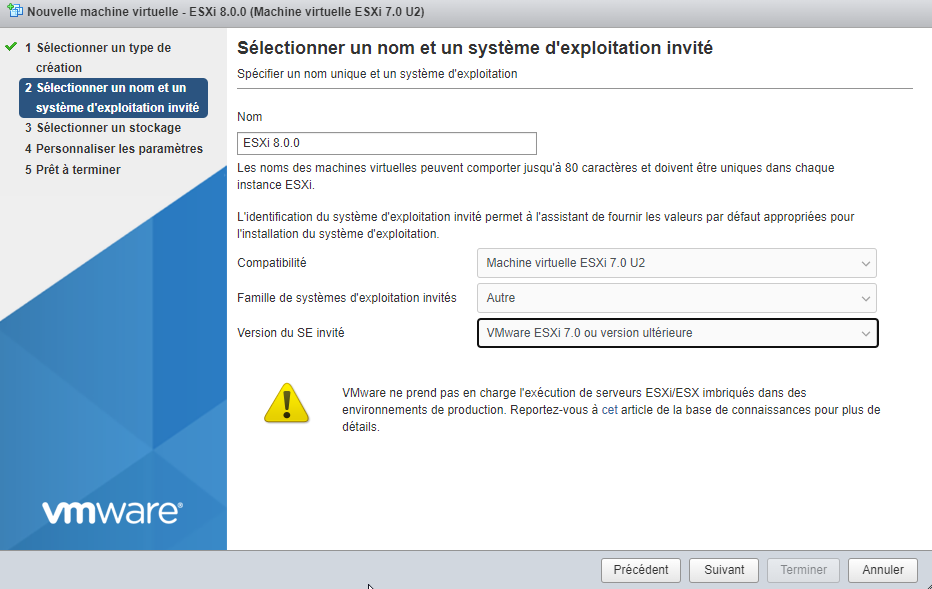
[![image.png](https://docs.khroners.fr/uploads/images/gallery/2022-09/scaled-1680-/V76cilCr3s2o05S6-image.png)](https://docs.khroners.fr/uploads/images/gallery/2022-09/V76cilCr3s2o05S6-image.png)
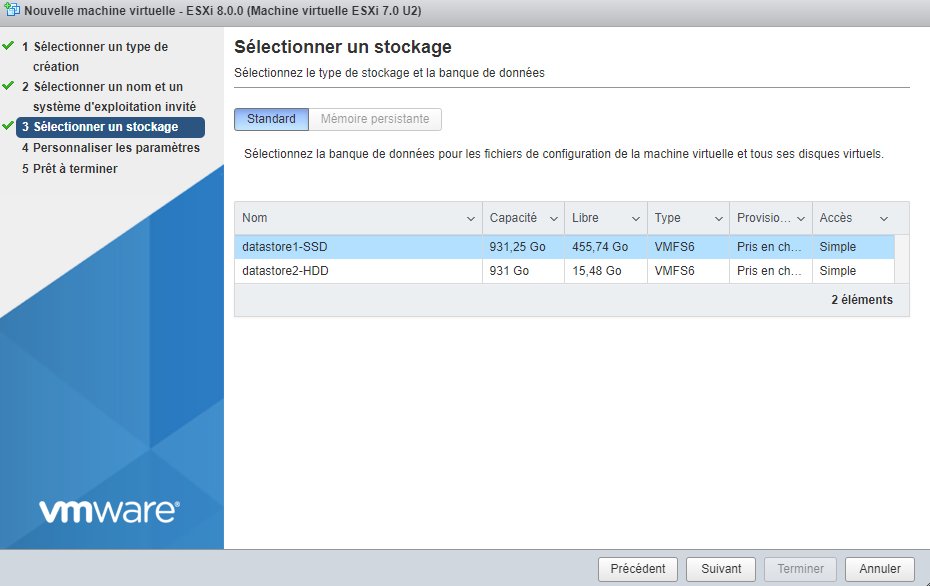
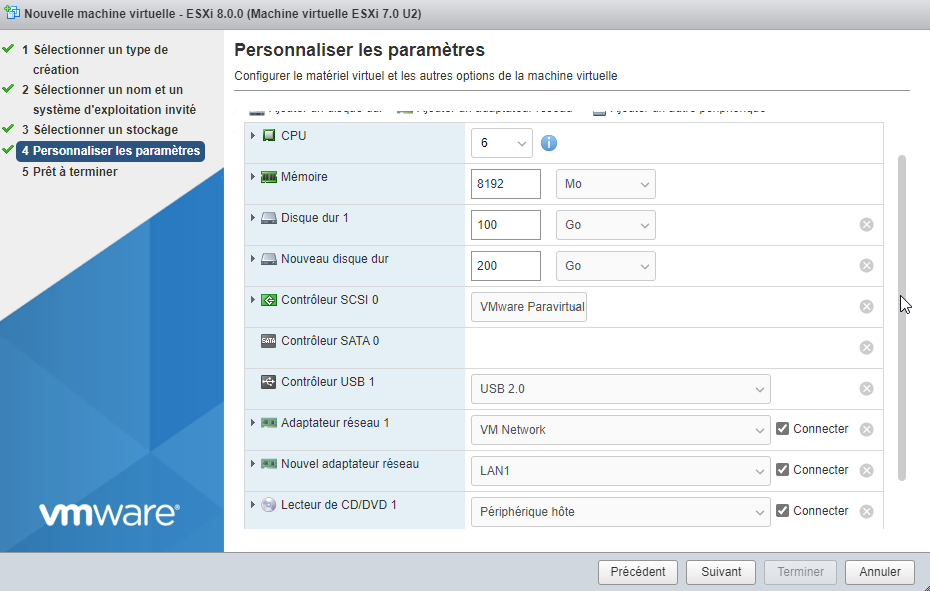
Comme pour VMware Workstation, on ajoute un disque dur et une carte réseau.

[![image.png](https://docs.khroners.fr/uploads/images/gallery/2022-09/scaled-1680-/8DC2HfC6w8pvsbKd-image.png)](https://docs.khroners.fr/uploads/images/gallery/2022-09/8DC2HfC6w8pvsbKd-image.png)
On démarre la VM.

[![image.png](https://docs.khroners.fr/uploads/images/gallery/2022-09/scaled-1680-/Hg1oX6YtIsQwTF58-image.png)](https://docs.khroners.fr/uploads/images/gallery/2022-09/Hg1oX6YtIsQwTF58-image.png)
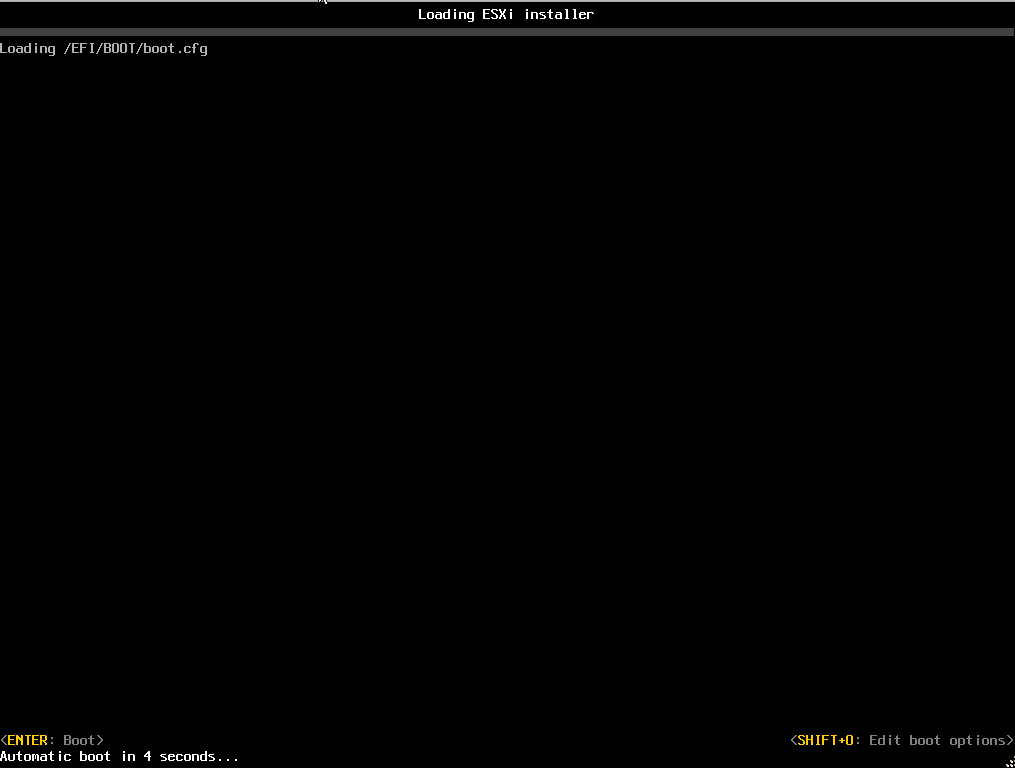
[![image.png](https://docs.khroners.fr/uploads/images/gallery/2022-09/scaled-1680-/dfCBJh5PUL0YkO5b-image.png)](https://docs.khroners.fr/uploads/images/gallery/2022-09/dfCBJh5PUL0YkO5b-image.png)
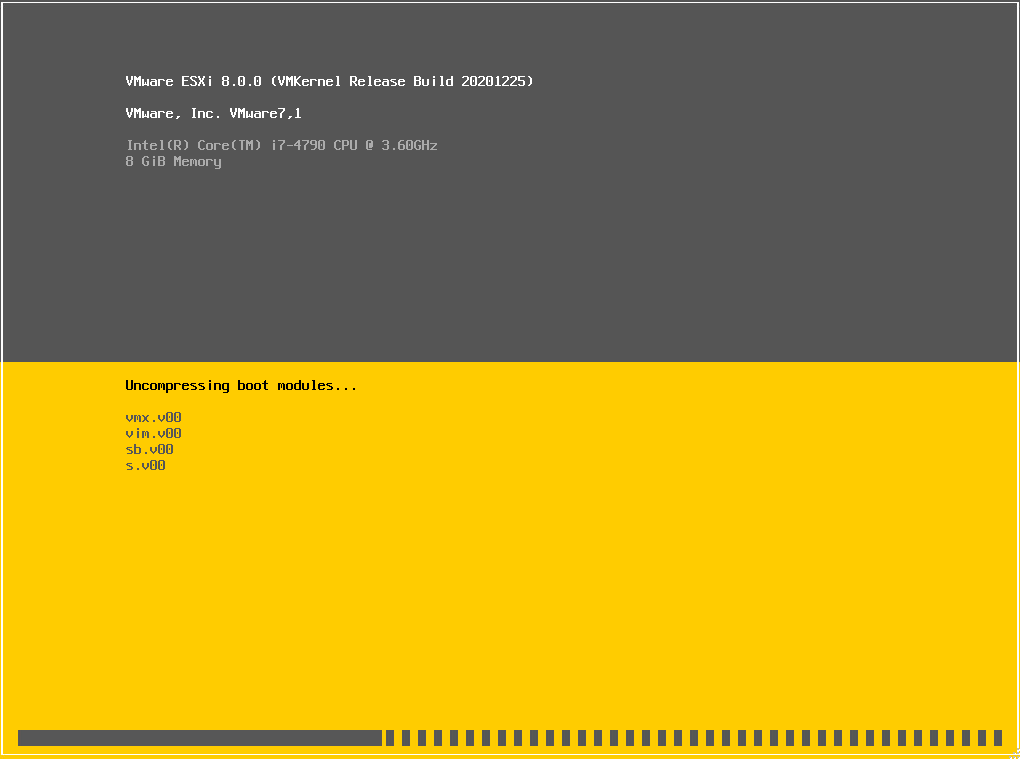
On presse entrer.

[![image.png](https://docs.khroners.fr/uploads/images/gallery/2022-09/scaled-1680-/elgVkysgcdNFkCtx-image.png)](https://docs.khroners.fr/uploads/images/gallery/2022-09/elgVkysgcdNFkCtx-image.png)

On lit et accepte les termes EULA.

[![image.png](https://docs.khroners.fr/uploads/images/gallery/2022-09/scaled-1680-/Z7eDLKIp8WiVSbhL-image.png)](https://docs.khroners.fr/uploads/images/gallery/2022-09/Z7eDLKIp8WiVSbhL-image.png)

On sélectionne notre premier disque en pressant entrer.

[![image.png](https://docs.khroners.fr/uploads/images/gallery/2022-09/scaled-1680-/IXbeTqWbcHvYeWtl-image.png)](https://docs.khroners.fr/uploads/images/gallery/2022-09/IXbeTqWbcHvYeWtl-image.png)

On choisit la langue du clavier.

[![image.png](https://docs.khroners.fr/uploads/images/gallery/2022-09/scaled-1680-/b0kdl4llk4Ncxo1d-image.png)](https://docs.khroners.fr/uploads/images/gallery/2022-09/b0kdl4llk4Ncxo1d-image.png)

On définit le mot de passe root (administrateur).

[![image.png](https://docs.khroners.fr/uploads/images/gallery/2022-09/scaled-1680-/QzdnbuKHy4nQsyT4-image.png)](https://docs.khroners.fr/uploads/images/gallery/2022-09/QzdnbuKHy4nQsyT4-image.png)

[![image.png](https://docs.khroners.fr/uploads/images/gallery/2022-09/scaled-1680-/NFvMDPchrPl4cvX7-image.png)](https://docs.khroners.fr/uploads/images/gallery/2022-09/NFvMDPchrPl4cvX7-image.png)
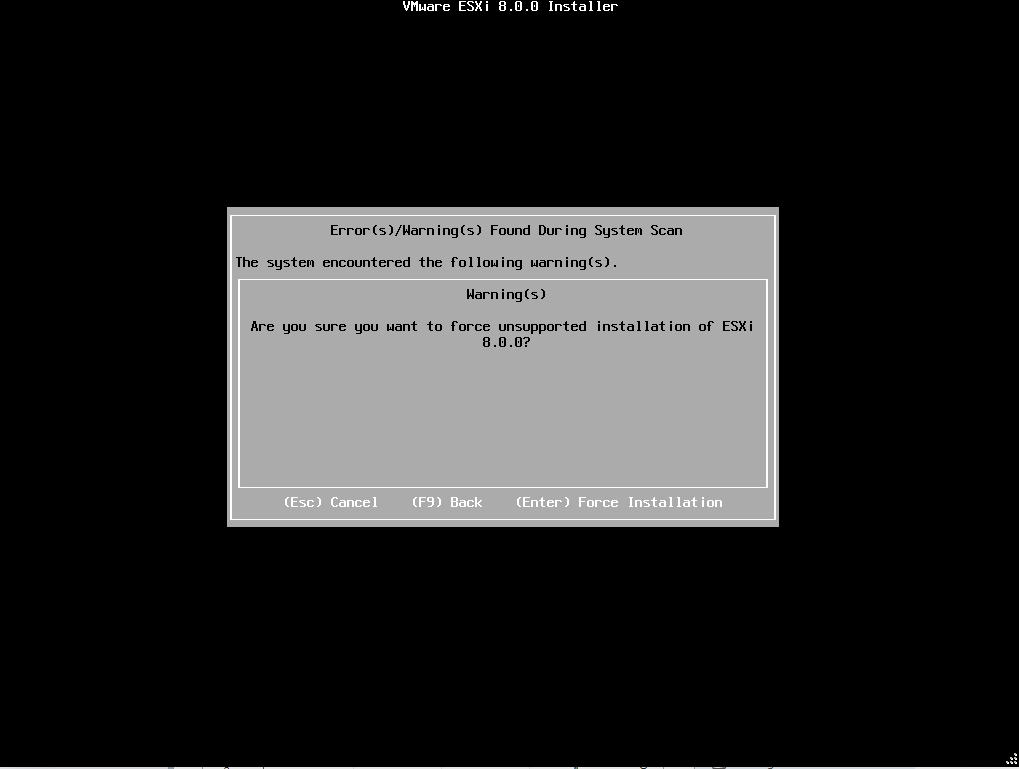
On confirme en appuyant sur F11.

[![image.png](https://docs.khroners.fr/uploads/images/gallery/2022-09/scaled-1680-/gO3KtWSHoPmVVGCz-image.png)](https://docs.khroners.fr/uploads/images/gallery/2022-09/gO3KtWSHoPmVVGCz-image.png)

[![image.png](https://docs.khroners.fr/uploads/images/gallery/2022-09/scaled-1680-/l7ClS6oOKzRE5cYQ-image.png)](https://docs.khroners.fr/uploads/images/gallery/2022-09/l7ClS6oOKzRE5cYQ-image.png)

On presse entrer pour redémarrer le serveur.

[![image.png](https://docs.khroners.fr/uploads/images/gallery/2022-09/scaled-1680-/gjoLLM2qHjvvuFjQ-image.png)](https://docs.khroners.fr/uploads/images/gallery/2022-09/gjoLLM2qHjvvuFjQ-image.png)

[![image.png](https://docs.khroners.fr/uploads/images/gallery/2022-09/scaled-1680-/YKIlaWFEL5xyBqut-image.png)](https://docs.khroners.fr/uploads/images/gallery/2022-09/YKIlaWFEL5xyBqut-image.png)

On peut définir une ip statique, nom DNS et serveur DNS comme ESXi 7.

[![image.png](https://docs.khroners.fr/uploads/images/gallery/2022-09/scaled-1680-/GJyOyM53ilLvSCWr-image.png)](https://docs.khroners.fr/uploads/images/gallery/2022-09/GJyOyM53ilLvSCWr-image.png)

On rentre l'adresse IP du serveur dans un navigateur et on rentre les informations.

[![image.png](https://docs.khroners.fr/uploads/images/gallery/2022-09/scaled-1680-/rQ2bfxmewmCqcigR-image.png)](https://docs.khroners.fr/uploads/images/gallery/2022-09/rQ2bfxmewmCqcigR-image.png)

# Créer un adaptateur iSCSI

Dans notre vCenter, on ajoute un adaptateur iSCSI (si inexistant) :

[![image.png](https://docs.khroners.fr/uploads/images/gallery/2023-01/scaled-1680-/uzYomqNg2SukEmYg-image.png)](https://docs.khroners.fr/uploads/images/gallery/2023-01/uzYomqNg2SukEmYg-image.png)
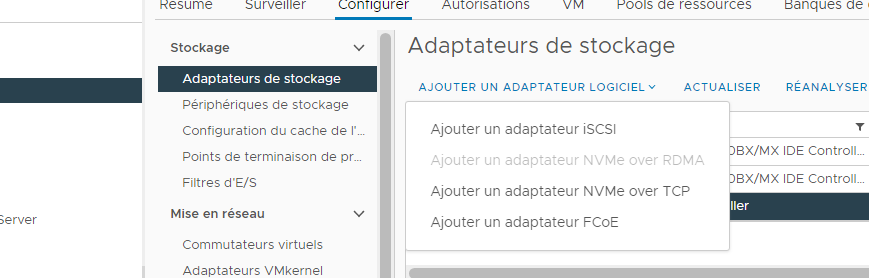
On ajoute ensuite le vSwitch permettant de nous connecter à notre cible iSCSI.

[![image.png](https://docs.khroners.fr/uploads/images/gallery/2023-01/scaled-1680-/YlPKvVi08oiRgnWw-image.png)](https://docs.khroners.fr/uploads/images/gallery/2023-01/YlPKvVi08oiRgnWw-image.png)
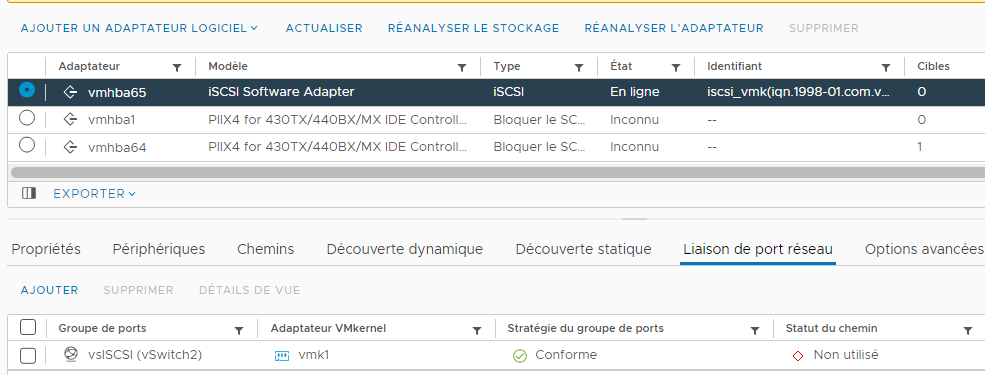
On ajoute ensuite dans "Découverte dynamique" le FQDN ou l'adresse IP du serveur NAS ou de la baie.

On peut désormais créer nos datastores.

# Ajouter un LUN TrueNAS iSCSI

En cliquant droit sur "Stockage" sur l'ESXI (version 6.7) :

[![image.png](https://docs.khroners.fr/uploads/images/gallery/2023-01/scaled-1680-/VXM5A0jtx2QvxvdN-image.png)](https://docs.khroners.fr/uploads/images/gallery/2023-01/VXM5A0jtx2QvxvdN-image.png)
# Activer le SSH sur ESXI

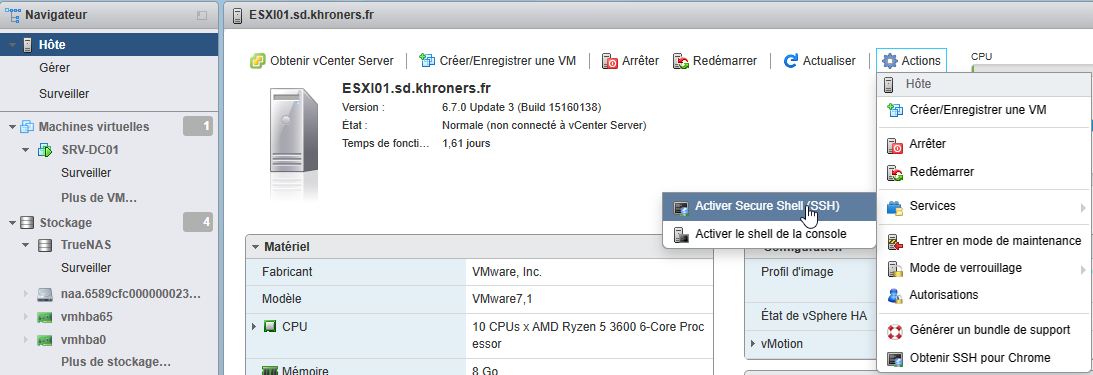
On clique droit sur "Hôte" en haut à gauche ou clic gauche sur "Actions", "Services" et "Activer Secure Shell (SSH)".

[![image.png](https://docs.khroners.fr/uploads/images/gallery/2023-01/scaled-1680-/5v9Hs8O6KpyqSWuR-image.png)](https://docs.khroners.fr/uploads/images/gallery/2023-01/5v9Hs8O6KpyqSWuR-image.png)
Ou en CLI :

```bash
esxcli system maintenanceMode set --enable true
# OU
vim-cmd /hostsvc/maintenance_mode_enter
```

<p class="callout warning">Une fois que vous n'avez plus besoin de l'accès SSH, pensez à le désactiver.</p>

# Configurer le MPIO sur ESXI

Il est important de configurer le MPIO (MultiPath I/O) pour l'iSCSI. Cela permet d'utiliser un maximum de bande passante et de redonder les liens.

On créer d'abord un vSwitch réservé à l'iSCSI. On définit le MTU à 9000. J'y ajoute 2 cartes réseaux.

On crée ensuite 2 NIC VMkernel (ui/#/host/networking/vmknics) en créant un groupe de ports simultanément.

[![image.png](https://docs.khroners.fr/uploads/images/gallery/2023-01/scaled-1680-/nMoqUyhYXVtXPVMh-image.png)](https://docs.khroners.fr/uploads/images/gallery/2023-01/nMoqUyhYXVtXPVMh-image.png)
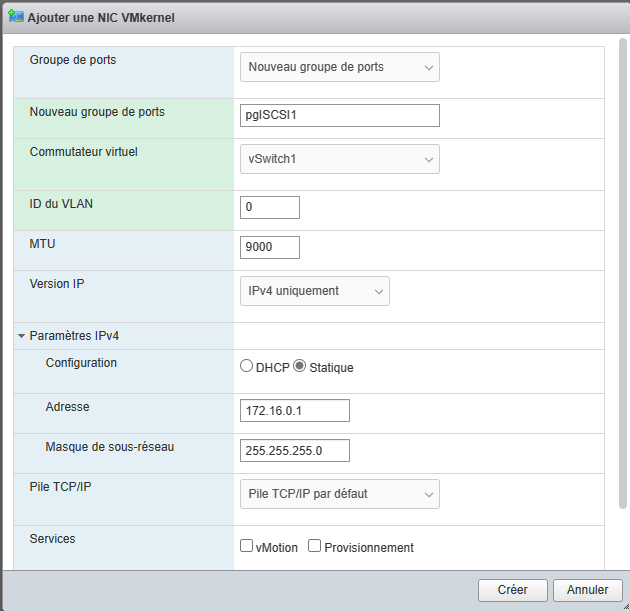
On refait l'opération, même vSwitch et en changeant l'adresse IP par 172.16.1.1.

En observant le vSwitch :

[![image.png](https://docs.khroners.fr/uploads/images/gallery/2023-01/scaled-1680-/aZxLLV99B60g5Uci-image.png)](https://docs.khroners.fr/uploads/images/gallery/2023-01/aZxLLV99B60g5Uci-image.png)
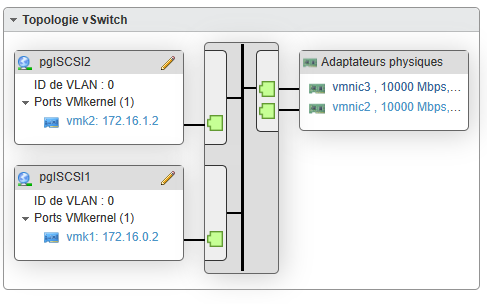
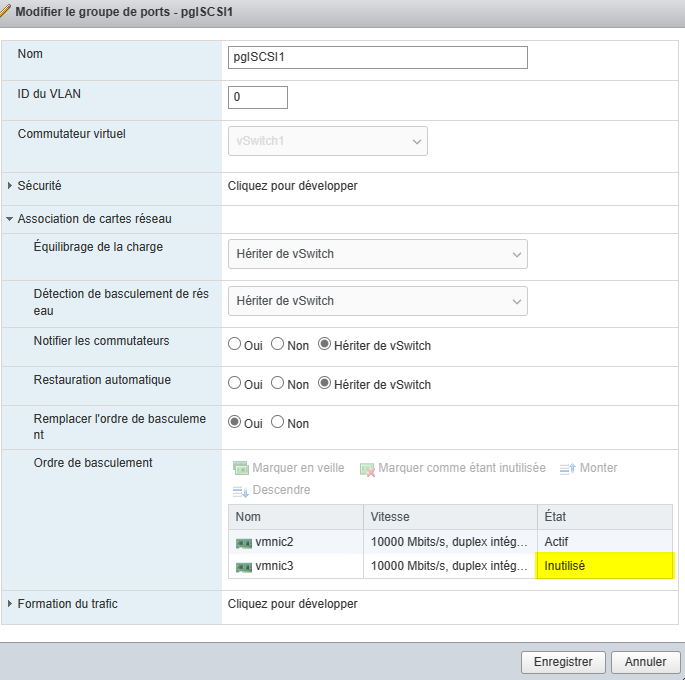
On modifie ensuite chaque groupe de ports afin de placer en "inutilisée" la deuxième carte de chaque groupe de ports (vmnic3 pour pgISCSI1 et vmnic4 pour pgISCSI2).

[![image.png](https://docs.khroners.fr/uploads/images/gallery/2023-01/scaled-1680-/Y08MTZZb36gkF9Gb-image.png)](https://docs.khroners.fr/uploads/images/gallery/2023-01/Y08MTZZb36gkF9Gb-image.png)
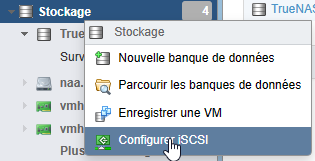
On clique droit sur "Stockage" et "Configurer iSCSI".

[![image.png](https://docs.khroners.fr/uploads/images/gallery/2023-01/scaled-1680-/OjdMkrz02lEfrtcQ-image.png)](https://docs.khroners.fr/uploads/images/gallery/2023-01/OjdMkrz02lEfrtcQ-image.png)
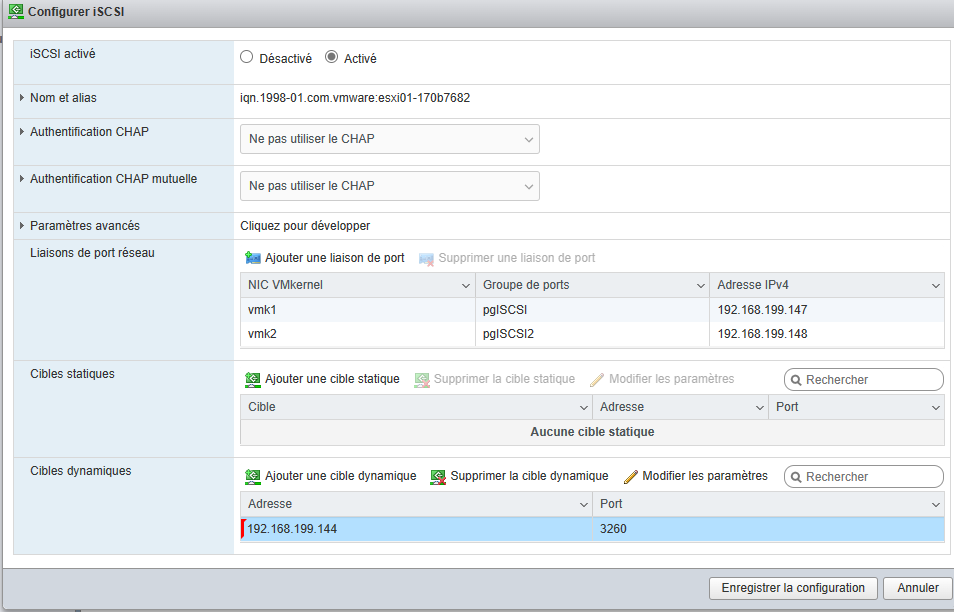
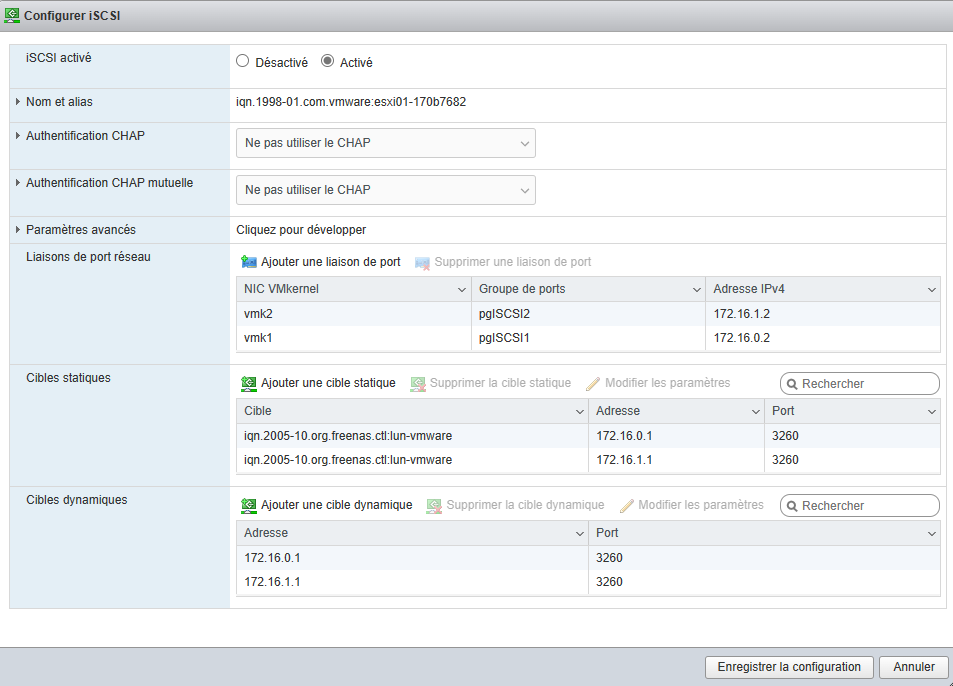
On y ajoute nos 2 NIC VMkernel :

[![image.png](https://docs.khroners.fr/uploads/images/gallery/2023-01/scaled-1680-/UeWmOpwvLVkVQl8V-image.png)](https://docs.khroners.fr/uploads/images/gallery/2023-01/UeWmOpwvLVkVQl8V-image.png)
Une fois votre disque iSCSI détecté, créez un datastore.

Il faut ensuite configurer l'équilibrage de charge. N'ayant pas de vCenter pour cet ESXI, il faut passer en CLI.

On [active le SSH sur l'ESXI](https://docs.khroners.fr/books/vmware/page/activer-le-ssh-sur-esxi) et on s'y connecte.

On exécute la commande suivante :

```bash
esxcli storage nmp device list
```

On cherche dans la liste l'identifiant du disque iSCSI :

[![image.png](https://docs.khroners.fr/uploads/images/gallery/2023-01/scaled-1680-/tT2Wdn3XxBFC0SLj-image.png)](https://docs.khroners.fr/uploads/images/gallery/2023-01/tT2Wdn3XxBFC0SLj-image.png)
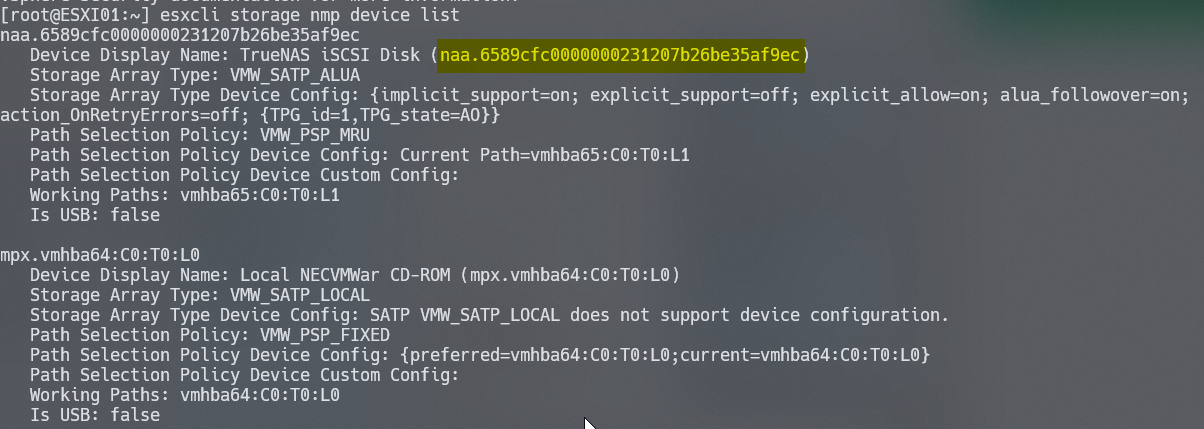
Puis on exécute la commande suivante pour activer l'équilibrage de charge Round-Robin :

```bash
esxcli storage nmp device set --device naa.6589cfc0000000231207b26be35af9ec --psp VMW_PSP_RR
```

On teste ensuite en faisant de l'écriture/lecture sur le disque iSCSI.

[![image.png](https://docs.khroners.fr/uploads/images/gallery/2023-01/scaled-1680-/OdqOnsgPubNn8Vef-image.png)](https://docs.khroners.fr/uploads/images/gallery/2023-01/OdqOnsgPubNn8Vef-image.png)
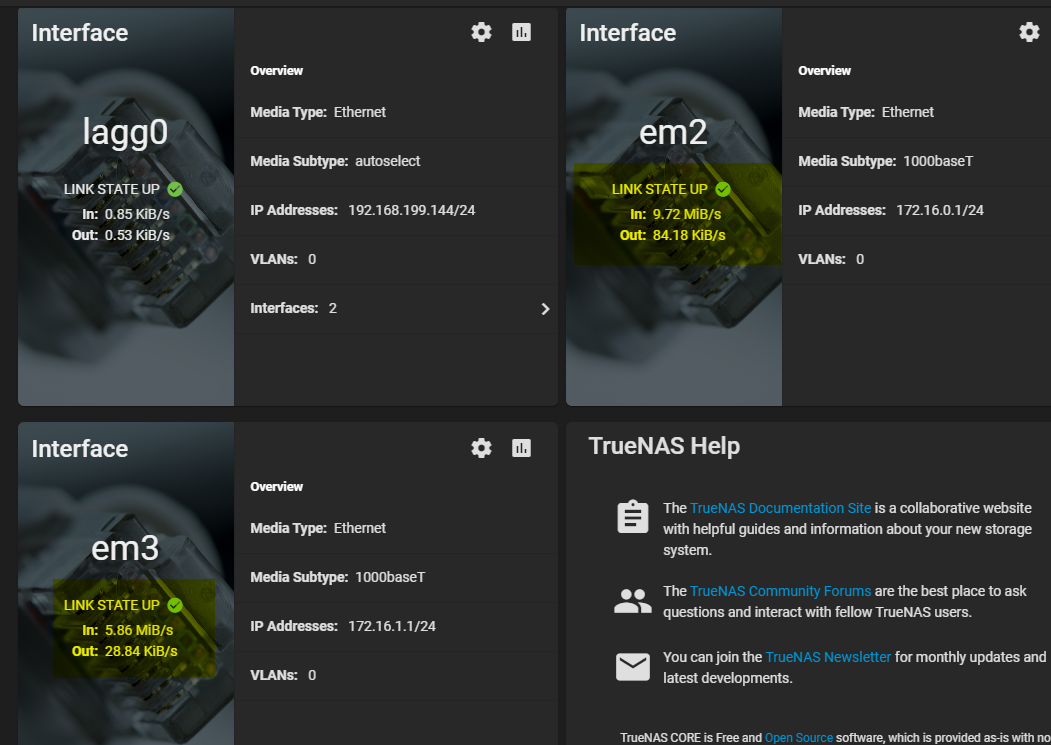
Plus d'infos ici : [Modifying path information for ESXi hosts (2000552) (vmware.com)](https://kb.vmware.com/s/article/2000552)

# Mettre à jour ou upgrade un ESXI

Pour mettre à jour un ESXI, il faut activer le SSH puis exécuter les commandes suivantes :

```bash
esxcli network firewall ruleset set -e true -r httpClient
esxcli software profile update -p ESXi-6.7.0-20221004001-standard \
-d https://hostupdate.vmware.com/software/VUM/PRODUCTION/main/vmw-depot-index.xml
# Après reboot :
esxcli network firewall ruleset set -e false -r httpClient
```

Pour trouver le nom de l'update, vous pouvez aller sur [VMware ESXi 7.0 Patch History (v-front.de)](https://esxi-patches.v-front.de/ESXi-7.0.0.html).

<p class="callout warning">La version online de la mise à jour/upgrade de 6.7 n'est plus fonctionnel. Il faut télécharger le .zip avant. Voici la commande :</p>

```
esxcli software profile update -p ESXi-6.7.0-20221004001-standard \
-d /vmfs/volumes/63c1bd4d-6ea68287-38f8-000c29317aa7/ESXi670-202210001.zip
```

Pour 6.7 vers 7.0U3i :

```bash
esxcli software profile update -p ESXi-7.0U3i-20842708-standard \
-d /vmfs/volumes/63c1bd4d-6ea68287-38f8-000c29317aa7/VMware-ESXi-7.0U3i-20842708-depot.zip
```

Pour télécharger les bundles hors ligne :

[Product Patches - VMware Customer Connect](https://customerconnect.vmware.com/patch)

# Créer un master d'une VM Windows sous VMware Workstation

Un master est utile pour déployer rapidement des machines virtuelles.

Pour cela, on installe Windows 10 dans une VM.

Une fois installé, on lance un invité de commande en tant qu'administrateur (cmd) puis on exécute la commande suivante :

```bash
sysprep /generalize /shutdown /oobe
```

Ce sysprep permet de "généraliser" la machine. Au prochain démarrage, elle aura un SID différent.

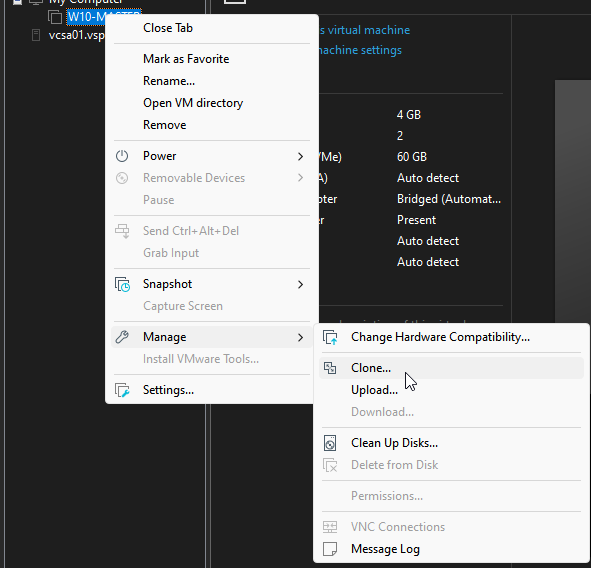
Une fois éteinte, on lui retire l'image ISO de sa configuration. On effectue une Snapshot en cliquant droit sur la VM, "Snapshot" et "Create Snapshot". On peut ensuite la cloner.

On clique droit sur la VM, "Manage" et "Clone".

[![image.png](https://docs.khroners.fr/uploads/images/gallery/2023-03/scaled-1680-/7L4g4uSi6Yk60sxp-image.png)](https://docs.khroners.fr/uploads/images/gallery/2023-03/7L4g4uSi6Yk60sxp-image.png)
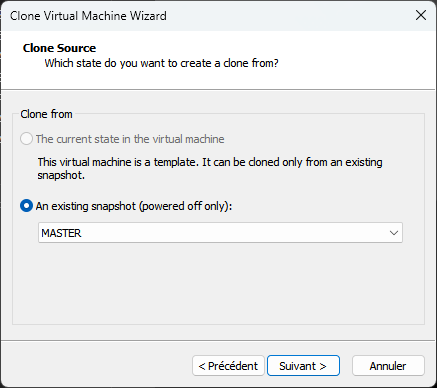
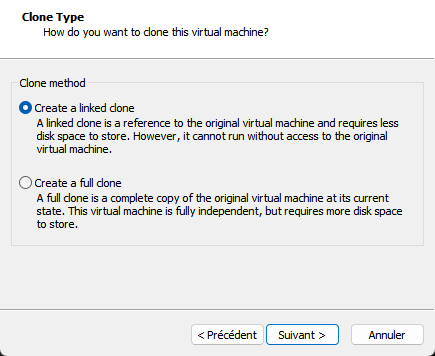
On laisse tout par défaut.

[![image.png](https://docs.khroners.fr/uploads/images/gallery/2023-03/scaled-1680-/N4j4ZvXQ15cuYlHd-image.png)](https://docs.khroners.fr/uploads/images/gallery/2023-03/N4j4ZvXQ15cuYlHd-image.png)
[![image.png](https://docs.khroners.fr/uploads/images/gallery/2023-03/scaled-1680-/of6Y33mifhXE1fcX-image.png)](https://docs.khroners.fr/uploads/images/gallery/2023-03/of6Y33mifhXE1fcX-image.png)
On lui donne un nom et le chemin de la VM.

[![image.png](https://docs.khroners.fr/uploads/images/gallery/2023-03/scaled-1680-/ZmTG0v7t8rjKGvbq-image.png)](https://docs.khroners.fr/uploads/images/gallery/2023-03/ZmTG0v7t8rjKGvbq-image.png)
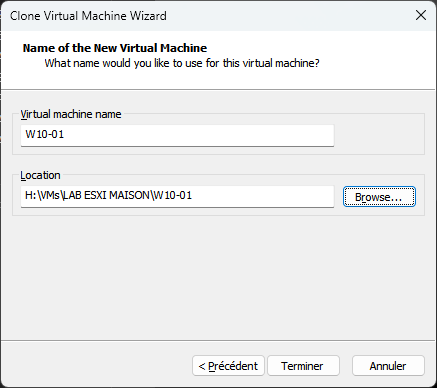
On peut créer autant de clone que l'on souhaite.

# Générer un certificat SSL/TLS via AD CS pour ESXI

On commence par créer notre modèle (dit "template") de certificat dans AD CS : [Creating a Microsoft Certificate Authority Template for SSL certificate creation in vSphere 6.x/7.x (2112009).](https://kb.vmware.com/s/article/2112009)

[![image.png](https://docs.khroners.fr/uploads/images/gallery/2023-10/scaled-1680-/CgMOP4PMujUHyW11-image.png)](https://docs.khroners.fr/uploads/images/gallery/2023-10/CgMOP4PMujUHyW11-image.png)
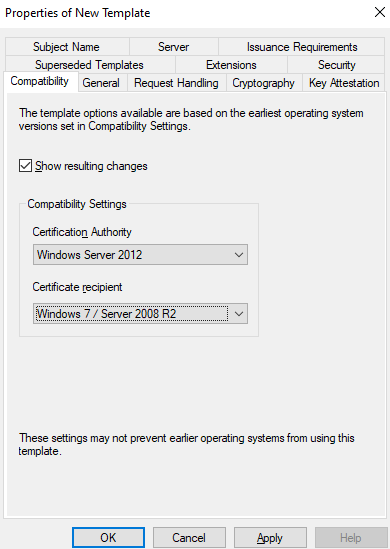
Concernant le paramètre "Supply in the Request" et sa sécurité, je vous conseille une lecture : [Supply in the Request Shenanigans, Carl Sörqvist (2020-09)](https://blog.qdsecurity.se/2020/09/04/supply-in-the-request-shenanigans/).

On génère une demande de signature (certificate request) sur l'ESXI.

[![image.png](https://docs.khroners.fr/uploads/images/gallery/2023-10/scaled-1680-/NInPYpxcdLFaX4cX-image.png)](https://docs.khroners.fr/uploads/images/gallery/2023-10/NInPYpxcdLFaX4cX-image.png)
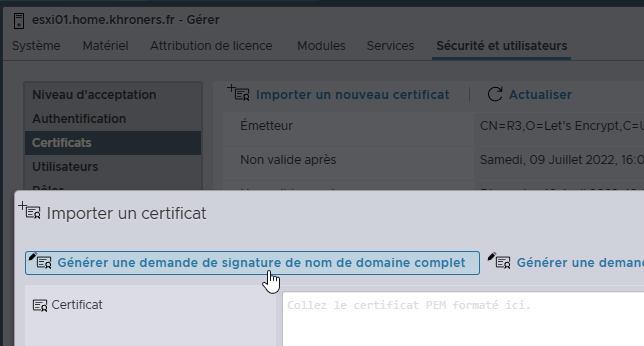
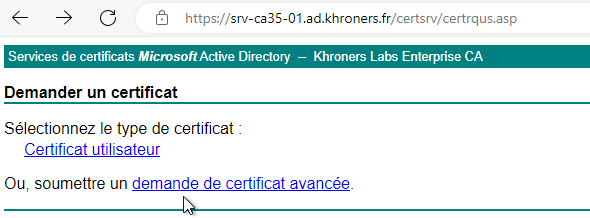
On se rend sur l'interface web de notre PKI (/certsrv) et on demande un certificat avancé, en utilisant le modèle précédemment créé.

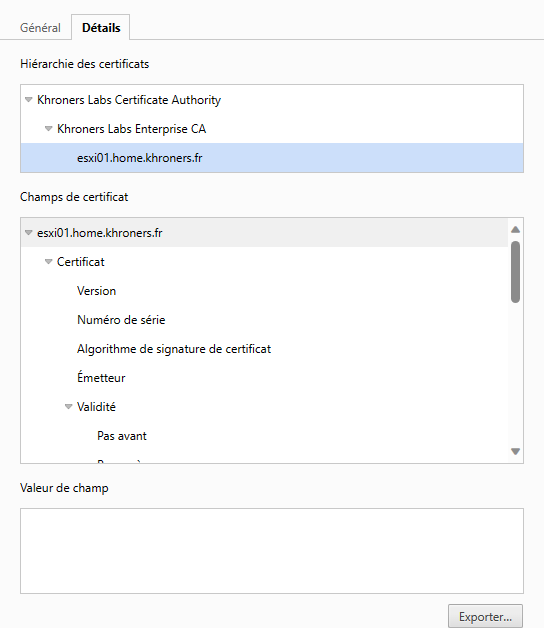
[![image.png](https://docs.khroners.fr/uploads/images/gallery/2023-10/scaled-1680-/epdo1wQJuoFyie5j-image.png)](https://docs.khroners.fr/uploads/images/gallery/2023-10/epdo1wQJuoFyie5j-image.png)
On enregistre le certificat codé en base 64.

[![image.png](https://docs.khroners.fr/uploads/images/gallery/2023-10/scaled-1680-/sOehChRaxIc9f9cC-image.png)](https://docs.khroners.fr/uploads/images/gallery/2023-10/sOehChRaxIc9f9cC-image.png)
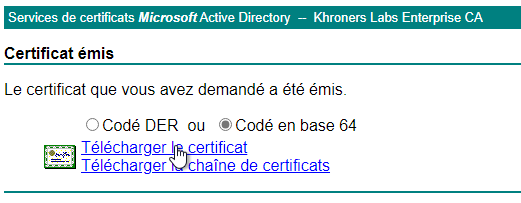
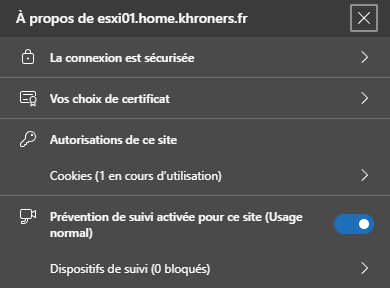
De retour sur l'ESXI, on colle le contenu du certificat téléchargé.

[![image.png](https://docs.khroners.fr/uploads/images/gallery/2023-10/scaled-1680-/4WrHMeMmYdDjindL-image.png)](https://docs.khroners.fr/uploads/images/gallery/2023-10/4WrHMeMmYdDjindL-image.png)
[![image.png](https://docs.khroners.fr/uploads/images/gallery/2023-10/scaled-1680-/AzeyaDwgh1uEI6fR-image.png)](https://docs.khroners.fr/uploads/images/gallery/2023-10/AzeyaDwgh1uEI6fR-image.png)