# Installation du runtime Microsoft Report Viewer
---
## Présentation
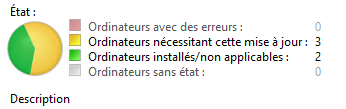
Avant l'approbation d'une mise à jour, on peut voir quels ordinateurs ont besoin de cette mise à jour.
[](https://docs.khroners.fr/uploads/images/gallery/2021-05/iOOY2cKsYAsD44OT-image-1622207536793.png)
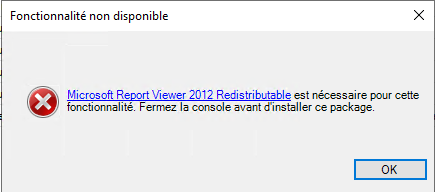
Cependant, s'il ont clique, il est nécessaire d'avoir "Microsoft Report Viewer 2012 runtime".
[](https://docs.khroners.fr/uploads/images/gallery/2021-05/B8gFtGNf3ZptBGtw-image-1622207677584.png)
---
## Installation
> **Attention :** avant l'installation, il faut fermer la console WSUS.
Avant son installation, il faut installer "[Microsoft System CLR Types for Microsoft SQL Server 2012](https://www.microsoft.com/en-ca/download/details.aspx?id=29065)".
Sur cette page, dans la partie "Install Instructions", on choisit "Microsoft® System CLR Types for Microsoft® SQL Server® 2012" et on télécharge la version x64 puis on l'installe.
On installe ensuite "[Microsoft Report Viewer 2012 Runtime](https://www.microsoft.com/en-us/download/details.aspx?id=35747)".
---
## Conclusion
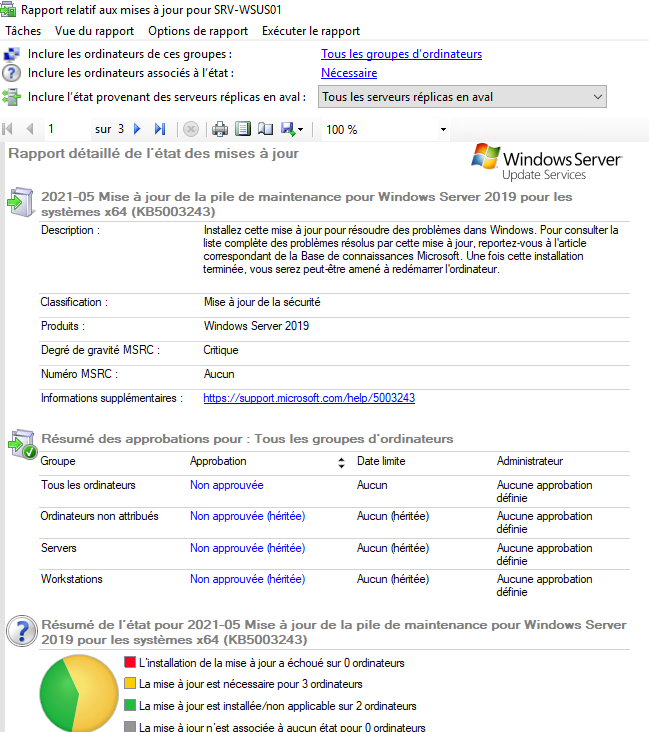
Désormais, en cliquant, la fenêtre de rapport s'ouvre.
[](https://docs.khroners.fr/uploads/images/gallery/2021-05/JO44WN6vQzmsO8Vq-image-1622207958724.png)
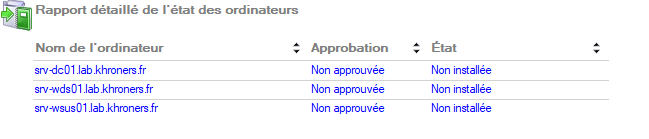
On trouve bien les ordinateurs ayant besoin de cette mise à jour.
[](https://docs.khroners.fr/uploads/images/gallery/2021-05/EvE5EI9PaK1qnukh-image-1622207987969.png)